Neues Seller Central 2026: Wohin jedes Tool verschoben wurde
Was sich im neuen Seller Central tatsächlich geändert hat
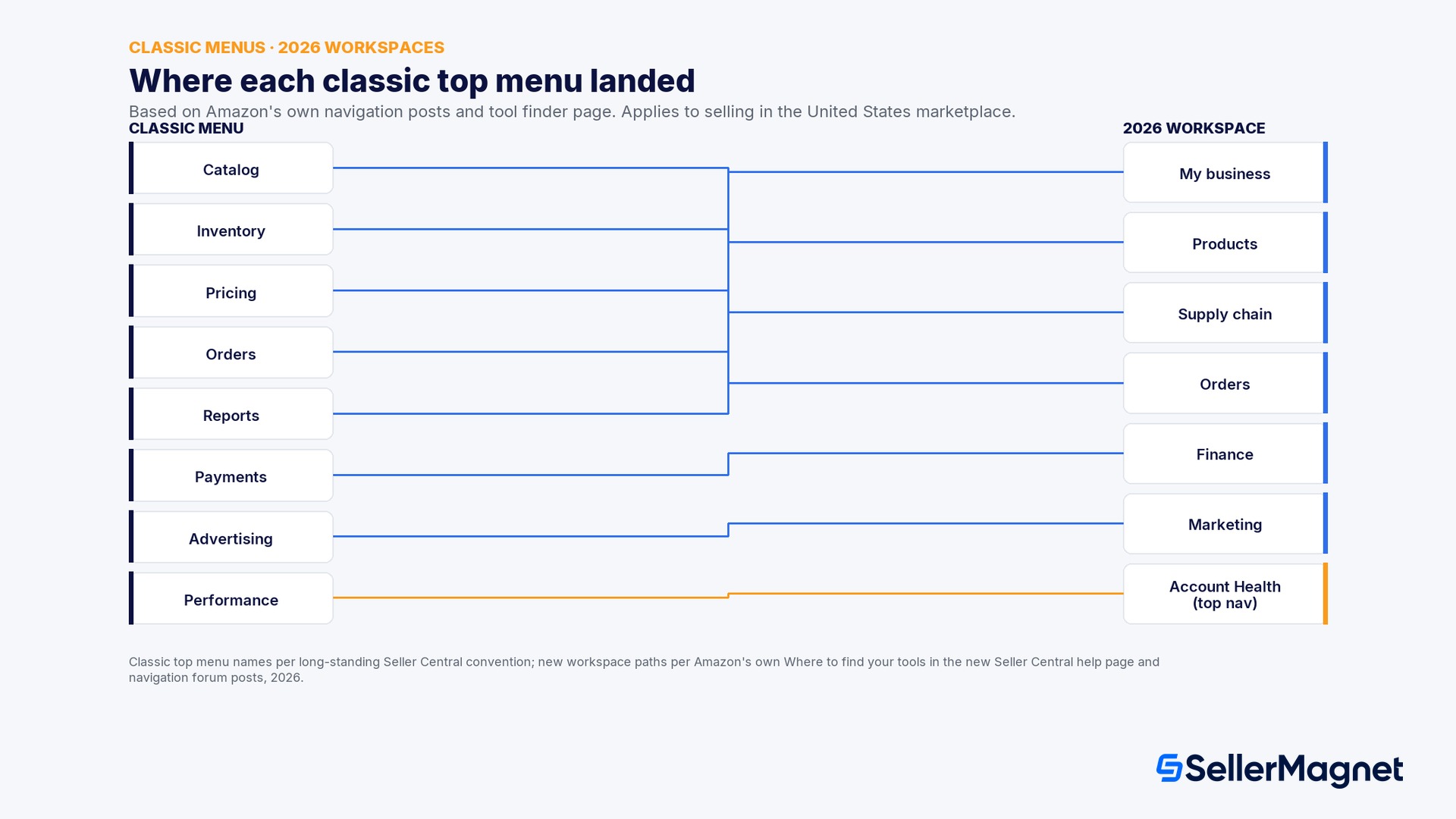
Die sechs Workspaces und der zusätzliche Tab, den Amazons eigene Seite erwähnt
- My business. Deine zentrale Schaltstelle: Widgets zu Umsatz, Bestellungen und Werbung, die neuesten Seller-News und der Einstiegspunkt zu All reports, Custom Analytics, B2B-Reports und den Seller Forums.
- Products. Dein gesamter Katalog: Produkte anlegen, Listings verwalten, Preise (inklusive Automate Pricing), A+ Content, Bilder, Videos, Experimente, Rezensionen und Feedback, plus Produktrecherche und globaler Verkauf.
- Supply chain. FBA- und vom Seller selbst erfüllte Bestände: Inventory Performance, Sendungen, überlagerter Bestand, Lagerauslastung, Kapazität, Mängel und Erstattungen, plus Versand an Amazon oder AWD.
- Orders. Bestell- und Retourenmanagement von A bis Z: Bestellungen verwalten, Retouren verwalten, A-bis-Z- und SAFE-T-Reklamationen klären, und Versandleistung.
- Finance. Profitabilität und Zahlungen: Zahlungsberichte, Zahlungen verwalten, Steuern verwalten, Finanzierung, Seller Wallet und Währungsumrechnung.
- Marketing. Promotions und Sichtbarkeit: Promotions, Deals und Coupons verwalten, Brand Analytics, die Ads Console und Manage Stores.
- Account Health und Settings (obere Navigation, kein Workspace). Von jeder Seite aus erreichbar, ohne zuerst einen Workspace öffnen zu müssen: Account Health, Performance Notifications, User Permissions und alle Einstellungsseiten (Retouren, Versand, Steuern, FBA, Apps, Zertifizierungen).
Die Zuordnungstabelle vom alten zum neuen Menü
| Klassisches Menü (allgemein) | Tool | Neuer Workspace | Neuer Pfad (2026, laut Amazon) |
|---|---|---|---|
| Pricing | Automate Pricing | Products | Manage products, dann der Manage pricing Tab, dann der Automate pricing Tab |
| Pricing | Manage Pricing / Preisgesundheit | Products | Pfeil neben Manage products anklicken, dann Manage pricing auswählen |
| Pricing | Negotiated Pricing (B2B) | Products | Manage products, Manage pricing Tab, dann der Negotiated pricing Tab |
| Catalog | Add a Product | Products | Add products, oben im Products Workspace |
| Catalog | Add a Variation | Products | Add products, dann der Add variations Tab |
| Catalog | Manage Inventory (Listings) | Products | Manage products, oben im Products Workspace |
| Catalog | Manage A+ Content | Products | Manage products, dann der Manage A+ content Tab |
| Catalog | Manage Images / Manage Videos | Products | Manage products, dann der Manage images oder Manage videos Tab |
| Catalog | Manage Experiments | Products | Manage products, dann der Manage experiments Tab |
| Customer Reviews | Vine / Voice of the Customer | Products | Analyze reviews, dann der Vine oder Voice of the Customer Tab |
| Customer Reviews | Manage Feedback | Products | Analyze reviews, dann der Manage feedback Tab |
| Inventory | Manage FBA Inventory | Supply chain | Manage Amazon inventory, oben im Supply chain Workspace |
| Inventory | Inventory Performance Dashboard | Supply chain | Manage Amazon inventory, Capacity Monitor, Inventory, dann Inventory Performance |
| Inventory | Send to Amazon / Create Shipment | Supply chain | Send inventory, dann Create shipment |
| Inventory | Manage Shipments | Supply chain | Send inventory, dann Manage shipments |
| Orders | Manage Orders | Orders | Manage orders, oben im Orders Workspace |
| Orders | Manage Returns / Returns Insights | Orders | Manage returns, dann der Returns insights Tab |
| Orders | A-to-z und SAFE-T Reklamationen | Orders | Resolve claims, dann der Manage Safe T claims Tab |
| Reports | Business Reports / All reports | My business | All reports, oben rechts im My business Workspace |
| Payments | Manage Payments | Finance | Manage payments, oben im Finance Workspace |
| Payments | Manage Taxes / Tax Document Library | Finance | Manage Taxes, dann der Tax document library Tab |
| Advertising | Ads Console | Marketing | Ads console, oben im Marketing Workspace |
| Advertising | Brand Analytics | Marketing | Brand analytics, oben im Marketing Workspace |
| Advertising | Promotions, Deals, Coupons | Marketing | Manage promotions and deals, dann der passende Tab |
| Performance | Account Health | Obere Navigation (kein Workspace) | Account Health direkt in der oberen Navigationsleiste anklicken |
| Settings (Zahnrad-Symbol) | User Permissions, FBA, Tax, Shipping Settings | Obere Navigation (kein Workspace) | Zahnrad-Symbol anklicken, dann Settings, dann die passende Einstellungsseite |
Drei offizielle Wege, ein verschobenes Tool zu finden
- Auf einen Workspace-Tab klicken. Gehe direkt zu My business, Products, Supply chain, Orders, Finance oder Marketing oben auf der Startseite und suche dort nach dem Tool unter den Buttons und Tabs am oberen Seitenrand dieses Workspace.
- Das Navigationsmenü öffnen. Das überarbeitete Drop-down-Menü oben links auf jeder Seite listet die Tools innerhalb jedes Workspace und verlinkt zudem die vollständige Sitemap.
- Die Suchleiste nutzen. Gib den Namen eines beliebigen Tools in die Suchleiste oben auf der Seite ein und klicke auf das passende Ergebnis; das ist der schnellste Weg, sobald du den Namen des Tools kennst, aber nicht seinen neuen Standort.
So findest du Automate Pricing im neuen Seller Central, Schritt für Schritt
Automate Pricing finden, ohne die Suchleiste zu nutzen
- Den Products Workspace öffnen - Klicke von der Startseite aus oben auf den Tab Products, einen der sechs Haupt-Workspaces.
- Manage products öffnen - Klicke auf den Pfeil neben Manage products, nicht auf den Manage products Button selbst, damit die Drop-down-Liste der zugehörigen Tabs erscheint.
- Manage pricing auswählen - Wähle Manage pricing aus diesem Drop-down; das führt zur Ansicht der Preisgesundheit für deinen Katalog.
- Auf den Automate pricing Tab klicken - Automate Pricing ist ein Tab innerhalb von Manage pricing, kein separater Top-Level-Eintrag; die Regeln, die du bereits angelegt hast, bleiben unverändert.
- Als Lesezeichen speichern - Wenn du dieses Tool täglich prüfst, nutze die von Amazon ergänzte Lesezeichen-Option (im Navigationsmenü, neben jedem Menüpunkt oder oben links auf der Seite), damit du diese vier Klicks nicht jedes Mal wiederholen musst.
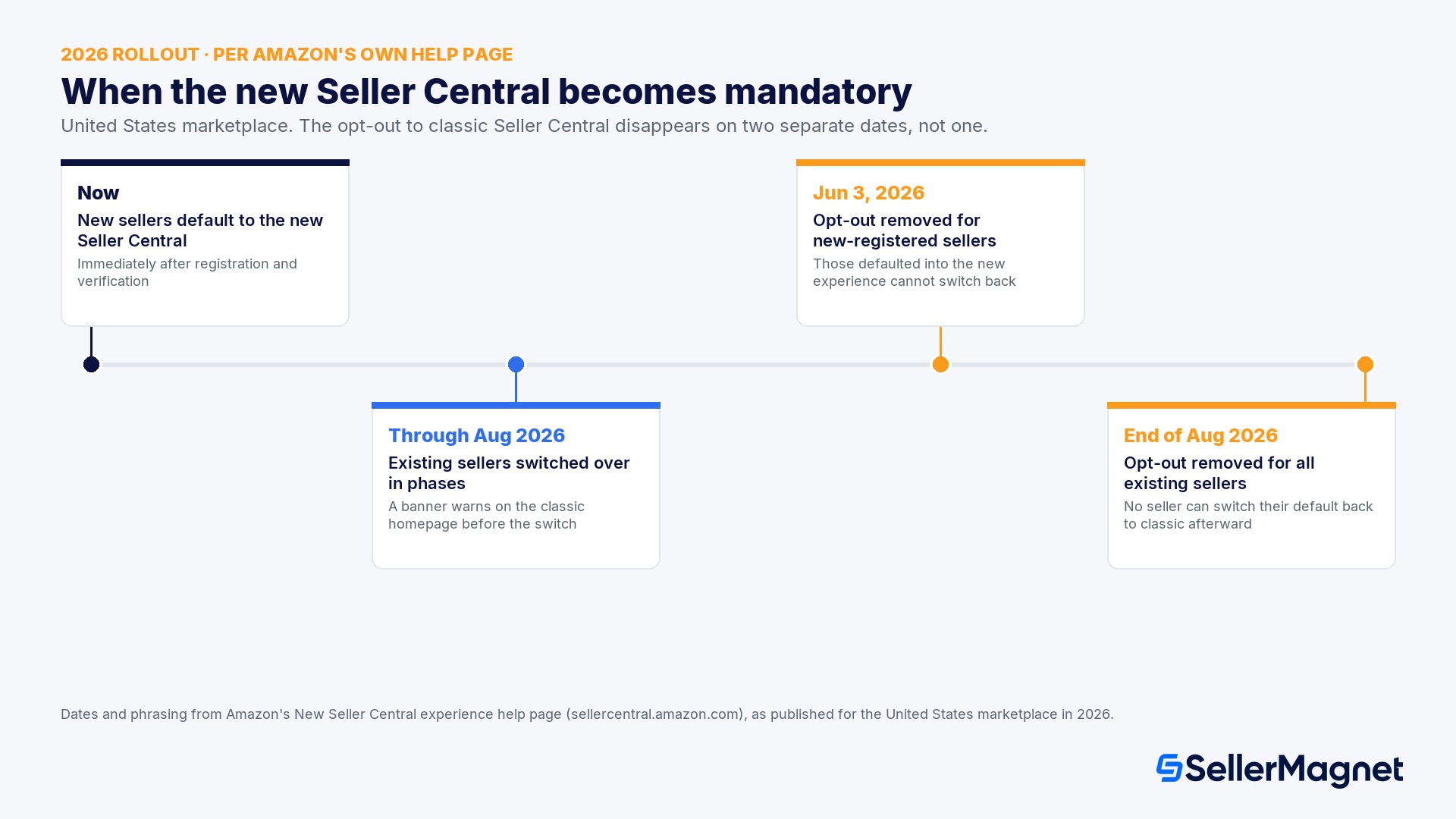
Rollout-Zeitplan: Wann du das neue Seller Central siehst
Was Seller während der Umstellung berichten (von Sellern gemeldet, nicht von Amazon bestätigt)
- Von Sellern gemeldet: mehr Klicks für manche Bestell- und Store-Country-Workflows. Ein Seller beschrieb, dass eine lange Klickkette (erst Store-Land ändern, dann nach Versandkanal filtern) nötig ist, um zu einer Ansicht zu kommen, die im klassischen Seller Central nur einen Klick brauchte, konkret für marktübergreifende FBM-Bestellabfragen.
- Von Sellern gemeldet: bestimmte Business Reports schwerer zu finden. Mehrere Seller berichteten, Jahr-zu-Jahr-Vergleichsberichte oder Verkaufsaufschlüsselungen nach Eltern- und Kindartikel nicht mehr an der Stelle zu finden, an die sie sich aus dem Reports-Menü des klassischen Seller Central erinnerten.
- Von Sellern gemeldet: Einschränkungen bei Dashboard-Vergleich und Zeitraum. Manche Seller berichteten, dass die Umsatz-Widgets der neuen Startseite keinen individuell wählbaren Vergleichszeitraum erlauben, wie es beim klassischen Dashboard möglich war.
- Von Sellern gemeldet: langsamere Seitenreaktion auf manchen Geräten. Ein Seller mit Android beschrieb eine merkliche Verzögerung, bevor sich eine Seite zum besseren Lesen zoomen ließ; das ist ein einzelner Gerätebericht, keine dokumentierte Leistungsstatistik von Amazon.
- Von Amazon bestätigt, in Bearbeitung: CTRL+Klick und Rechtsklick zum Öffnen eines Links in einem neuen Tab wurden im Menü und in den Workspaces als defekt gemeldet; Amazons eigener Forumsbeitrag bestätigt, dass dies bereits für Menü und Workspaces umgesetzt wurde und zum Zeitpunkt dieses Beitrags für die verbleibenden Bereiche ausgerollt wird.
- Von Amazon bereits ausgelieferte Verbesserungen, auf die du dich heute verlassen kannst: die Sitemap, Breadcrumbs, Tooltips, die alte Tool-Namen mit neuen Standorten verbinden, und die Lesezeichen-Funktion sind laut demselben Forumsbeitrag Dinge, die Amazon als direkte Reaktion auf dieses Feedback bereits ausgeliefert hat.
Häufige Fehler beim Umstieg auf das neue Seller Central
- Annehmen, ein Tool sei verschwunden, statt verschoben. Amazons eigene Hilfeseite erklärt direkt, dass Kernfunktionen und Funktionalität gleich bleiben; bevor du schließt, ein Tool sei entfernt worden, prüfe die Suchleiste, die Sitemap und die obige Zuordnungstabelle.
- Unter dem alten Top-Level-Menünamen suchen. 'Catalog' und 'Inventory' sind im neuen Seller Central keine Menünamen mehr; laut Amazons eigenem Forumsbeitrag liegen Catalog-Tools jetzt unter Products und Inventory-Tools unter Supply chain.
- Die Suchleiste nicht zuerst nutzen. Der schnellste Weg, um zu prüfen, ob ein bestimmtes Tool existiert und wo es sitzt, ist die Eingabe seines Namens in die Suchleiste oben auf jeder Seite, bevor man sich durch Workspace-Tabs klickt und dabei rät.
- Account Health als Teil eines Workspace behandeln. Account Health und Settings sitzen auf der oberen Navigationsleiste, von jeder Seite aus erreichbar; du musst nicht erst My business, Products oder einen anderen Workspace öffnen.
- Vergessen, dass Drittanbieter-Tools nicht betroffen sind. Amazons Hilfeseite bestätigt, dass SP-API-Integrationen und Drittanbieter-Tools wie zuvor weiterlaufen; eine Navigationsänderung in den eigenen Bildschirmen von Seller Central berührt nicht, wie SellerMagnet oder ein anderes verbundenes Tool deine Daten liest.
- Bis zum Opt-out-Stichtag warten, um sich damit vertraut zu machen. Da das Opt-out für neue Seller bereits seit dem 3. Juni 2026 entfernt ist und für alle bestehenden Seller bis Ende August 2026 entfällt, kostet es mehr Zeit, das neue Seller Central als vorübergehend zu behandeln, als sich jetzt mit den wenigen täglich genutzten Tools vertraut zu machen.
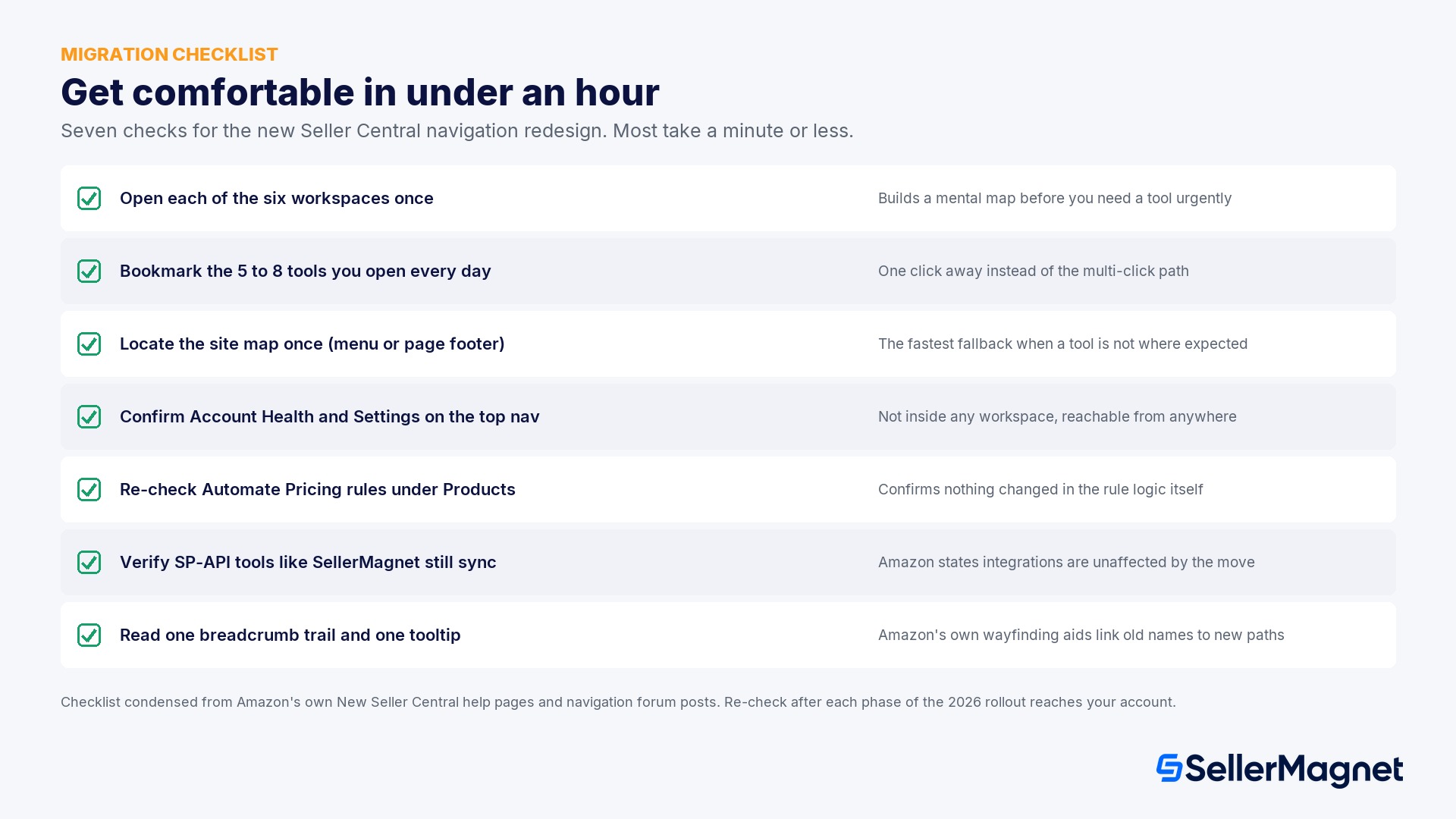
Migrations-Checkliste: In unter einer Stunde mit der neuen Navigation zurechtkommen
| Prüfpunkt | Warum es wichtig ist |
|---|---|
| Jeden der sechs Workspaces einmal öffnen (My business, Products, Supply chain, Orders, Finance, Marketing) | Baut eine mentale Landkarte auf, welche Aufgaben wo liegen, bevor du ein Tool dringend brauchst |
| Die 5 bis 8 Tools als Lesezeichen speichern, die du täglich öffnest | Amazons Lesezeichen-Funktion bringt sie auf einen Klick, statt den mehrstufigen Pfad vom ersten Mal zu wiederholen |
| Die Sitemap einmal im Navigationsmenü oder im Seiten-Footer finden | Die schnellste Rückfallebene, wenn ein bestimmtes Tool nicht dort ist, wo du es erwartest, ohne Rätselraten |
| Account Health und Settings über die obere Navigationsleiste bestätigen | Sie liegen in keinem Workspace, daher musst du nie in My business oder Products danach suchen |
| Deine Automate-Pricing-Regeln und ihre Min/Max-Werte unter Products, Manage products, Manage pricing erneut prüfen | Bestätigt, dass sich an der Regellogik selbst durch den Navigationsumzug nichts geändert hat |
| Prüfen, ob SP-API-verbundene Tools (SellerMagnet, jede andere Drittanbieter-App) weiterhin normal synchronisieren | Amazon erklärt, dass Integrationen nicht betroffen sind, aber eine kurze Prüfung kostet eine Minute und bestätigt es für dein eigenes Konto |
| Beim ersten Mal, wenn du dich verirrst, einen Breadcrumb-Pfad und einen Tooltip lesen | Amazons eigene Orientierungshilfen sind speziell dafür gebaut, einen vertrauten Tool-Namen mit seinem neuen Pfad zu verbinden |
Ändert die neue Navigation, wie ein verbundenes Tool wie SellerMagnet funktioniert?
Hat Amazon im neuen Seller Central Tools entfernt?
Wie wechsle ich zurück zum klassischen Seller Central?
Wohin ist Automate Pricing im neuen Seller Central gewandert?
Was sind die sechs Workspaces im neuen Seller Central?
Wie finde ich ein Tool, das ich im neuen Layout nicht lokalisieren kann?
Beeinflusst die neue Seller-Central-Navigation meine SellerMagnet-Verbindung?
Wann verliert jeder Seller die Möglichkeit, das klassische Seller Central zu nutzen?
Ist das derselbe Leitfaden wie 'Was ist Amazon Seller Central'?
Stop Juggling Tools. SellerMagnet Combines Everything You Need.
Join a smarter way to manage your Amazon store.

Recommended Articles
Amazon FBA Gebühren senken: Größenklassen, Gewicht, Lagerung
Amazon berechnet FBA Gebühren nach Größenklasse, dimensionalem Gewicht, Inbound-Split und Lagertagen, nicht nach deinem Produkt. Die Schwellenwerte für 2026 und ein durchgerechnetes Verpackungsbeispiel.

Amazon Quick fuer Verkaeufer: Was es sehen kann
Amazons eigene Ankuendigung zu Amazon Quick und dem Selling-Partner-Plugin: was es einem verbundenen Verkaeufer sagen kann, und was weiterhin Seller Central braucht.

Amazon Brand Registry 2026: Voraussetzungen und Kosten
Amazon Brand Registry Voraussetzungen, die tatsächlichen Markenkosten in USD und EUR, die Anmeldeschritte, was sich nach der Registrierung ändert, und ein Rechenbeispiel zur Amortisation.

Alibaba: Fabrik oder Handelsfirma? Checkliste vor der Anzahlung
So erkennen Sie vor der Anzahlung, ob ein Alibaba-Lieferant eine Fabrik oder ein Handelsunternehmen ist: 6 Signale, eine 5-Schritte-Checkliste mit Videocall und was ein Fehlgriff wirklich kostet.
Stranded Inventory bei Amazon: Ursachen und schnelle Lösung
Was Amazons Hilfeseiten zu verwaistem FBA-Bestand sagen: das 48-Stunden-Fenster, die 30-Tage-Frist bis zur Einstufung als unverkäuflich und ein Kostenbeispiel nach 2, 7 und 30 Tagen.
Keine hervorgehobenen Angebote verfügbar: Ursachen und Lösung
Warum ein Amazon-Angebot 2026 "keine hervorgehobenen Angebote verfügbar" anzeigt, die echten Ursachen seit dem Wegfall der Verkäufer-Eignungsprüfung, und die genaue Lösung für jede davon.