Nya Seller Central 2026: Var alla verktyg har flyttat
Vad som faktiskt förändrades i det nya Seller Central
De sex arbetsytorna, och den extra flik Amazons egen sida nämner
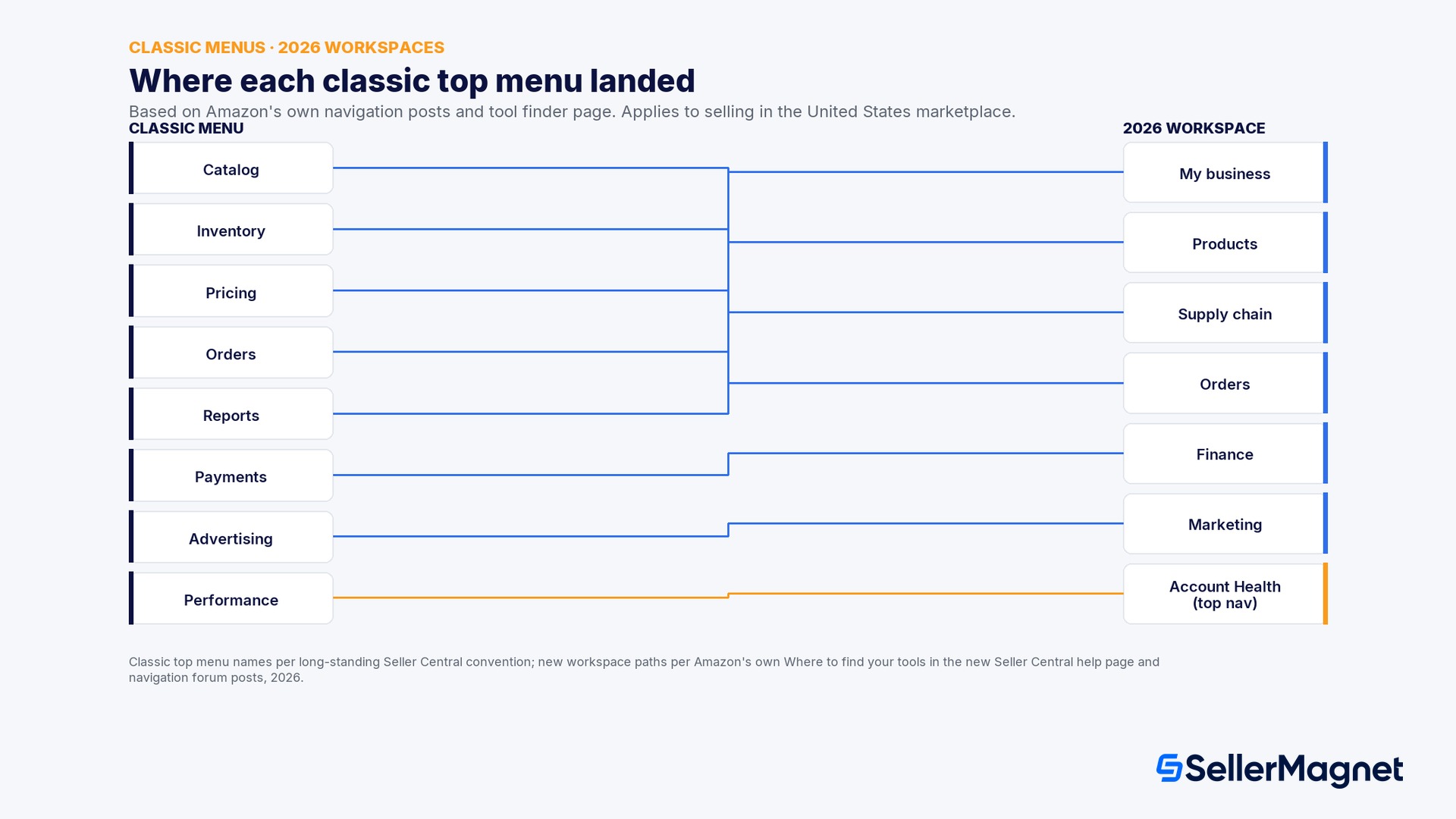
- My business. Din centrala startsida: widgetar för försäljning, order och annonsering, de senaste säljarnyheterna, samt ingången till All reports, Custom Analytics, B2B-rapporter och Seller Forums.
- Products. Hela din katalog: lägga till produkter, hantera listningar, prissättning (inklusive Automate Pricing), A+ Content, bilder, video, experiment, recensioner och feedback, samt produktresearch och global försäljning.
- Supply chain. FBA-lager och säljarlevererat lager: lagerprestanda, sändningar, åldrat lager, lagerutnyttjande, kapacitet, defekter och ersättningar, samt att skicka lager till Amazon eller AWD.
- Orders. Order- och returhantering från början till slut: hantera order, hantera returer, lösa A-to-z- och SAFE-T-ärenden, samt leveransprestanda.
- Finance. Lönsamhet och betalningar: betalningsrapporter, hantera betalningar, hantera skatter, lån, Seller Wallet och valutaväxling.
- Marketing. Kampanjer och synlighet: hantera kampanjer, erbjudanden och kuponger, Brand Analytics, Ads Console och Manage Stores.
- Account Health och Settings (toppnavigering, inte en arbetsyta). Åtkomliga från alla sidor utan att behöva öppna en arbetsyta först: Account Health, Performance Notifications, User Permissions och alla inställningssidor (returer, frakt, skatt, FBA, appar, certifieringar).
Kartan från gamla till nya menyer
| Klassisk meny (generell) | Verktyg | Ny arbetsyta | Ny sökväg (2026, enligt Amazon) |
|---|---|---|---|
| Pricing | Automate Pricing | Products | Manage products, sedan fliken Manage pricing, sedan fliken Automate pricing |
| Pricing | Manage Pricing / price health | Products | Klicka på pilen bredvid Manage products, välj sedan Manage pricing |
| Pricing | Negotiated Pricing (B2B) | Products | Manage products, fliken Manage pricing, sedan fliken Negotiated pricing |
| Catalog | Add a Product | Products | Add products, högst upp i arbetsytan Products |
| Catalog | Add a Variation | Products | Add products, sedan fliken Add variations |
| Catalog | Manage Inventory (listings) | Products | Manage products, högst upp i arbetsytan Products |
| Catalog | Manage A+ Content | Products | Manage products, sedan fliken Manage A+ content |
| Catalog | Manage Images / Manage Videos | Products | Manage products, sedan fliken Manage images eller Manage videos |
| Catalog | Manage Experiments | Products | Manage products, sedan fliken Manage experiments |
| Customer Reviews | Vine / Voice of the Customer | Products | Analyze reviews, sedan fliken Vine eller Voice of the Customer |
| Customer Reviews | Manage Feedback | Products | Analyze reviews, sedan fliken Manage feedback |
| Inventory | Manage FBA Inventory | Supply chain | Manage Amazon inventory, högst upp i arbetsytan Supply chain |
| Inventory | Inventory Performance Dashboard | Supply chain | Manage Amazon inventory, Capacity Monitor, Inventory, sedan Inventory Performance |
| Inventory | Send to Amazon / Create Shipment | Supply chain | Send inventory, sedan Create shipment |
| Inventory | Manage Shipments | Supply chain | Send inventory, sedan Manage shipments |
| Orders | Manage Orders | Orders | Manage orders, högst upp i arbetsytan Orders |
| Orders | Manage Returns / Returns Insights | Orders | Manage returns, sedan fliken Returns insights |
| Orders | A-to-z and SAFE-T claims | Orders | Resolve claims, sedan fliken Manage Safe T claims |
| Reports | Business Reports / All reports | My business | All reports, längst upp till höger i arbetsytan My business |
| Payments | Manage Payments | Finance | Manage payments, högst upp i arbetsytan Finance |
| Payments | Manage Taxes / Tax Document Library | Finance | Manage Taxes, sedan fliken Tax document library |
| Advertising | Ads Console | Marketing | Ads console, högst upp i arbetsytan Marketing |
| Advertising | Brand Analytics | Marketing | Brand analytics, högst upp i arbetsytan Marketing |
| Advertising | Promotions, Deals, Coupons | Marketing | Manage promotions and deals, sedan motsvarande flik |
| Performance | Account Health | Toppnavigering (inte en arbetsyta) | Klicka direkt på Account Health i den övre navigeringsraden |
| Settings (kugghjulsikonen) | User Permissions, FBA, Tax, Shipping Settings | Toppnavigering (inte en arbetsyta) | Klicka på kugghjulsikonen, sedan Settings, sedan motsvarande inställningssida |
Tre officiella sätt att hitta ett verktyg som flyttat
- Klicka på en flik för en arbetsyta. Gå direkt till My business, Products, Supply chain, Orders, Finance eller Marketing högst upp på startsidan, och leta sedan efter verktyget bland arbetsytans knappar och flikar högst upp på sidan.
- Öppna navigeringsmenyn. Den ombyggda rullgardinsmenyn längst upp till vänster på alla sidor listar verktygen inuti varje arbetsyta, och länkar även till den fullständiga sitekartan.
- Använd sökfältet. Skriv namnet på vilket verktyg som helst i sökfältet högst upp på sidan och klicka på den matchande träffen; det är det snabbaste sättet när du vet verktygets namn men inte dess nya plats.
Så hittar du Automate Pricing i det nya Seller Central, steg för steg
Hitta Automate Pricing utan att använda sökfältet
- Öppna arbetsytan Products - Från startsidan, klicka på fliken Products högst upp, en av de sex huvudarbetsytorna.
- Öppna Manage products - Klicka på pilen bredvid Manage products, inte själva knappen Manage products, så att rullgardinslistan med relaterade flikar visas.
- Välj Manage pricing - Välj Manage pricing från rullgardinsmenyn; detta tar dig till vyn för prishälsa för din katalog.
- Klicka på fliken Automate pricing - Automate Pricing är en flik inuti Manage pricing, inte ett separat toppnivåobjekt; reglerna du redan skapat är oförändrade.
- Bokmärk den - Om du kontrollerar det här verktyget varje dag, använd bokmärkesfunktionen Amazon lagt till (från navigeringsmenyn, bredvid valfritt menyobjekt, eller från sidans övre vänstra hörn) så att du inte behöver upprepa de här fyra klicken varje gång.
Utrullningstidslinje: när du kommer se det nya Seller Central
Vad säljare rapporterar under övergången (säljarrapporterat, inte bekräftat av Amazon)
- Säljarrapporterat: fler klick för vissa order- och landsarbetsflöden. En säljare beskrev att det behövdes en lång kedja av klick (byta butiksland, sedan filtrera efter leveranskanal) för att nå en vy som tidigare var ett enda klick i klassiska Seller Central, specifikt för FBM-ordersökningar över flera marknadsplatser.
- Säljarrapporterat: svårare att hitta specifika rapporter. Flera säljare rapporterade att de inte kunde hitta år-över-år-jämförelserapporter eller försäljningsnedbrytningar för huvud- och underprodukter på samma plats som de kom ihåg från den klassiska Reports-menyn.
- Säljarrapporterat: begränsningar i jämförelse och datumintervall på instrumentpanelen. Några säljare rapporterade att den nya startsidans försäljningswidgetar inte låter dem välja en egen jämförelseperiod på samma sätt som den klassiska instrumentpanelen gjorde.
- Säljarrapporterat: långsammare sidrespons på vissa enheter. En säljare som använde Android beskrev en märkbar fördröjning innan en sida kunde zoomas in för att läsas tydligt; detta är en enskild rapport från en enhet, inte en dokumenterad prestandastatistik från Amazon.
- Bekräftat av Amazon, pågående: att öppna en länk i en ny flik med CTRL+klick och högerklick rapporterades vara trasigt i hela menyn och arbetsytorna; Amazons eget forumsinlägg bekräftar att detta har implementerats i hela menyn och arbetsytorna och rullas ut till de återstående delarna i skrivande stund av inlägget.
- Lösningar Amazon redan lanserat som du kan lita på idag: sitekartan, brödsmulespåren, verktygstips som kopplar gamla verktygsnamn till nya platser, och bokmärkesfunktionen är alla saker Amazon säger att de redan lanserat som direkt svar på denna feedback, enligt samma forumsinlägg.
Vanliga misstag vid övergången till det nya Seller Central
- Att anta att ett verktyg är borta istället för flyttat. Amazons egen hjälpsida säger rakt ut att kärnfunktionerna är oförändrade; innan du drar slutsatsen att ett verktyg tagits bort, kolla sökfältet, sitekartan och kartan ovan.
- Att leta under det gamla toppnivåmenynamnet. "Catalog" och "Inventory" är inte menynamn i det nya Seller Central; enligt Amazons eget forumsinlägg ligger Catalog-verktyg nu under Products och Inventory-verktyg nu under Supply chain.
- Att inte använda sökfältet först. Det snabbaste sättet att bekräfta om ett specifikt verktyg finns och var det ligger är att skriva dess namn i sökfältet högst upp på valfri sida, innan du klickar dig igenom arbetsytans flikar genom att pröva dig fram.
- Att behandla Account Health som en del av en arbetsyta. Account Health och Settings sitter på den övre navigeringsraden, åtkomliga från alla sidor; du behöver inte öppna My business, Products eller någon annan arbetsyta först.
- Att glömma att tredjepartsverktyg inte påverkas. Amazons hjälpsida bekräftar att SP-API-integrationer och tredjepartsverktyg fortsätter fungera som tidigare; en navigeringsändring i Seller Centrals egna skärmar påverkar inte hur SellerMagnet eller något annat anslutet verktyg läser din data.
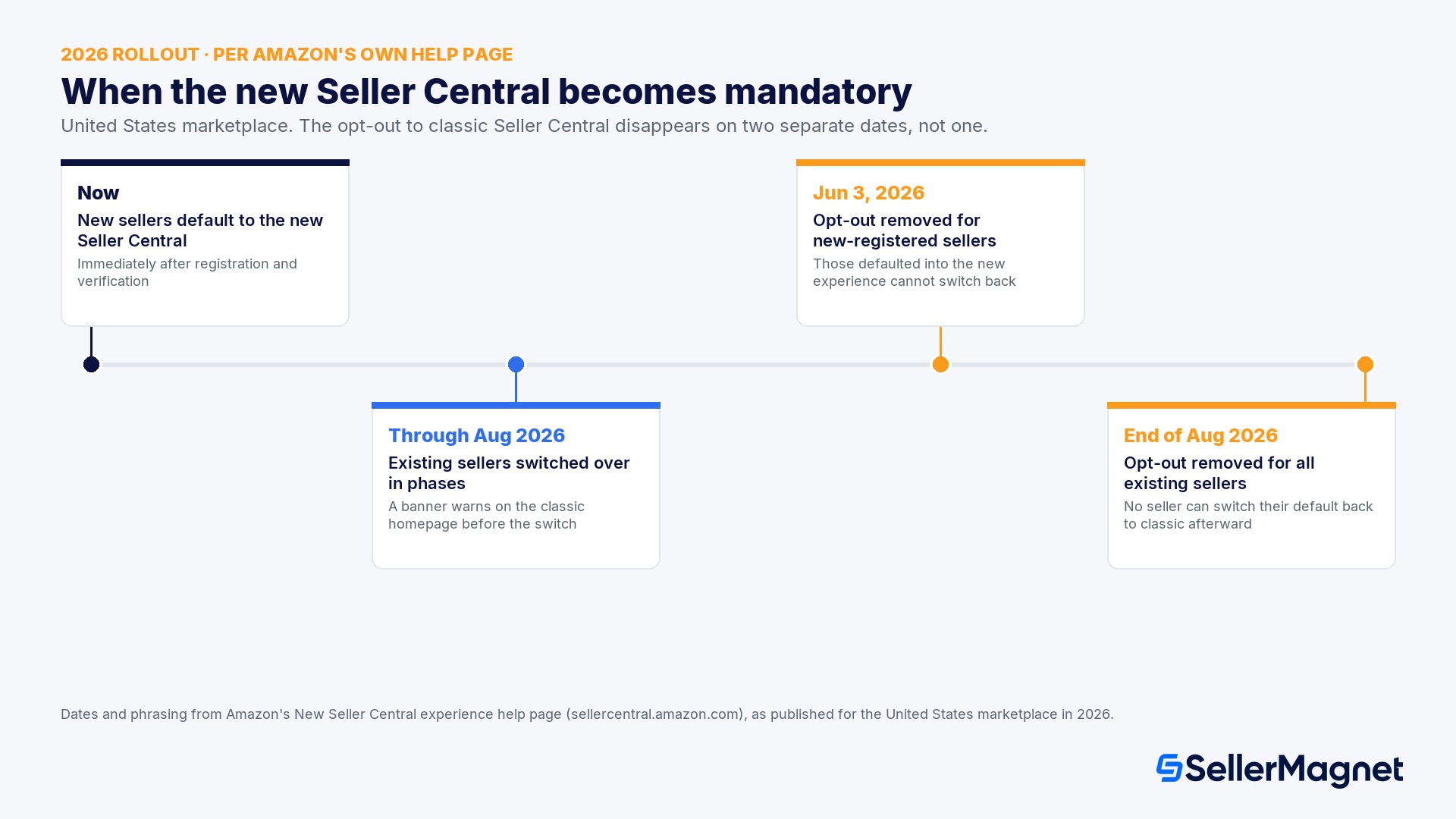
- Att vänta till deadline för att bekanta sig med det. Eftersom möjligheten att välja bort redan tagits bort för nya säljare sedan den 3 juni 2026, och för alla befintliga säljare i slutet av augusti 2026, kostar det mer tid att behandla det nya Seller Central som tillfälligt än att nu lära sig de få verktyg du använder dagligen.
Checklista för övergången: bekanta dig med den nya navigeringen på under en timme
| Kontroll | Varför det spelar roll |
|---|---|
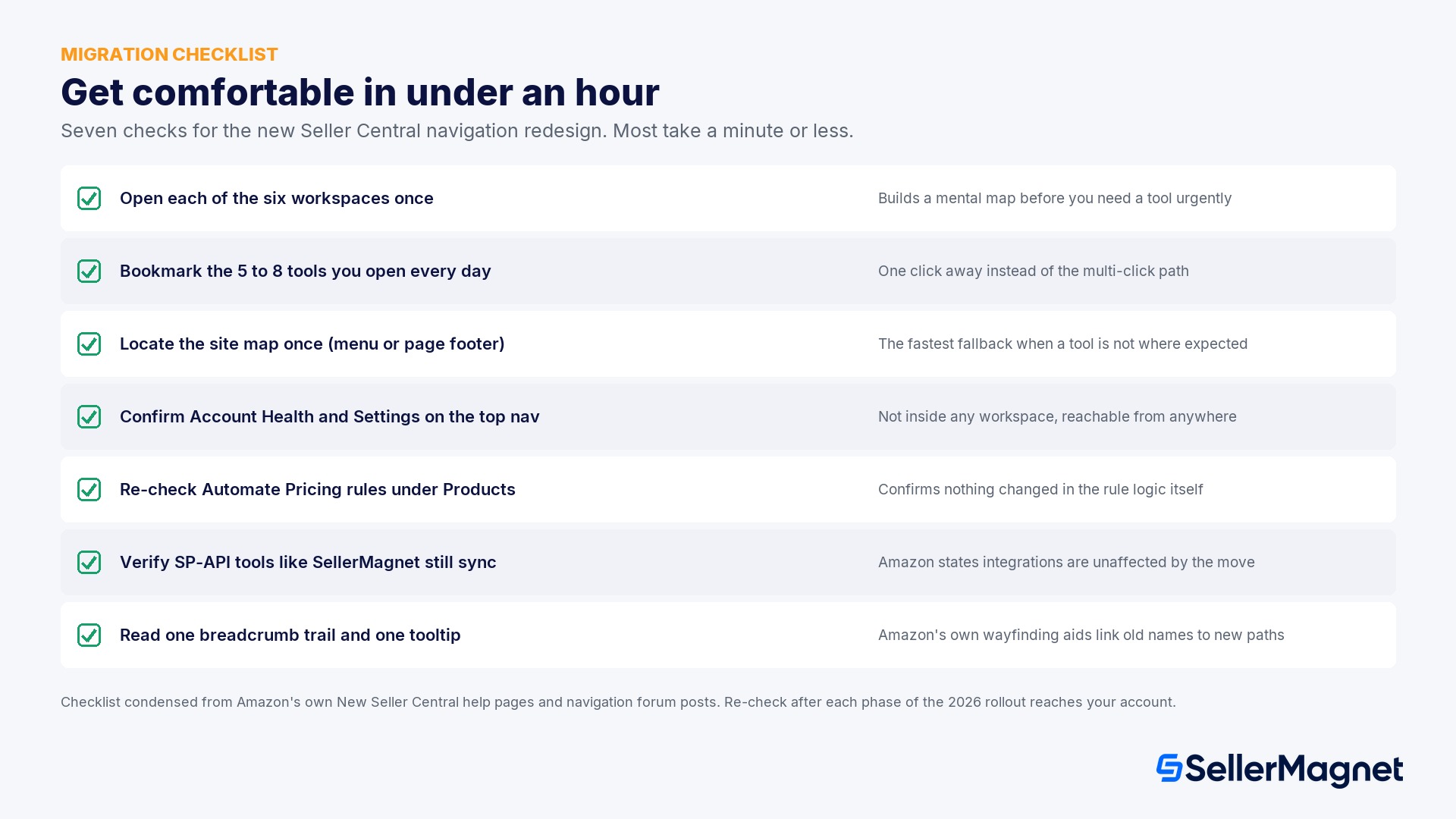
| Öppna var och en av de sex arbetsytorna en gång (My business, Products, Supply chain, Orders, Finance, Marketing) | Bygger en mental karta över var olika uppgifter finns innan du akut behöver ett verktyg |
| Bokmärk de 5 till 8 verktyg du öppnar varje dag | Amazons bokmärkesfunktion gör dem till ett klick bort, istället för den väg med många klick du använde första gången |
| Leta reda på sitekartan en gång, i navigeringsmenyn eller sidfoten | Den snabbaste utvägen när ett specifikt verktyg inte ligger där du förväntar dig, utan att behöva gissa |
| Bekräfta Account Health och Settings från den övre navigeringsraden | De ligger inte inuti någon arbetsyta, så du behöver aldrig leta efter dem genom My business eller Products |
| Dubbelkolla dina Automate Pricing-regler och deras min-/maxvärden under Products, Manage products, Manage pricing | Bekräftar att inget ändrades i själva regellogiken under navigeringsflytten |
| Bekräfta att SP-API-anslutna verktyg (SellerMagnet, eventuella andra tredjepartsappar) fortfarande synkar normalt | Amazon säger att integrationer inte påverkas, men en snabbkontroll kostar en minut och bekräftar det för ditt eget konto |
| Läs ett brödsmulespår och ett verktygstips första gången du går vilse | Amazons egna navigeringshjälpmedel är byggda specifikt för att koppla ett bekant verktygsnamn till dess nya sökväg |
Förändrar den nya navigeringen hur ett anslutet verktyg som SellerMagnet fungerar?
Tog Amazon bort några verktyg i det nya Seller Central?
Hur växlar jag tillbaka till klassiska Seller Central?
Vart tog Automate Pricing vägen i det nya Seller Central?
Vilka är de sex arbetsytorna i det nya Seller Central?
Hur hittar jag ett verktyg jag inte kan hitta i den nya layouten?
Kommer den nya navigeringen i Seller Central påverka min SellerMagnet-anslutning?
När förlorar alla säljare möjligheten att använda klassiska Seller Central?
Är det här samma guide som "vad är Amazon Seller Central"?
Stop Juggling Tools. SellerMagnet Combines Everything You Need.
Join a smarter way to manage your Amazon store.

Recommended Articles
Så sänker du Amazon FBA-avgifter: storlekskategorier, vikt, lagring
Amazon tar ut FBA-avgifter baserat på storlekskategori, dimensionell vikt, uppdelning av inleverans och lagringsdagar, inte din produkt. 2026 års tröskelvärden och ett praktiskt förpackningsexempel.

Amazon Quick for saljare: vad det kan se
Amazons annons om Amazon Quick och Selling Partner-pluginet: vad det kan beratta for en ansluten saljare, och vad som fortfarande behover Seller Central.

Amazon Brand Registry 2026: Krav och kostnad
Amazon Brand Registrys krav, verklig varumärkeskostnad i USD och EUR, registreringsstegen, vad som förändras när du är med, och ett räkneexempel på återbetalningstiden.

Alibaba: fabrik eller handelsföretag? Checklista före handpenningen
Så ser du skillnad på en fabrik och ett handelsföretag på Alibaba innan du betalar handpenning: 6 signaler, en checklista i 5 steg med videosamtal och vad ett felval faktiskt kostar.
Stranded Inventory på Amazon: orsaker och snabba lösningar
Vad Amazons hjälpsidor säger om strandat FBA-lager: 48-timmarsfönstret, 30-dagarsfristen innan lagret blir osäljbart och ett kostnadsexempel efter 2, 7 och 30 dagar.
No featured offers available på Amazon: orsaker och lösningar
Varför en listning visar ”No featured offers available” 2026, de verkliga orsakerna nu när Amazon har tagit bort behörighetskontrollen för säljare, och den exakta lösningen för var och en.