Novo Seller Central 2026: Para Onde Foram Todas as Ferramentas
O que realmente mudou no novo Seller Central
Os seis espaços de trabalho, e o separador extra que a própria página da Amazon menciona
- My business. O seu centro operacional: widgets de vendas, encomendas e publicidade, as últimas notícias para vendedores, e o ponto de entrada para All reports, Custom Analytics, B2B reports e Seller Forums.
- Products. Todo o seu catálogo: adicionar produtos, gerir anúncios, preços (incluindo o Automate Pricing), A+ Content, imagens, vídeo, experiências, avaliações e feedback, além de pesquisa de produtos e venda global.
- Supply chain. Inventário FBA e gerido pelo vendedor: desempenho de inventário, envios, inventário envelhecido, utilização de armazenamento, capacidade, defeitos e reembolsos, além de enviar inventário para a Amazon ou para a AWD.
- Orders. Gestão de encomendas e devoluções de ponta a ponta: gerir encomendas, gerir devoluções, resolver reclamações A-to-z e SAFE-T, e desempenho de envio.
- Finance. Rentabilidade e pagamentos: relatórios de pagamento, gerir pagamentos, gerir impostos, financiamento, Seller Wallet e conversão de moeda.
- Marketing. Promoções e visibilidade: gerir promoções, ofertas e cupões, Brand Analytics, Ads Console e Manage Stores.
- Account Health e Settings (navegação superior, não é um espaço de trabalho). Acessíveis de qualquer página, sem precisar de abrir primeiro um espaço de trabalho: Account Health, Performance Notifications, User Permissions e todas as páginas de definições (devoluções, envio, impostos, FBA, apps, certificações).
A tabela de correspondência entre o menu antigo e o novo
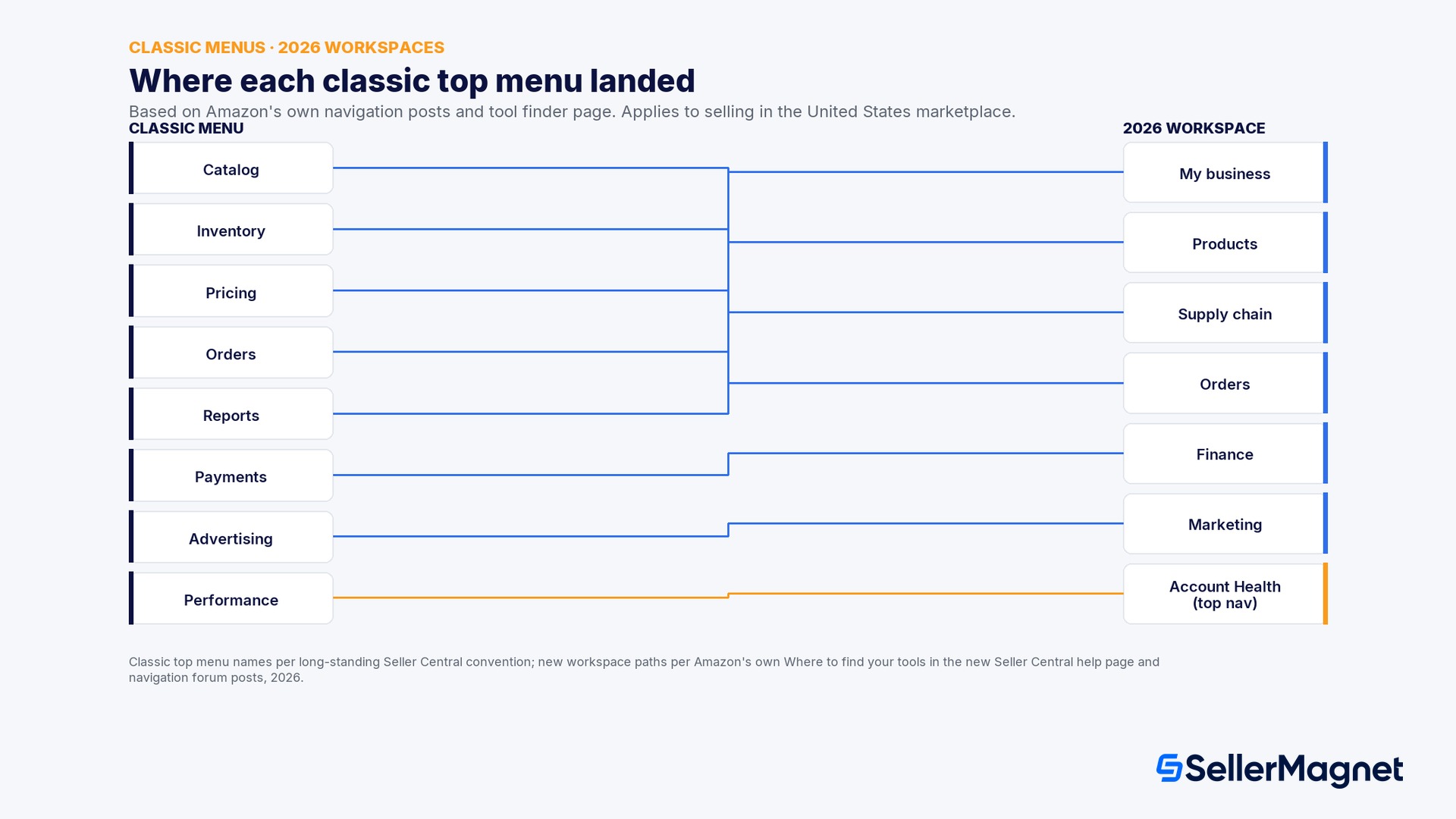
| Menu clássico (geral) | Ferramenta | Novo espaço de trabalho | Novo caminho (2026, segundo a Amazon) |
|---|---|---|---|
| Pricing | Automate Pricing | Products | Manage products, depois o separador Manage pricing, depois o separador Automate pricing |
| Pricing | Manage Pricing / price health | Products | Clicar na seta junto a Manage products, depois selecionar Manage pricing |
| Pricing | Negotiated Pricing (B2B) | Products | Manage products, separador Manage pricing, depois o separador Negotiated pricing |
| Catalog | Add a Product | Products | Add products, no topo do espaço de trabalho Products |
| Catalog | Add a Variation | Products | Add products, depois o separador Add variations |
| Catalog | Manage Inventory (anúncios) | Products | Manage products, no topo do espaço de trabalho Products |
| Catalog | Manage A+ Content | Products | Manage products, depois o separador Manage A+ content |
| Catalog | Manage Images / Manage Videos | Products | Manage products, depois o separador Manage images ou Manage videos |
| Catalog | Manage Experiments | Products | Manage products, depois o separador Manage experiments |
| Customer Reviews | Vine / Voice of the Customer | Products | Analyze reviews, depois o separador Vine ou Voice of the Customer |
| Customer Reviews | Manage Feedback | Products | Analyze reviews, depois o separador Manage feedback |
| Inventory | Manage FBA Inventory | Supply chain | Manage Amazon inventory, no topo do espaço de trabalho Supply chain |
| Inventory | Inventory Performance Dashboard | Supply chain | Manage Amazon inventory, Capacity Monitor, Inventory, depois Inventory Performance |
| Inventory | Send to Amazon / Create Shipment | Supply chain | Send inventory, depois Create shipment |
| Inventory | Manage Shipments | Supply chain | Send inventory, depois Manage shipments |
| Orders | Manage Orders | Orders | Manage orders, no topo do espaço de trabalho Orders |
| Orders | Manage Returns / Returns Insights | Orders | Manage returns, depois o separador Returns insights |
| Orders | Reclamações A-to-z e SAFE-T | Orders | Resolve claims, depois o separador Manage Safe T claims |
| Reports | Business Reports / All reports | My business | All reports, no canto superior direito do espaço de trabalho My business |
| Payments | Manage Payments | Finance | Manage payments, no topo do espaço de trabalho Finance |
| Payments | Manage Taxes / Tax Document Library | Finance | Manage Taxes, depois o separador Tax document library |
| Advertising | Ads Console | Marketing | Ads console, no topo do espaço de trabalho Marketing |
| Advertising | Brand Analytics | Marketing | Brand analytics, no topo do espaço de trabalho Marketing |
| Advertising | Promotions, Deals, Coupons | Marketing | Manage promotions and deals, depois o separador correspondente |
| Performance | Account Health | Navegação superior (não é espaço de trabalho) | Clicar diretamente em Account Health na barra de navegação superior |
| Settings (ícone de engrenagem) | User Permissions, FBA, Tax, Shipping Settings | Navegação superior (não é espaço de trabalho) | Clicar no ícone de engrenagem, depois Settings, depois a página de definições correspondente |
Três formas oficiais de encontrar uma ferramenta que mudou de lugar
- Clicar num separador de espaço de trabalho. Vá diretamente a My business, Products, Supply chain, Orders, Finance ou Marketing no topo da homepage, e procure a ferramenta entre os botões e separadores no topo desse espaço de trabalho.
- Abrir o menu de navegação. O menu suspenso redesenhado no canto superior esquerdo de qualquer página lista as ferramentas dentro de cada espaço de trabalho, e também remete para o mapa completo do site.
- Usar a barra de pesquisa. Escreva o nome de qualquer ferramenta na barra de pesquisa no topo do site e clique no resultado correspondente; este é o caminho mais rápido quando já sabe o nome da ferramenta mas não a sua nova localização.
Como encontrar o Automate Pricing no novo Seller Central, passo a passo
Encontrar o Automate Pricing sem usar a barra de pesquisa
- Abra o espaço de trabalho Products - A partir da homepage, clique no separador Products no topo, um dos seis espaços de trabalho principais.
- Abra Manage products - Clique na seta junto a Manage products, não no próprio botão Manage products, para que a lista suspensa com os separadores relacionados apareça.
- Selecione Manage pricing - Escolha Manage pricing nessa lista suspensa; isto leva à vista de estado dos preços (pricing health) do seu catálogo.
- Clique no separador Automate pricing - O Automate Pricing é um separador dentro de Manage pricing, não um item de topo separado; as regras que já criou permanecem inalteradas.
- Marque como favorito - Se verifica esta ferramenta diariamente, use a opção de favoritos que a Amazon adicionou (a partir do menu de navegação, junto a qualquer item de menu, ou no canto superior esquerdo da página) para não repetir estes quatro cliques todas as vezes.
Calendário de implementação: quando verá o novo Seller Central
O que os vendedores estão a reportar durante a transição (reportado por vendedores, não confirmado pela Amazon)
- Reportado por vendedores: mais cliques para alguns fluxos de encomendas e países de loja. Um vendedor descreveu precisar de uma longa sequência de cliques (mudar o país da loja, depois filtrar por canal de cumprimento) para chegar a uma vista que antes era um único clique no Seller Central clássico, especificamente para consultas de encomendas FBM entre marketplaces.
- Reportado por vendedores: relatórios de negócio específicos mais difíceis de localizar. Vários vendedores reportaram não conseguir encontrar relatórios de comparação ano a ano ou detalhes de vendas por produto-pai e produto-filho no mesmo sítio onde se lembravam de os ver no menu Reports do Seller Central clássico.
- Reportado por vendedores: limitações de comparação e intervalo de datas no painel. Alguns vendedores reportaram que os widgets de vendas da nova homepage não permitem escolher um período de comparação personalizado da forma como o painel clássico permitia.
- Reportado por vendedores: resposta mais lenta da página em alguns dispositivos. Um vendedor a usar Android descreveu um atraso notório antes de conseguir ampliar uma página para a ler com clareza; trata-se do relato de um único dispositivo, não uma estatística de desempenho documentada pela Amazon.
- Confirmado pela Amazon, em curso: foi reportado que o CTRL+clique e o clique com o botão direito para abrir um link num novo separador não funcionavam em todo o menu e espaços de trabalho; a própria publicação da Amazon no fórum confirma que isto já foi implementado em todo o menu e espaços de trabalho e está a ser disponibilizado nas restantes áreas a partir dessa publicação.
- Correções já lançadas pela Amazon, em que já pode confiar hoje: o mapa do site, os breadcrumbs, as tooltips que associam os nomes antigos das ferramentas às novas localizações e a função de favoritos são elementos que a Amazon afirma já ter lançado em resposta direta a este feedback, segundo a mesma publicação no fórum.
Erros comuns ao mudar para o novo Seller Central
- Assumir que uma ferramenta desapareceu em vez de ter sido movida. A própria página de ajuda da Amazon afirma diretamente que as funcionalidades e recursos principais permanecem os mesmos; antes de concluir que uma ferramenta foi removida, verifique a barra de pesquisa, o mapa do site e a tabela de correspondência acima.
- Procurar sob o nome antigo do menu de topo. "Catalog" e "Inventory" já não são nomes de menu no novo Seller Central; segundo a própria publicação da Amazon no fórum, as ferramentas de Catalog estão agora em Products e as de Inventory estão agora em Supply chain.
- Não usar a barra de pesquisa em primeiro lugar. A forma mais rápida de confirmar se uma ferramenta específica existe e onde se encontra é escrever o seu nome na barra de pesquisa no topo de qualquer página, antes de clicar em separadores de espaços de trabalho por tentativa e erro.
- Tratar o Account Health como parte de um espaço de trabalho. O Account Health e o Settings ficam na barra de navegação superior, acessíveis a partir de qualquer página; não precisa de abrir primeiro My business, Products ou qualquer outro espaço de trabalho.
- Esquecer que as ferramentas de terceiros não são afetadas. A página de ajuda da Amazon confirma que as integrações SP-API e as ferramentas de terceiros continuam a funcionar como antes; uma mudança de navegação dentro dos próprios ecrãs do Seller Central não afeta a forma como a SellerMagnet, ou qualquer outra ferramenta ligada, lê os seus dados.
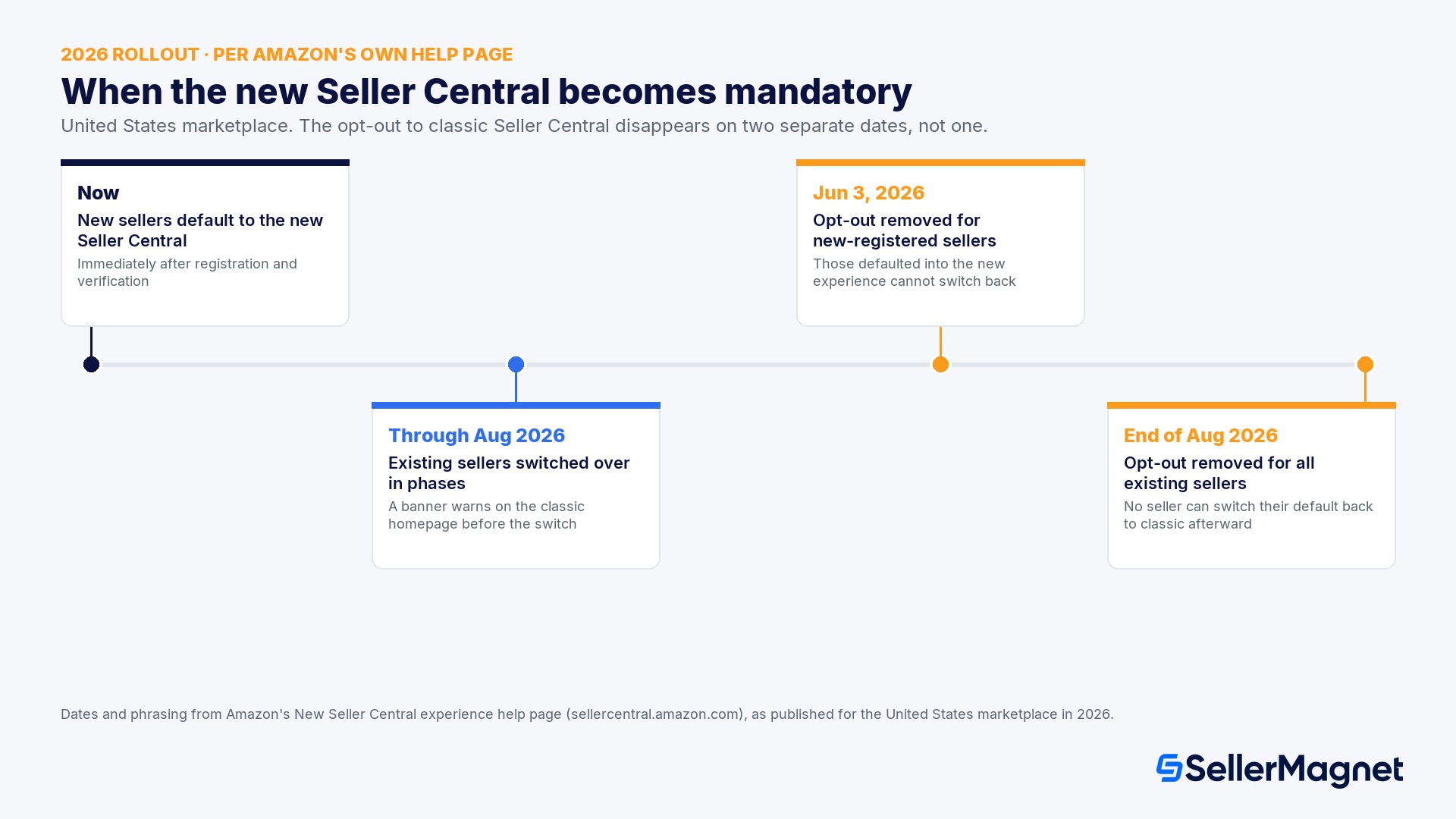
- Esperar até ao prazo final para se familiarizar. Com a opção de reversão já removida para novos vendedores desde 3 de junho de 2026, e para todos os vendedores existentes até ao final de agosto de 2026, tratar o novo Seller Central como algo temporário custa mais tempo do que aprender as poucas ferramentas que já usa diariamente.
Checklist de migração: familiarize-se com a nova navegação em menos de uma hora
| Verificação | Porque importa |
|---|---|
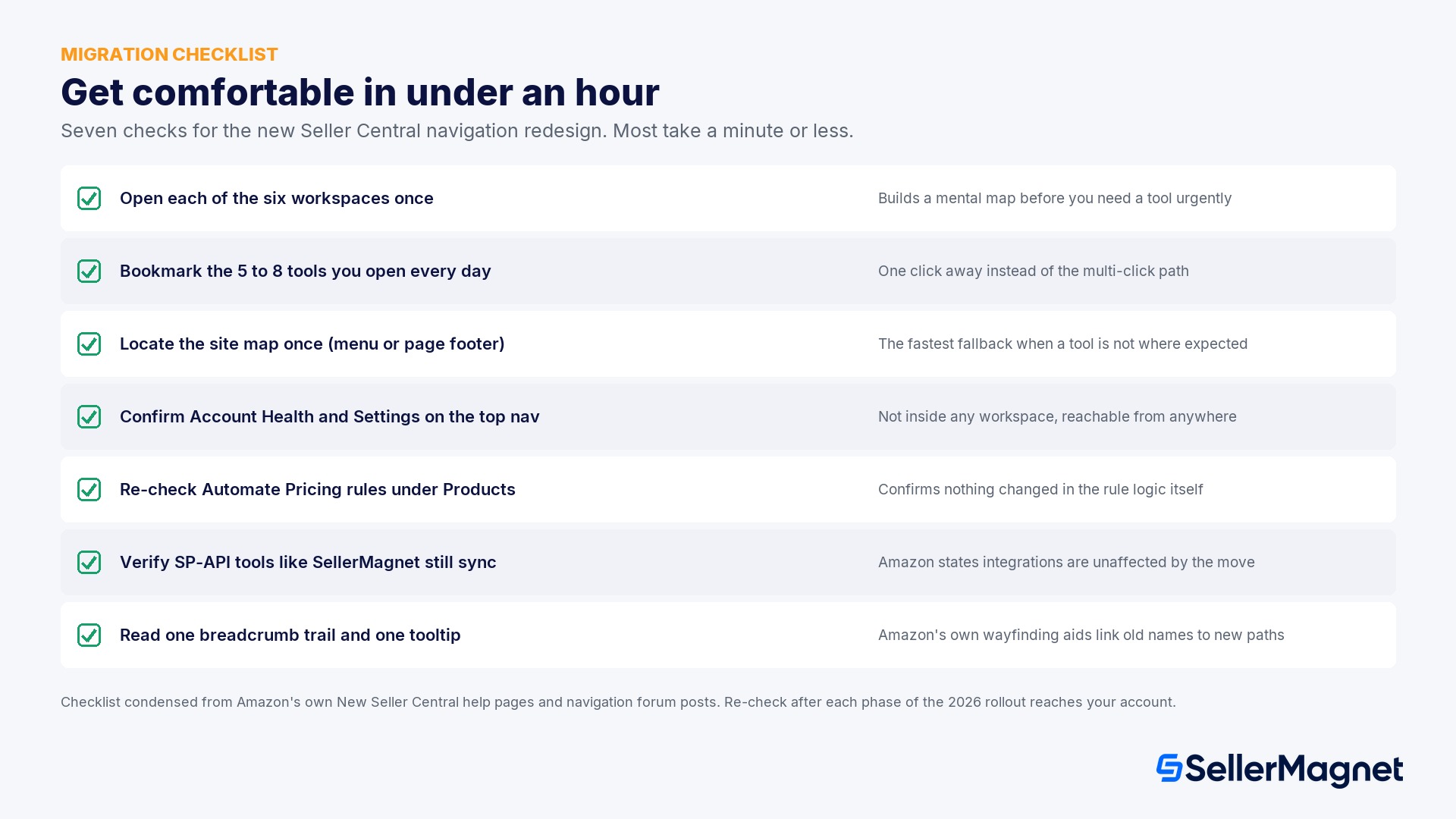
| Abra cada um dos seis espaços de trabalho uma vez (My business, Products, Supply chain, Orders, Finance, Marketing) | Cria um mapa mental de onde ficam as tarefas antes de precisar de uma ferramenta com urgência |
| Marque como favoritas as 5 a 8 ferramentas que abre todos os dias | A função de favoritos da Amazon coloca-as a um clique de distância, substituindo o caminho com vários cliques que usou da primeira vez |
| Localize o mapa do site uma vez, no menu de navegação ou no rodapé da página | A alternativa mais rápida quando uma ferramenta específica não está onde espera, sem necessidade de adivinhar |
| Confirme o Account Health e o Settings a partir da barra de navegação superior | Não estão dentro de nenhum espaço de trabalho, por isso nunca precisa de procurar por eles em My business ou Products |
| Reveja as suas regras do Automate Pricing e os respetivos valores mínimo/máximo em Products, Manage products, Manage pricing | Confirma que nada mudou na própria lógica das regras durante a mudança de navegação |
| Verifique se as ferramentas ligadas por SP-API (SellerMagnet, ou qualquer outra app de terceiros) continuam a sincronizar normalmente | A Amazon afirma que as integrações não são afetadas, mas uma verificação rápida demora um minuto e confirma-o para a sua própria conta |
| Leia um trilho de breadcrumbs e uma tooltip da primeira vez que se perder | Os próprios auxiliares de orientação da Amazon foram criados especificamente para associar um nome de ferramenta familiar ao seu novo caminho |
A nova navegação altera o funcionamento de uma ferramenta ligada como a SellerMagnet?
A Amazon removeu alguma ferramenta no novo Seller Central?
Como volto ao Seller Central clássico?
Para onde foi o Automate Pricing no novo Seller Central?
Quais são os seis espaços de trabalho no novo Seller Central?
Como encontro uma ferramenta que não consigo localizar na nova disposição?
A nova navegação do Seller Central vai afetar a minha ligação com a SellerMagnet?
Quando é que todos os vendedores perdem a opção de usar o Seller Central clássico?
Este guia é o mesmo que "o que é o Amazon Seller Central"?
Stop Juggling Tools. SellerMagnet Combines Everything You Need.
Join a smarter way to manage your Amazon store.

Recommended Articles
Como Reduzir as Taxas Amazon FBA: Níveis de Tamanho, Peso, Armazenamento
A Amazon cobra as taxas FBA com base no nível de tamanho, peso dimensional, divisão de entrada e dias de armazenamento, não no seu produto. Os limites de 2026 e um exemplo prático de embalagem.

Amazon Quick para vendedores: o que ele ve
O anuncio da Amazon sobre o Amazon Quick e o plugin Selling Partner: o que ele pode dizer a um vendedor conectado, e o que ainda precisa do Seller Central.

Amazon Brand Registry 2026: Requisitos e Custo
Requisitos do Amazon Brand Registry, custo real da marca registada em USD e EUR, as etapas de inscrição, o que muda depois de aderir, e um exemplo prático do retorno do investimento.

Alibaba: fábrica ou trading company? Checklist antes do depósito
Como saber se um fornecedor do Alibaba é uma fábrica ou uma trading company antes de pagar o depósito: 6 sinais, um checklist em 5 passos com videochamada e quanto custa de verdade errar.
Stranded Inventory na Amazon: por que acontece e como resolver rápido
O que as páginas de ajuda da Amazon dizem sobre estoque FBA encalhado: a janela de 48 horas, o prazo de 30 dias até virar estoque não vendável e um exemplo de custo com 2, 7 e 30 dias.

Nenhuma opção de compra em destaque: causas e soluções
Por que um anúncio mostra “Nenhuma opção de compra em destaque” em 2026, as causas reais agora que a Amazon removeu o filtro de elegibilidade do vendedor e a solução exata para cada uma.