Nuova Seller Central 2026: dove sono finiti tutti gli strumenti
Cosa è davvero cambiato nella nuova Seller Central
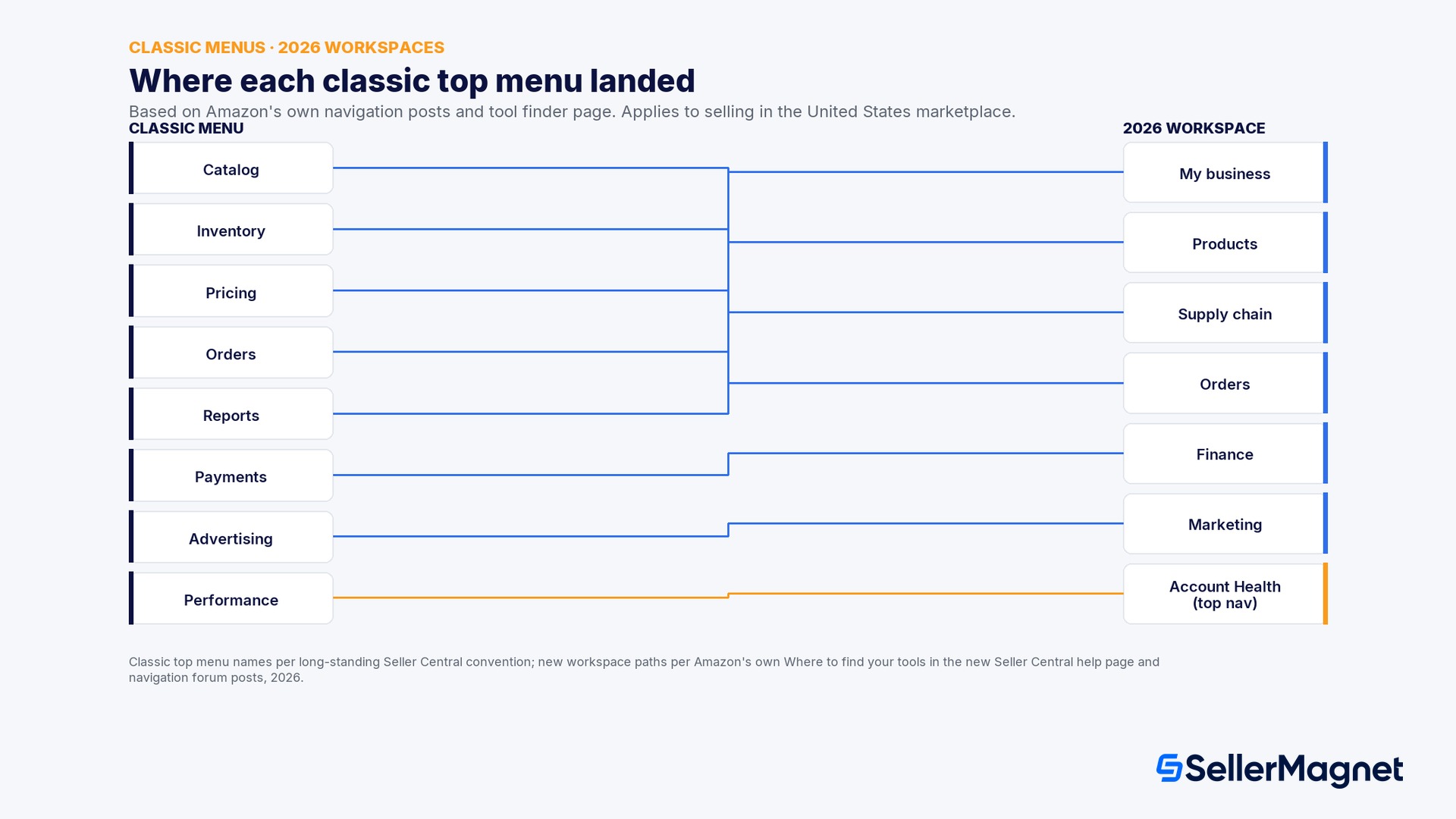
Le sei aree di lavoro, e la scheda extra menzionata dalla pagina ufficiale di Amazon
- My business. Il tuo hub centrale: widget di vendite, ordini e pubblicità, le ultime notizie per i venditori, e il punto di accesso a All reports, Custom Analytics, B2B reports e Seller Forums.
- Products. Tutto il tuo catalogo: aggiungi prodotti, gestisci annunci, prezzi (incluso Automate Pricing), A+ Content, immagini, video, esperimenti, recensioni e feedback, più ricerca prodotti e vendita internazionale.
- Supply chain. Inventario FBA e gestito dal venditore: performance dell'inventario, spedizioni, inventario invecchiato, utilizzo dello stoccaggio, capacità, difetti e rimborsi, più l'invio dell'inventario ad Amazon o AWD.
- Orders. Gestione completa di ordini e resi: gestisci ordini, gestisci resi, risolvi reclami A-to-z e SAFE-T, e performance delle spedizioni.
- Finance. Profittabilità e pagamenti: report di pagamento, gestisci pagamenti, gestisci imposte, prestiti, Seller Wallet e conversione valuta.
- Marketing. Promozioni e visibilità: gestisci promozioni, offerte e coupon, Brand Analytics, Ads Console e Manage Stores.
- Account Health e Settings (barra di navigazione superiore, non un'area di lavoro). Raggiungibili da qualsiasi pagina, senza bisogno di aprire prima un'area di lavoro: Account Health, Performance Notifications, User Permissions e ogni pagina delle impostazioni (resi, spedizioni, imposte, FBA, app, certificazioni).
La tabella di mappatura dal vecchio al nuovo menu
| Menu classico (generale) | Strumento | Nuova area di lavoro | Nuovo percorso (2026, secondo Amazon) |
|---|---|---|---|
| Prezzi | Automate Pricing | Products | Manage products, poi la scheda Manage pricing, poi la scheda Automate pricing |
| Prezzi | Manage Pricing / price health | Products | Clicca la freccia accanto a Manage products, poi seleziona Manage pricing |
| Prezzi | Negotiated Pricing (B2B) | Products | Manage products, scheda Manage pricing, poi la scheda Negotiated pricing |
| Catalogo | Add a Product | Products | Add products, in alto nell'area di lavoro Products |
| Catalogo | Add a Variation | Products | Add products, poi la scheda Add variations |
| Catalogo | Manage Inventory (annunci) | Products | Manage products, in alto nell'area di lavoro Products |
| Catalogo | Manage A+ Content | Products | Manage products, poi la scheda Manage A+ content |
| Catalogo | Manage Images / Manage Videos | Products | Manage products, poi la scheda Manage images o Manage videos |
| Catalogo | Manage Experiments | Products | Manage products, poi la scheda Manage experiments |
| Customer Reviews | Vine / Voice of the Customer | Products | Analyze reviews, poi la scheda Vine o Voice of the Customer |
| Customer Reviews | Manage Feedback | Products | Analyze reviews, poi la scheda Manage feedback |
| Inventario | Manage FBA Inventory | Supply chain | Manage Amazon inventory, in alto nell'area di lavoro Supply chain |
| Inventario | Inventory Performance Dashboard | Supply chain | Manage Amazon inventory, Capacity Monitor, Inventory, poi Inventory Performance |
| Inventario | Send to Amazon / Create Shipment | Supply chain | Send inventory, poi Create shipment |
| Inventario | Manage Shipments | Supply chain | Send inventory, poi Manage shipments |
| Ordini | Manage Orders | Orders | Manage orders, in alto nell'area di lavoro Orders |
| Ordini | Manage Returns / Returns Insights | Orders | Manage returns, poi la scheda Returns insights |
| Ordini | Reclami A-to-z e SAFE-T | Orders | Resolve claims, poi la scheda Manage Safe T claims |
| Report | Business Reports / All reports | My business | All reports, in alto a destra nell'area di lavoro My business |
| Pagamenti | Manage Payments | Finance | Manage payments, in alto nell'area di lavoro Finance |
| Pagamenti | Manage Taxes / Tax Document Library | Finance | Manage Taxes, poi la scheda Tax document library |
| Pubblicità | Ads Console | Marketing | Ads console, in alto nell'area di lavoro Marketing |
| Pubblicità | Brand Analytics | Marketing | Brand analytics, in alto nell'area di lavoro Marketing |
| Pubblicità | Promozioni, Offerte, Coupon | Marketing | Manage promotions and deals, poi la scheda corrispondente |
| Performance | Account Health | Barra di navigazione superiore (non un'area di lavoro) | Clicca direttamente su Account Health nella barra di navigazione superiore |
| Settings (icona a ingranaggio) | User Permissions, FBA, Tax, Shipping Settings | Barra di navigazione superiore (non un'area di lavoro) | Clicca l'icona a ingranaggio, poi Settings, poi la pagina delle impostazioni corrispondente |
Tre modi ufficiali per trovare uno strumento spostato
- Clicca su una scheda dell'area di lavoro. Vai direttamente su My business, Products, Supply chain, Orders, Finance o Marketing in alto nella homepage, poi cerca lo strumento tra i pulsanti e le schede in cima a quell'area di lavoro.
- Apri il menu di navigazione. Il menu a discesa ridisegnato nell'angolo in alto a sinistra di ogni pagina elenca gli strumenti dentro ciascuna area di lavoro, e collega anche alla mappa completa del sito.
- Usa la barra di ricerca. Digita il nome di qualsiasi strumento nella barra di ricerca in alto nel sito e clicca sul risultato corrispondente; questo è il percorso più veloce quando conosci il nome dello strumento ma non la sua nuova posizione.
Come trovare Automate Pricing nella nuova Seller Central, passo dopo passo
Trova Automate Pricing senza usare la barra di ricerca
- Apri l'area di lavoro Products - Dalla homepage, clicca sulla scheda Products in alto, una delle sei aree di lavoro principali.
- Apri Manage products - Clicca sulla freccia accanto a Manage products, non sul pulsante Manage products stesso, così appare l'elenco a discesa delle schede correlate.
- Seleziona Manage pricing - Scegli Manage pricing da quel menu a discesa; questo porta alla vista sullo stato dei prezzi del tuo catalogo.
- Clicca sulla scheda Automate pricing - Automate Pricing è una scheda dentro Manage pricing, non una voce separata di primo livello; le regole che hai già creato restano invariate.
- Salvalo nei preferiti - Se controlli questo strumento ogni giorno, usa l'opzione di segnalibro aggiunta da Amazon (dal menu di navigazione, accanto a qualsiasi voce di menu, o dall'angolo in alto a sinistra della pagina) così non devi ripetere questi quattro click ogni volta.
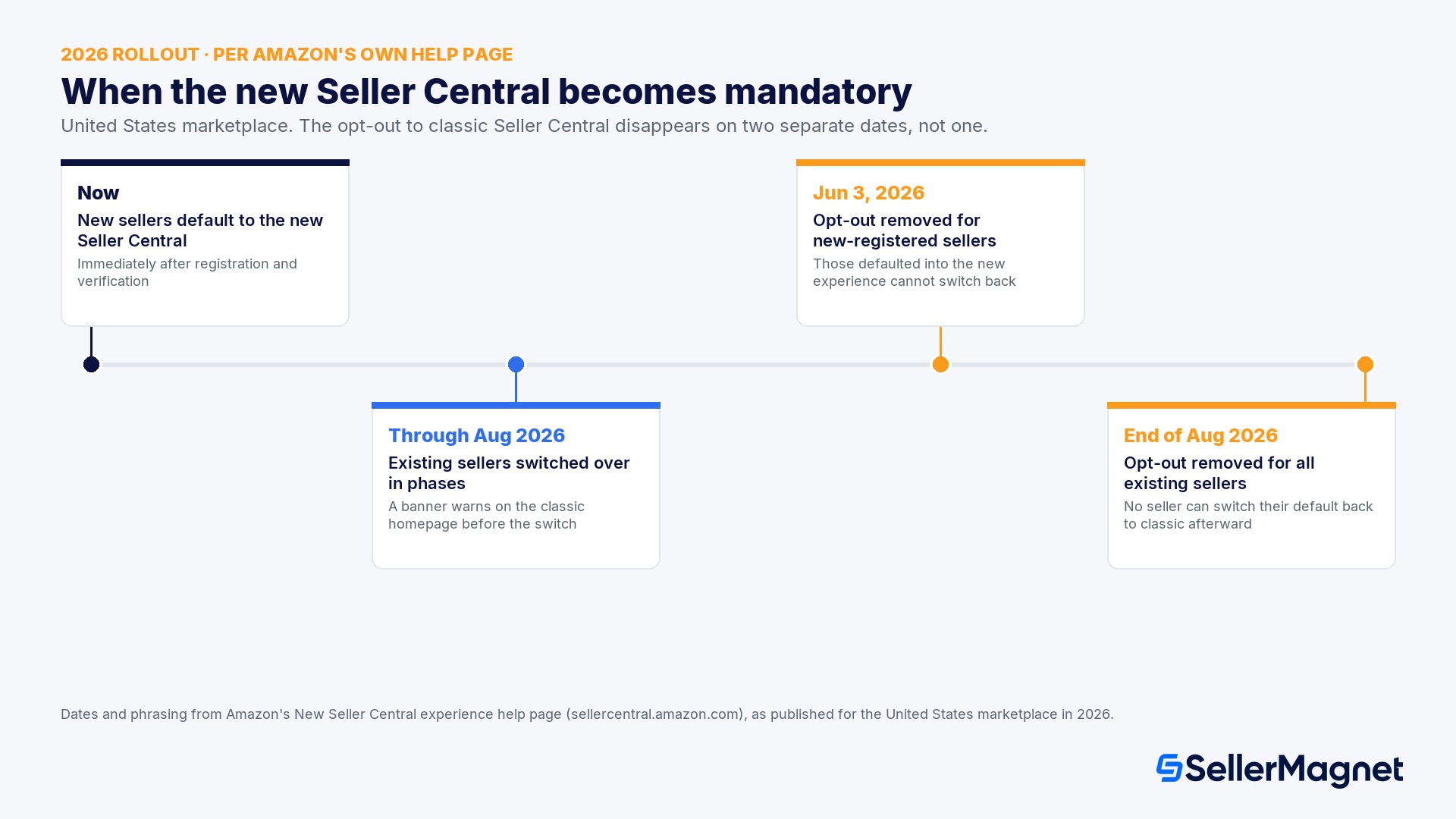
Timeline del rollout: quando vedrai la nuova Seller Central
Cosa segnalano i venditori durante il passaggio (segnalato dai venditori, non confermato da Amazon)
- Segnalato dai venditori: più click per alcuni flussi di ordini e paese del negozio. Un venditore ha descritto la necessità di una lunga catena di click (cambiare il paese del negozio, poi filtrare per canale di evasione) per raggiungere una vista che nella Seller Central classica era a un solo click, specificamente per la ricerca di ordini FBM tra marketplace diversi.
- Segnalato dai venditori: report specifici più difficili da trovare. Diversi venditori hanno segnalato di non riuscire a trovare i report di confronto anno su anno o la scomposizione delle vendite tra prodotti padre e figli nello stesso punto in cui li ricordavano nel menu Reports della Seller Central classica.
- Segnalato dai venditori: limiti nel confronto e nell'intervallo di date della dashboard. Alcuni venditori hanno segnalato che i widget di vendita della nuova homepage non permettono di scegliere un periodo di confronto personalizzato come faceva la dashboard classica.
- Segnalato dai venditori: risposta più lenta della pagina su alcuni dispositivi. Un venditore che usa Android ha descritto un ritardo evidente prima che una pagina potesse essere ingrandita per leggerla chiaramente; si tratta di una segnalazione da un singolo dispositivo, non di una statistica di performance documentata da Amazon.
- Confermato da Amazon, in corso: CTRL+Click e il click destro per aprire un link in una nuova scheda sono stati segnalati come non funzionanti in tutto il menu e nelle aree di lavoro; il post ufficiale di Amazon sul forum confirma che questo è stato implementato in tutto il menu e nelle aree di lavoro e che è in fase di rollout per le aree rimanenti al momento di quel post.
- Correzioni già introdotte da Amazon su cui puoi contare oggi: la mappa del sito, i breadcrumb, i tooltip che collegano i vecchi nomi degli strumenti alle nuove posizioni e i segnalibri sono tutte cose che Amazon dichiara di aver già introdotto in risposta diretta a questi feedback, secondo lo stesso post sul forum.
Errori comuni nel passaggio alla nuova Seller Central
- Presumere che uno strumento sia sparito invece che spostato. La pagina di aiuto ufficiale di Amazon afferma direttamente che le funzionalità principali restano le stesse; prima di concludere che uno strumento è stato rimosso, controlla la barra di ricerca, la mappa del sito e la tabella di mappatura sopra.
- Cercare sotto il vecchio nome di menu di primo livello. 'Catalog' e 'Inventory' non sono nomi di menu nella nuova Seller Central; secondo il post ufficiale di Amazon sul forum, gli strumenti di Catalog si trovano ora sotto Products e quelli di Inventory sotto Supply chain.
- Non usare prima la barra di ricerca. Il modo più veloce per confermare se un determinato strumento esiste e dove si trova è digitare il suo nome nella barra di ricerca in alto in ogni pagina, prima di cliccare per tentativi sulle schede delle aree di lavoro.
- Trattare Account Health come parte di un'area di lavoro. Account Health e Settings si trovano sulla barra di navigazione superiore, raggiungibili da qualsiasi pagina; non è necessario aprire prima My business, Products o qualsiasi altra area di lavoro.
- Dimenticare che gli strumenti di terze parti non sono interessati. La pagina di aiuto di Amazon confirma che le integrazioni SP-API e gli strumenti di terze parti continuano a funzionare come prima; un cambiamento di navigazione nelle schermate interne di Seller Central non influisce sul modo in cui SellerMagnet o qualsiasi altro strumento connesso legge i tuoi dati.
- Aspettare la scadenza dell'opt-out per familiarizzare. Con l'opt-out già rimosso per i nuovi venditori dal 3 giugno 2026, e per tutti i venditori esistenti entro la fine di agosto 2026, trattare la nuova Seller Central come temporanea costa più tempo che imparare ora la manciata di strumenti che usi ogni giorno.
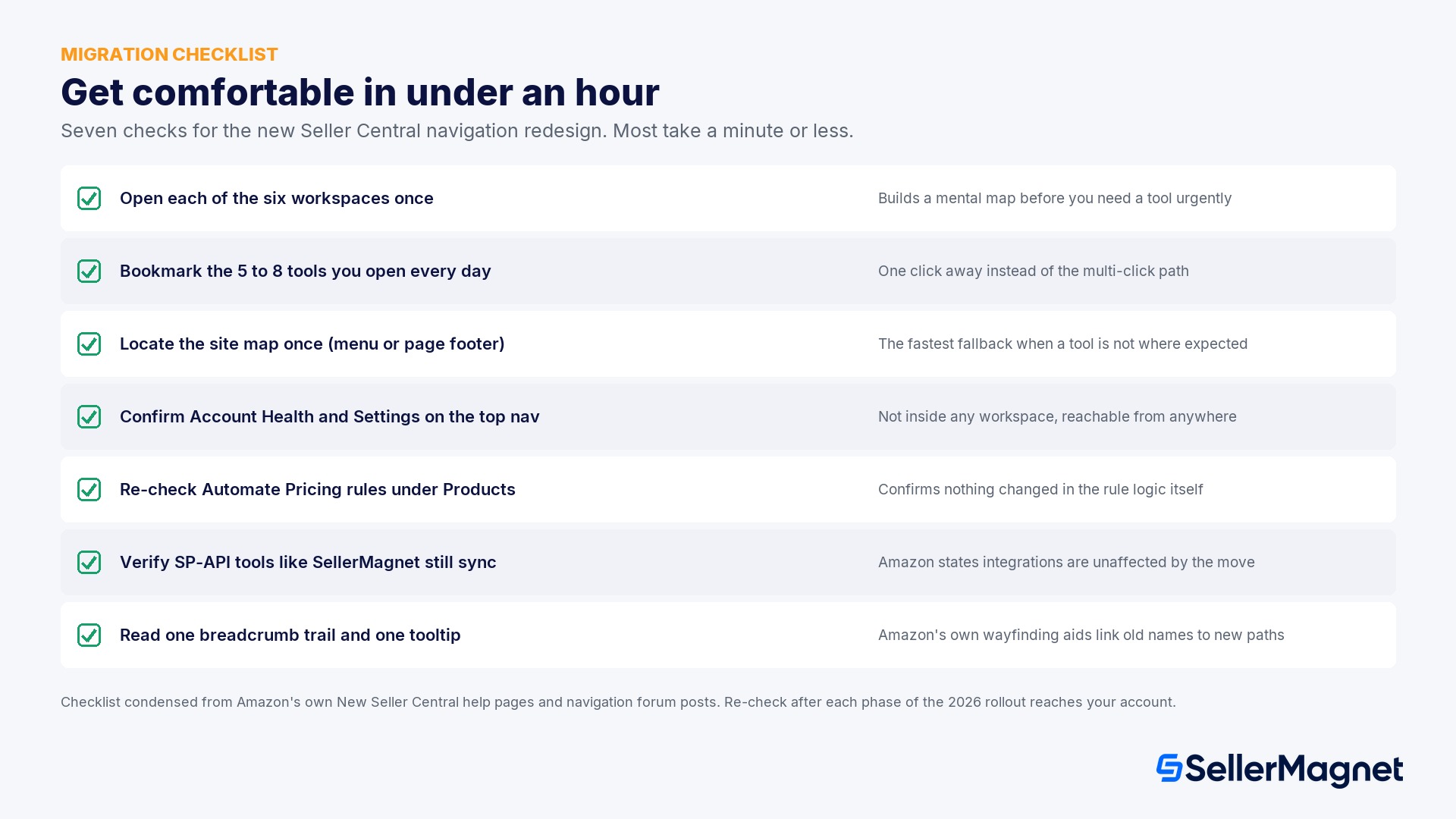
Checklist di migrazione: familiarizza con la nuova navigazione in meno di un'ora
| Verifica | Perché conta |
|---|---|
| Apri una volta ciascuna delle sei aree di lavoro (My business, Products, Supply chain, Orders, Finance, Marketing) | Costruisce una mappa mentale di dove si trova ogni attività prima che ti serva urgentemente uno strumento |
| Salva nei preferiti i 5-8 strumenti che apri ogni giorno | La funzione segnalibri di Amazon li rende raggiungibili con un click, eliminando il percorso a più click usato la prima volta |
| Individua una volta la mappa del sito, nel menu di navigazione o nel footer della pagina | Il fallback più rapido quando uno strumento specifico non è dove te lo aspetti, senza tentativi a caso |
| Confirma Account Health e Settings dalla barra di navigazione superiore | Non sono dentro nessuna area di lavoro, quindi non devi mai cercarli in My business o Products |
| Ricontrolla le tue regole Automate Pricing e i relativi valori min/max sotto Products, Manage products, Manage pricing | Confirma che nulla sia cambiato nella logica della regola durante lo spostamento della navigazione |
| Verifica che gli strumenti connessi via SP-API (SellerMagnet, qualsiasi altra app di terze parti) continuino a sincronizzarsi normalmente | Amazon afferma che le integrazioni non sono interessate, ma un controllo rapido costa un minuto e lo confirma per il tuo account |
| Leggi un percorso di breadcrumb e un tooltip la prima volta che ti perdi | Gli strumenti di orientamento ufficiali di Amazon sono costruiti apposta per collegare un nome di strumento familiare al suo nuovo percorso |
La nuova navigazione cambia il funzionamento di uno strumento connesso come SellerMagnet?
Amazon ha rimosso qualche strumento nella nuova Seller Central?
Come torno alla Seller Central classica?
Dove è finito Automate Pricing nella nuova Seller Central?
Quali sono le sei aree di lavoro nella nuova Seller Central?
Come trovo uno strumento che non riesco a individuare nella nuova disposizione?
La nuova navigazione di Seller Central influirà sulla mia connessione a SellerMagnet?
Quando tutti i venditori perderanno la possibilità di usare la Seller Central classica?
Questa guida è la stessa di 'cos'è Amazon Seller Central'?
Stop Juggling Tools. SellerMagnet Combines Everything You Need.
Join a smarter way to manage your Amazon store.

Recommended Articles
Come Ridurre le Commissioni Amazon FBA: Fasce di Taglia, Peso, Stoccaggio
Amazon calcola le commissioni FBA in base a fascia di taglia, peso dimensionale, split inbound e giorni di stoccaggio, non al tuo prodotto. Le soglie 2026 e un esempio pratico di packaging.

Amazon Quick per venditori: cosa vede davvero
L'annuncio di Amazon su Amazon Quick e il plugin Selling Partner: cosa puo' dire a un venditore collegato, e cosa richiede ancora Seller Central.

Amazon Brand Registry 2026: Requisiti e Costi
Requisiti di Amazon Brand Registry, costo reale del marchio in USD e EUR, i passaggi di iscrizione, cosa cambia una volta dentro e un esempio pratico del ritorno sull'investimento.

Alibaba: fabbrica o trading company? Checklist prima dell'acconto
Come capire se un fornitore Alibaba è una fabbrica o una trading company prima di pagare l'acconto: 6 segnali, una checklist in 5 passi con videochiamata e quanto costa davvero sbagliare.
Stranded Inventory su Amazon: cause e come risolverlo in fretta
Cosa dicono le pagine di aiuto di Amazon sull'inventario FBA bloccato: la finestra di 48 ore, la scadenza di 30 giorni prima che diventi invendibile e un esempio di costo a 2, 7 e 30 giorni.
Nessuna offerta in evidenza disponibile: cause e soluzioni
Perché un'inserzione mostra “Nessuna offerta in evidenza disponibile” nel 2026, le vere cause ora che Amazon ha eliminato il filtro di idoneità dei venditori e la soluzione esatta per ognuna.