Nouveau Seller Central 2026 : où sont passés les outils
Ce qui a réellement changé dans le nouveau Seller Central
Les six espaces de travail, et l'onglet supplémentaire mentionné par Amazon
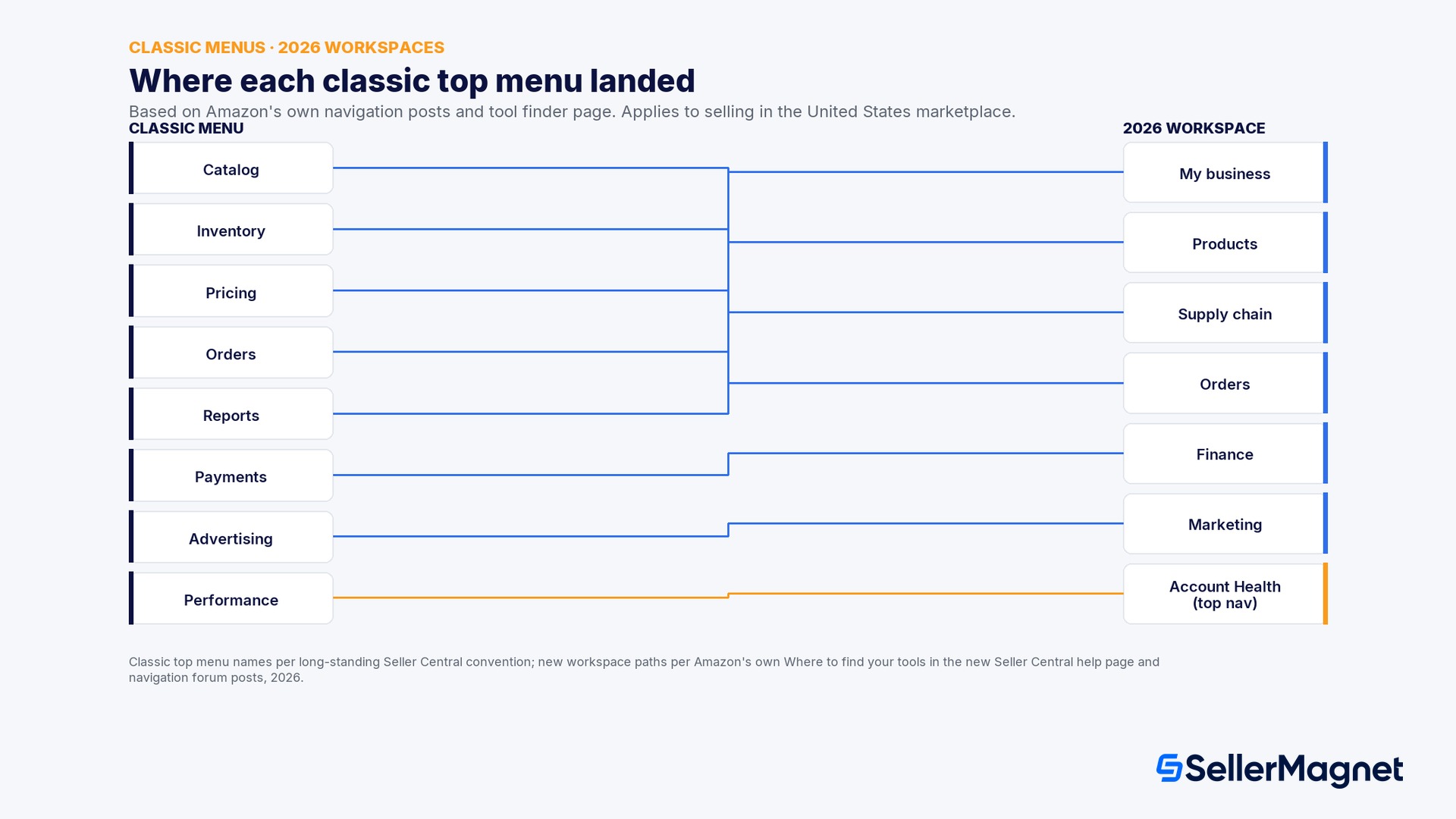
- Mon entreprise. Votre tableau de bord central : widgets de ventes, commandes et publicité, dernières actualités vendeurs, et point d'entrée vers Tous les rapports, Custom Analytics, les rapports B2B et les forums vendeurs.
- Produits. Tout votre catalogue : ajout de produits, gestion des fiches, prix (y compris Automate Pricing), A+ Content, images, vidéos, expérimentations, avis et retours clients, ainsi que la recherche produit et la vente à l'international.
- Chaîne d'approvisionnement. Inventaire FBA et expédié par le vendeur : performance de l'inventaire, expéditions, stock vieillissant, utilisation du stockage, capacité, défauts et remboursements, ainsi que l'envoi de stock vers Amazon ou AWD.
- Commandes. Gestion des commandes et des retours de bout en bout : gérer les commandes, gérer les retours, résoudre les réclamations A-to-z et SAFE-T, et la performance d'expédition.
- Finances. Rentabilité et paiements : rapports de paiement, gérer les paiements, gérer les taxes, financement, Seller Wallet et conversion de devises.
- Marketing. Promotions et visibilité : gérer les promotions, les offres et les coupons, Brand Analytics, la Console publicitaire et Manage Stores.
- Account Health et Paramètres (barre de navigation supérieure, pas un espace de travail). Accessibles depuis n'importe quelle page, sans avoir à ouvrir un espace de travail au préalable : Account Health, Notifications de performance, Autorisations utilisateurs et toutes les pages de paramètres (retours, expédition, taxes, FBA, applications, certifications).
Table de correspondance entre l'ancien et le nouveau menu
| Menu classique (général) | Outil | Nouvel espace de travail | Nouveau chemin (2026, selon Amazon) |
|---|---|---|---|
| Prix | Automate Pricing | Produits | Gérer les produits, puis l'onglet Gérer les prix, puis l'onglet Automate pricing |
| Prix | Manage Pricing / santé des prix | Produits | Cliquez sur la flèche à côté de Gérer les produits, puis sélectionnez Gérer les prix |
| Prix | Negotiated Pricing (B2B) | Produits | Gérer les produits, onglet Gérer les prix, puis l'onglet Prix négociés |
| Catalogue | Ajouter un produit | Produits | Ajouter des produits, en haut de l'espace de travail Produits |
| Catalogue | Ajouter une variation | Produits | Ajouter des produits, puis l'onglet Ajouter des variations |
| Catalogue | Gérer l'inventaire (fiches) | Produits | Gérer les produits, en haut de l'espace de travail Produits |
| Catalogue | Manage A+ Content | Produits | Gérer les produits, puis l'onglet Gérer le contenu A+ |
| Catalogue | Gérer les images / Gérer les vidéos | Produits | Gérer les produits, puis l'onglet Gérer les images ou Gérer les vidéos |
| Catalogue | Gérer les expérimentations | Produits | Gérer les produits, puis l'onglet Gérer les expérimentations |
| Avis clients | Vine / Voice of the Customer | Produits | Analyser les avis, puis l'onglet Vine ou Voice of the Customer |
| Avis clients | Gérer les retours clients | Produits | Analyser les avis, puis l'onglet Gérer les retours clients |
| Inventaire | Gérer l'inventaire FBA | Chaîne d'approvisionnement | Gérer l'inventaire Amazon, en haut de l'espace de travail Chaîne d'approvisionnement |
| Inventaire | Tableau de bord de performance d'inventaire | Chaîne d'approvisionnement | Gérer l'inventaire Amazon, Capacity Monitor, Inventaire, puis Performance d'inventaire |
| Inventaire | Envoyer à Amazon / Créer une expédition | Chaîne d'approvisionnement | Envoyer l'inventaire, puis Créer une expédition |
| Inventaire | Gérer les expéditions | Chaîne d'approvisionnement | Envoyer l'inventaire, puis Gérer les expéditions |
| Commandes | Gérer les commandes | Commandes | Gérer les commandes, en haut de l'espace de travail Commandes |
| Commandes | Gérer les retours / Returns Insights | Commandes | Gérer les retours, puis l'onglet Returns insights |
| Commandes | Réclamations A-to-z et SAFE-T | Commandes | Résoudre les réclamations, puis l'onglet Gérer les réclamations Safe T |
| Rapports | Business Reports / Tous les rapports | Mon entreprise | Tous les rapports, en haut à droite de l'espace de travail Mon entreprise |
| Paiements | Gérer les paiements | Finances | Gérer les paiements, en haut de l'espace de travail Finances |
| Paiements | Gérer les taxes / bibliothèque de documents fiscaux | Finances | Gérer les taxes, puis l'onglet Bibliothèque de documents fiscaux |
| Publicité | Console publicitaire | Marketing | Console publicitaire, en haut de l'espace de travail Marketing |
| Publicité | Brand Analytics | Marketing | Brand analytics, en haut de l'espace de travail Marketing |
| Publicité | Promotions, offres, coupons | Marketing | Gérer les promotions et les offres, puis l'onglet correspondant |
| Performance | Account Health | Barre de navigation supérieure (pas un espace de travail) | Cliquez directement sur Account Health dans la barre de navigation supérieure |
| Paramètres (icône d'engrenage) | Autorisations utilisateurs, FBA, taxes, paramètres d'expédition | Barre de navigation supérieure (pas un espace de travail) | Cliquez sur l'icône d'engrenage, puis Paramètres, puis la page de paramètres correspondante |
Trois méthodes officielles pour retrouver un outil déplacé
- Cliquez sur un onglet d'espace de travail. Allez directement sur Mon entreprise, Produits, Chaîne d'approvisionnement, Commandes, Finances ou Marketing en haut de la page d'accueil, puis cherchez l'outil parmi les boutons et onglets en haut de cet espace de travail.
- Ouvrez le menu de navigation. Le menu déroulant repensé, en haut à gauche de n'importe quelle page, liste les outils de chaque espace de travail et renvoie aussi vers le plan complet du site.
- Utilisez la barre de recherche. Saisissez le nom de n'importe quel outil dans la barre de recherche en haut du site et cliquez sur le résultat correspondant ; c'est le chemin le plus rapide une fois que vous connaissez le nom de l'outil mais pas son nouvel emplacement.
Comment trouver Automate Pricing dans le nouveau Seller Central, étape par étape
Trouver Automate Pricing sans utiliser la barre de recherche
- Ouvrez l'espace de travail Produits - Depuis la page d'accueil, cliquez sur l'onglet Produits en haut, l'un des six espaces de travail principaux.
- Ouvrez Gérer les produits - Cliquez sur la flèche à côté de Gérer les produits, et non sur le bouton Gérer les produits lui-même, pour afficher le menu déroulant des onglets associés.
- Sélectionnez Gérer les prix - Choisissez Gérer les prix dans ce menu déroulant ; vous arrivez sur la vue de santé des prix de votre catalogue.
- Cliquez sur l'onglet Automate pricing - Automate Pricing est un onglet à l'intérieur de Gérer les prix, pas un élément de premier niveau séparé ; les règles que vous avez déjà créées restent inchangées.
- Mettez-le en favori - Si vous consultez cet outil quotidiennement, utilisez l'option de mise en favori ajoutée par Amazon (depuis le menu de navigation, à côté de n'importe quel élément de menu, ou depuis le coin supérieur gauche de la page) afin de ne pas refaire ces quatre clics chaque fois.
Calendrier de déploiement : quand verrez-vous le nouveau Seller Central
Ce que signalent les vendeurs pendant la transition (retours vendeurs, non confirmés par Amazon)
- Signalé par des vendeurs : davantage de clics pour certains flux liés aux commandes et au pays de la boutique. Un vendeur a décrit devoir enchaîner de nombreux clics (changer le pays de la boutique, puis filtrer par canal de traitement) pour atteindre une vue qui ne demandait qu'un seul clic dans l'ancien Seller Central, spécifiquement pour la recherche de commandes FBM entre marketplaces.
- Signalé par des vendeurs : certains rapports d'activité plus difficiles à localiser. Plusieurs vendeurs ont signalé ne pas retrouver les rapports de comparaison annuelle ou les répartitions de ventes parent/enfant au même endroit que dans l'ancien menu Rapports de Seller Central.
- Signalé par des vendeurs : limites de comparaison et de plage de dates sur le tableau de bord. Certains vendeurs ont signalé que les widgets de ventes de la nouvelle page d'accueil ne permettent pas de choisir une période de comparaison personnalisée comme le faisait le tableau de bord classique.
- Signalé par des vendeurs : réponse plus lente des pages sur certains appareils. Un vendeur utilisant Android a décrit un décalage notable avant qu'une page ne puisse être zoomée pour être lue clairement ; il s'agit d'un retour d'un seul appareil, pas d'une statistique de performance documentée par Amazon.
- Confirmé par Amazon, en cours de résolution : le CTRL+clic et le clic droit pour ouvrir un lien dans un nouvel onglet ont été signalés comme défaillants sur l'ensemble du menu et des espaces de travail ; le message officiel d'Amazon sur son forum confirme que cela a été corrigé sur l'ensemble du menu et des espaces de travail, et que le déploiement se poursuit sur les zones restantes au moment de ce message.
- Corrections déjà déployées par Amazon et sur lesquelles vous pouvez compter dès aujourd'hui : le plan du site, le fil d'Ariane, les infobulles reliant les anciens noms d'outils à leurs nouveaux emplacements, et la mise en favoris sont tous des éléments qu'Amazon affirme avoir déjà déployés en réponse directe à ces retours, selon ce même message de forum.
Erreurs fréquentes lors du passage au nouveau Seller Central
- Croire qu'un outil a disparu alors qu'il a simplement été déplacé. La page d'aide officielle d'Amazon indique directement que les fonctionnalités principales restent les mêmes ; avant de conclure qu'un outil a été supprimé, vérifiez la barre de recherche, le plan du site et la table de correspondance ci-dessus.
- Chercher sous l'ancien nom de menu de premier niveau. « Catalogue » et « Inventaire » ne sont plus des noms de menu dans le nouveau Seller Central ; selon le message officiel d'Amazon sur son forum, les outils du Catalogue se trouvent désormais sous Produits et ceux de l'Inventaire sous Chaîne d'approvisionnement.
- Ne pas utiliser la barre de recherche en premier. Le moyen le plus rapide de confirmer l'existence d'un outil spécifique et son emplacement est de saisir son nom dans la barre de recherche en haut de n'importe quelle page, avant de cliquer sur les onglets d'espace de travail par essai et erreur.
- Considérer Account Health comme faisant partie d'un espace de travail. Account Health et Paramètres se trouvent sur la barre de navigation supérieure, accessibles depuis n'importe quelle page ; il n'est pas nécessaire d'ouvrir d'abord Mon entreprise, Produits ou un autre espace de travail.
- Oublier que les outils tiers ne sont pas affectés. La page d'aide d'Amazon confirme que les intégrations SP-API et les outils tiers continuent de fonctionner comme avant ; un changement de navigation dans les écrans propres à Seller Central ne modifie en rien la façon dont SellerMagnet ou tout autre outil connecté lit vos données.
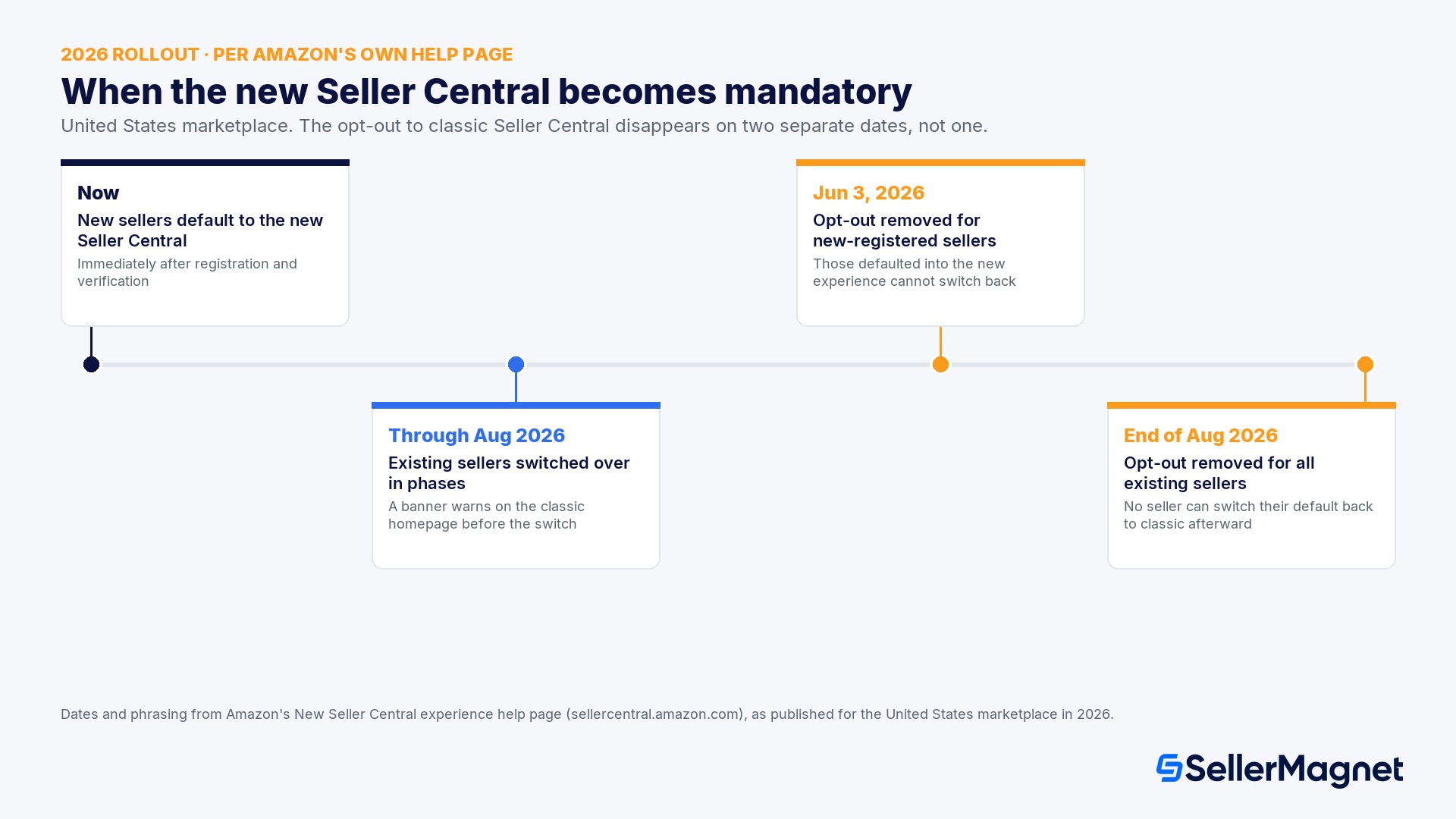
- Attendre la date limite de retour en arrière pour s'y familiariser. Avec le retour en arrière supprimé pour les nouveaux vendeurs depuis le 3 juin 2026, et pour tous les vendeurs existants d'ici fin août 2026, traiter le nouveau Seller Central comme temporaire coûte plus de temps que d'apprendre dès maintenant les quelques outils que vous utilisez au quotidien.
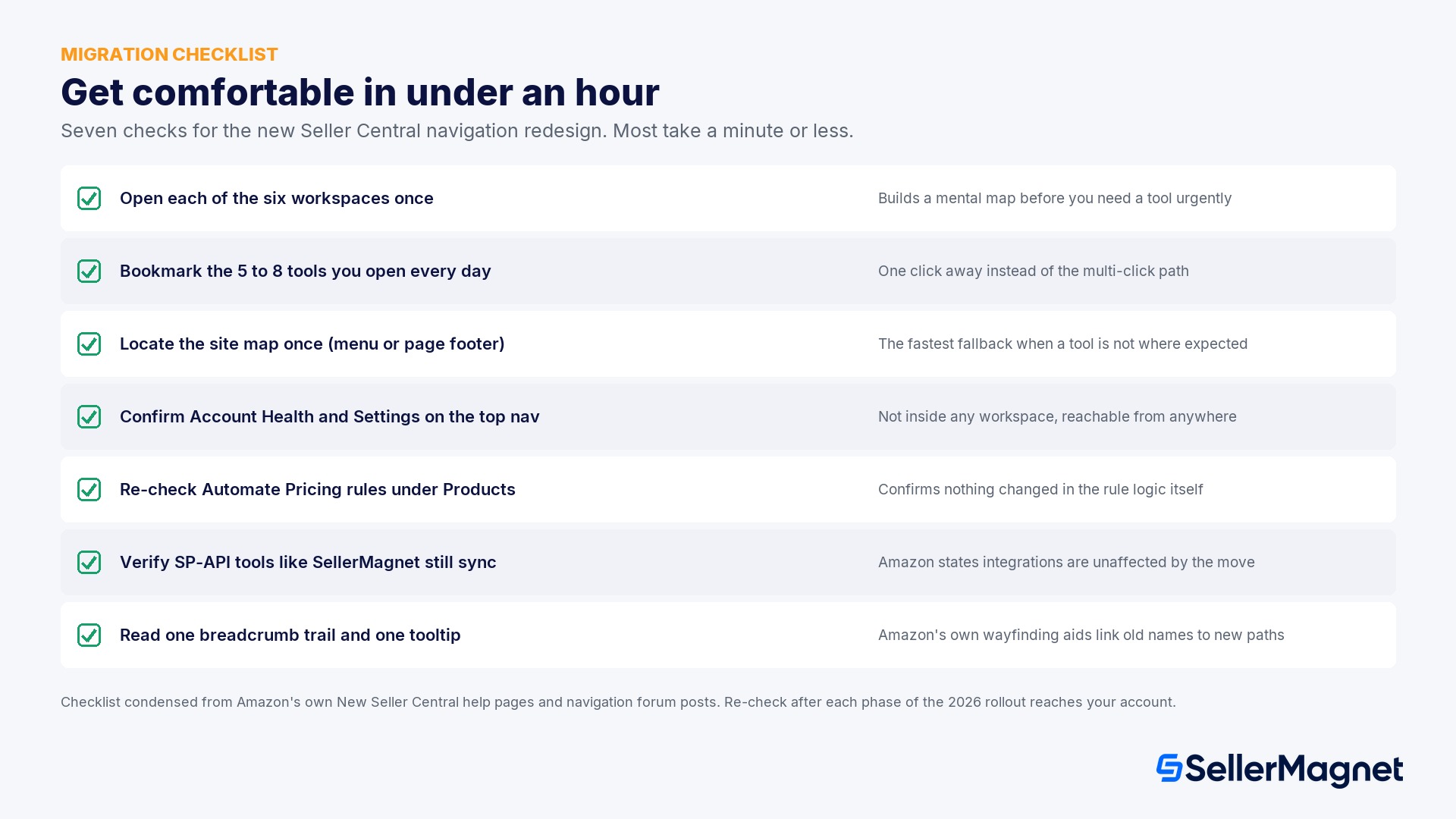
Checklist de migration : se familiariser avec la nouvelle navigation en moins d'une heure
| Vérification | Pourquoi c'est important |
|---|---|
| Ouvrez chacun des six espaces de travail une fois (Mon entreprise, Produits, Chaîne d'approvisionnement, Commandes, Finances, Marketing) | Construit une carte mentale de l'emplacement de chaque tâche avant d'avoir besoin d'un outil en urgence |
| Mettez en favori les 5 à 8 outils que vous utilisez chaque jour | La fonction de mise en favori d'Amazon les rend accessibles en un clic, remplaçant le chemin à multiples clics utilisé la première fois |
| Repérez une fois le plan du site, dans le menu de navigation ou le pied de page | La solution de repli la plus rapide quand un outil spécifique n'est pas où vous l'attendiez, sans avoir à deviner |
| Confirmez l'emplacement d'Account Health et des Paramètres sur la barre de navigation supérieure | Ils ne se trouvent dans aucun espace de travail, vous n'avez donc jamais besoin de les chercher dans Mon entreprise ou Produits |
| Revérifiez vos règles Automate Pricing et leurs valeurs min/max sous Produits, Gérer les produits, Gérer les prix | Confirme que rien n'a changé dans la logique des règles elle-même lors du changement de navigation |
| Vérifiez que vos outils connectés via SP-API (SellerMagnet, ou toute autre application tierce) se synchronisent toujours normalement | Amazon indique que les intégrations ne sont pas affectées, mais une vérification rapide ne coûte qu'une minute et confirme la situation pour votre propre compte |
| Lisez un fil d'Ariane et une infobulle la première fois que vous êtes perdu | Les aides de repérage conçues par Amazon relient spécifiquement un nom d'outil familier à son nouveau chemin |
La nouvelle navigation change-t-elle le fonctionnement d'un outil connecté comme SellerMagnet ?
Amazon a-t-il supprimé des outils dans le nouveau Seller Central ?
Comment revenir à l'ancien Seller Central ?
Où est passé Automate Pricing dans le nouveau Seller Central ?
Quels sont les six espaces de travail du nouveau Seller Central ?
Comment trouver un outil que je n'arrive pas à localiser dans la nouvelle interface ?
La nouvelle navigation de Seller Central affectera-t-elle ma connexion SellerMagnet ?
À quel moment tous les vendeurs perdront-ils la possibilité d'utiliser l'ancien Seller Central ?
Ce guide est-il le même que « qu'est-ce que Amazon Seller Central » ?
Stop Juggling Tools. SellerMagnet Combines Everything You Need.
Join a smarter way to manage your Amazon store.

Recommended Articles
Comment réduire les frais Amazon FBA : tailles, poids, stockage
Amazon facture les frais FBA selon la catégorie de taille, le poids volumétrique, la répartition des entrées et les jours de stockage, pas votre produit. Les seuils 2026 et un exemple concret d'emballage.

Amazon Quick pour vendeurs : que voit-il vraiment
L'annonce d'Amazon sur Amazon Quick et le plugin Selling Partner : ce qu'il peut dire a un vendeur connecte, et ce qui necessite encore Seller Central.

Amazon Brand Registry 2026 : conditions et coût
Conditions d'accès à l'Amazon Brand Registry, coût réel de la marque en dollars et en euros, étapes d'inscription, ce qui change une fois inscrit, et un exemple chiffré de rentabilité.
Alibaba : usine ou trading company ? Checklist avant l’acompte
Comment savoir, avant de verser un acompte, si un fournisseur Alibaba est une usine ou une trading company : 6 signaux, une checklist en 5 étapes avec appel vidéo et le vrai coût d’une erreur.
Stranded Inventory sur Amazon : causes et solutions rapides
Ce que disent les pages d’aide d’Amazon sur le stock FBA bloqué : le délai de 48 heures, l’échéance de 30 jours avant qu’il devienne invendable et un exemple chiffré à 2, 7 et 30 jours.
Aucune offre en vedette disponible : causes et solutions
Pourquoi une fiche produit affiche « Aucune offre en vedette disponible » en 2026, les vraies causes depuis qu'Amazon a supprimé le filtre d'éligibilité des vendeurs, et la solution exacte pour chacune.