Nuevo Seller Central 2026: dónde se movió cada herramienta
Qué cambió realmente en el nuevo Seller Central
Los seis espacios de trabajo, y la pestaña extra que menciona la propia página de Amazon
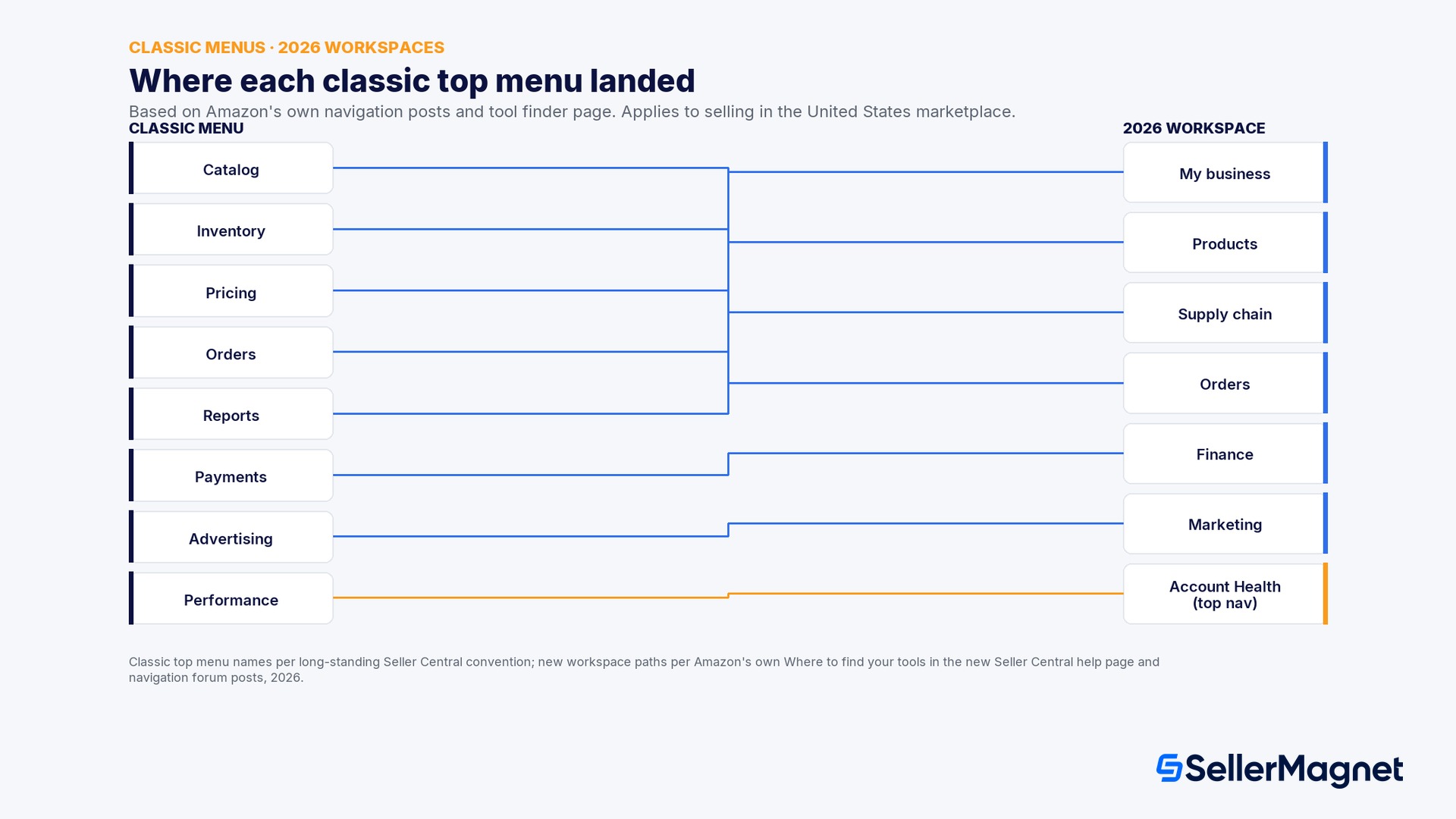
- My business. Tu centro principal: widgets de ventas, pedidos y publicidad, las últimas noticias para vendedores, y el punto de acceso a All reports, Custom Analytics, B2B reports y Seller Forums.
- Products. Todo tu catálogo: añadir productos, gestionar listados, precios (incluido Automate Pricing), A+ Content, imágenes, video, experimentos, reseñas y comentarios, además de investigación de productos y venta global.
- Supply chain. Inventario de FBA y gestionado por el vendedor: rendimiento del inventario, envíos, inventario envejecido, utilización de almacenamiento, capacidad, defectos y reembolsos, además de enviar inventario a Amazon o a AWD.
- Orders. Gestión de pedidos y devoluciones de principio a fin: gestionar pedidos, gestionar devoluciones, resolver reclamaciones A-to-z y SAFE-T, y rendimiento de envíos.
- Finance. Rentabilidad y pagos: reportes de pagos, gestionar pagos, gestionar impuestos, financiamiento, Seller Wallet y conversión de divisas.
- Marketing. Promociones y visibilidad: gestionar promociones, ofertas y cupones, Brand Analytics, Ads Console y Manage Stores.
- Account Health y Settings (barra superior, no un espacio de trabajo). Accesibles desde cualquier página, sin necesidad de abrir primero un espacio de trabajo: Account Health, Performance Notifications, User Permissions y todas las páginas de configuración (devoluciones, envíos, impuestos, FBA, apps, certificaciones).
La tabla de mapeo del menú antiguo al nuevo menú
| Menú clásico (general) | Herramienta | Nuevo espacio de trabajo | Nueva ruta (2026, según Amazon) |
|---|---|---|---|
| Pricing | Automate Pricing | Products | Manage products, luego la pestaña Manage pricing, luego la pestaña Automate pricing |
| Pricing | Manage Pricing / salud de precios | Products | Haz clic en la flecha junto a Manage products, luego selecciona Manage pricing |
| Pricing | Negotiated Pricing (B2B) | Products | Manage products, pestaña Manage pricing, luego la pestaña Negotiated pricing |
| Catalog | Add a Product | Products | Add products, en la parte superior del espacio de trabajo Products |
| Catalog | Add a Variation | Products | Add products, luego la pestaña Add variations |
| Catalog | Manage Inventory (listados) | Products | Manage products, en la parte superior del espacio de trabajo Products |
| Catalog | Manage A+ Content | Products | Manage products, luego la pestaña Manage A+ content |
| Catalog | Manage Images / Manage Videos | Products | Manage products, luego la pestaña Manage images o Manage videos |
| Catalog | Manage Experiments | Products | Manage products, luego la pestaña Manage experiments |
| Customer Reviews | Vine / Voice of the Customer | Products | Analyze reviews, luego la pestaña Vine o Voice of the Customer |
| Customer Reviews | Manage Feedback | Products | Analyze reviews, luego la pestaña Manage feedback |
| Inventory | Manage FBA Inventory | Supply chain | Manage Amazon inventory, en la parte superior del espacio de trabajo Supply chain |
| Inventory | Inventory Performance Dashboard | Supply chain | Manage Amazon inventory, Capacity Monitor, Inventory, luego Inventory Performance |
| Inventory | Send to Amazon / Create Shipment | Supply chain | Send inventory, luego Create shipment |
| Inventory | Manage Shipments | Supply chain | Send inventory, luego Manage shipments |
| Orders | Manage Orders | Orders | Manage orders, en la parte superior del espacio de trabajo Orders |
| Orders | Manage Returns / Returns Insights | Orders | Manage returns, luego la pestaña Returns insights |
| Orders | Reclamaciones A-to-z y SAFE-T | Orders | Resolve claims, luego la pestaña Manage Safe T claims |
| Reports | Business Reports / All reports | My business | All reports, esquina superior derecha del espacio de trabajo My business |
| Payments | Manage Payments | Finance | Manage payments, en la parte superior del espacio de trabajo Finance |
| Payments | Manage Taxes / Tax Document Library | Finance | Manage Taxes, luego la pestaña Tax document library |
| Advertising | Ads Console | Marketing | Ads console, en la parte superior del espacio de trabajo Marketing |
| Advertising | Brand Analytics | Marketing | Brand analytics, en la parte superior del espacio de trabajo Marketing |
| Advertising | Promotions, Deals, Coupons | Marketing | Manage promotions and deals, luego la pestaña correspondiente |
| Performance | Account Health | Barra superior (no es un espacio de trabajo) | Haz clic en Account Health directamente en la barra de navegación superior |
| Settings (ícono de engranaje) | User Permissions, FBA, Tax, Shipping Settings | Barra superior (no es un espacio de trabajo) | Haz clic en el ícono de engranaje, luego Settings, luego la página de configuración correspondiente |
Tres formas oficiales de encontrar una herramienta que se movió
- Haz clic en la pestaña de un espacio de trabajo. Ve directamente a My business, Products, Supply chain, Orders, Finance o Marketing en la parte superior de la página de inicio, y luego busca la herramienta entre los botones y pestañas en la parte superior de ese espacio de trabajo.
- Abre el menú de navegación. El menú desplegable rediseñado en la esquina superior izquierda de cualquier página lista las herramientas dentro de cada espacio de trabajo, y también enlaza al mapa completo del sitio.
- Usa la barra de búsqueda. Escribe el nombre de cualquier herramienta en la barra de búsqueda en la parte superior del sitio y haz clic en el resultado correspondiente; esta es la ruta más rápida cuando conoces el nombre de la herramienta pero no su nueva ubicación.
Cómo encontrar Automate Pricing en el nuevo Seller Central, paso a paso
Encuentra Automate Pricing sin usar la barra de búsqueda
- Abre el espacio de trabajo Products - Desde la página de inicio, haz clic en la pestaña Products en la parte superior, uno de los seis espacios de trabajo principales.
- Abre Manage products - Haz clic en la flecha junto a Manage products, no en el botón Manage products en sí, para que aparezca la lista desplegable de pestañas relacionadas.
- Selecciona Manage pricing - Elige Manage pricing en ese desplegable; esto te lleva a la vista de salud de precios de tu catálogo.
- Haz clic en la pestaña Automate pricing - Automate Pricing es una pestaña dentro de Manage pricing, no un elemento independiente de nivel superior; las reglas que ya creaste no cambian.
- Márcala como favorita - Si revisas esta herramienta a diario, usa la opción de marcar como favorita que Amazon añadió (desde el menú de navegación, junto a cualquier elemento del menú, o desde la esquina superior izquierda de la página) para no repetir estos cuatro clics cada vez.
Cronograma de implementación: cuándo verás el nuevo Seller Central
Qué están reportando los vendedores durante el cambio (reportado por vendedores, no confirmado por Amazon)
- Reportado por vendedores: más clics para algunos flujos de pedidos y de país de la tienda. Un vendedor describió necesitar una larga cadena de clics (cambiar el país de la tienda y luego filtrar por canal de cumplimiento) para llegar a una vista que antes era un solo clic en el Seller Central clásico, específicamente para búsquedas de pedidos FBM entre marketplaces.
- Reportado por vendedores: reportes de negocio específicos más difíciles de ubicar. Varios vendedores reportaron no poder encontrar reportes de comparación año contra año o desgloses de ventas de productos padre e hijo en el mismo lugar que recordaban del menú Reports del Seller Central clásico.
- Reportado por vendedores: límites en la comparación y el rango de fechas del panel. Algunos vendedores reportaron que los widgets de ventas de la nueva página de inicio no les permiten elegir un período de comparación personalizado como sí lo hacía el panel clásico.
- Reportado por vendedores: respuesta más lenta de la página en algunos dispositivos. Un vendedor usando Android describió un retraso notable antes de poder hacer zoom en una página para leerla con claridad; es el reporte de un solo dispositivo, no una estadística de rendimiento documentada por Amazon.
- Confirmado por Amazon, en curso: se reportó que CTRL+clic y clic derecho para abrir un enlace en una pestaña nueva no funcionaban en el menú y los espacios de trabajo; la propia publicación de Amazon en el foro confirma que esto ya se implementó en el menú y los espacios de trabajo y se está desplegando en las áreas restantes a la fecha de esa publicación.
- Correcciones ya lanzadas por Amazon en las que puedes confiar hoy: el mapa del sitio, las migas de pan, los tooltips que conectan los nombres antiguos de las herramientas con sus nuevas ubicaciones, y la opción de marcar como favorito son cosas que Amazon indica haber lanzado ya como respuesta directa a estos comentarios, según la misma publicación del foro.
Errores comunes al pasar al nuevo Seller Central
- Asumir que una herramienta desapareció en lugar de que se movió. La propia página de ayuda de Amazon indica directamente que las funciones y capacidades principales siguen siendo las mismas; antes de concluir que una herramienta se eliminó, revisa la barra de búsqueda, el mapa del sitio y la tabla de mapeo de arriba.
- Buscar bajo el nombre de menú de nivel superior antiguo. 'Catalog' e 'Inventory' ya no son nombres de menú en el nuevo Seller Central; según la propia publicación de Amazon en el foro, las herramientas de Catalog ahora viven bajo Products y las de Inventory bajo Supply chain.
- No usar primero la barra de búsqueda. La forma más rápida de confirmar si una herramienta específica existe y dónde está es escribir su nombre en la barra de búsqueda en la parte superior de cualquier página, antes de hacer clic en las pestañas de los espacios de trabajo por ensayo y error.
- Tratar Account Health como parte de un espacio de trabajo. Account Health y Settings están en la barra de navegación superior, accesibles desde cualquier página; no necesitas abrir primero My business, Products ni ningún otro espacio de trabajo.
- Olvidar que las herramientas de terceros no se ven afectadas. La página de ayuda de Amazon confirma que las integraciones de SP-API y las herramientas de terceros siguen funcionando como antes; un cambio de navegación dentro de las propias pantallas de Seller Central no afecta cómo SellerMagnet o cualquier otra herramienta conectada lee tus datos.
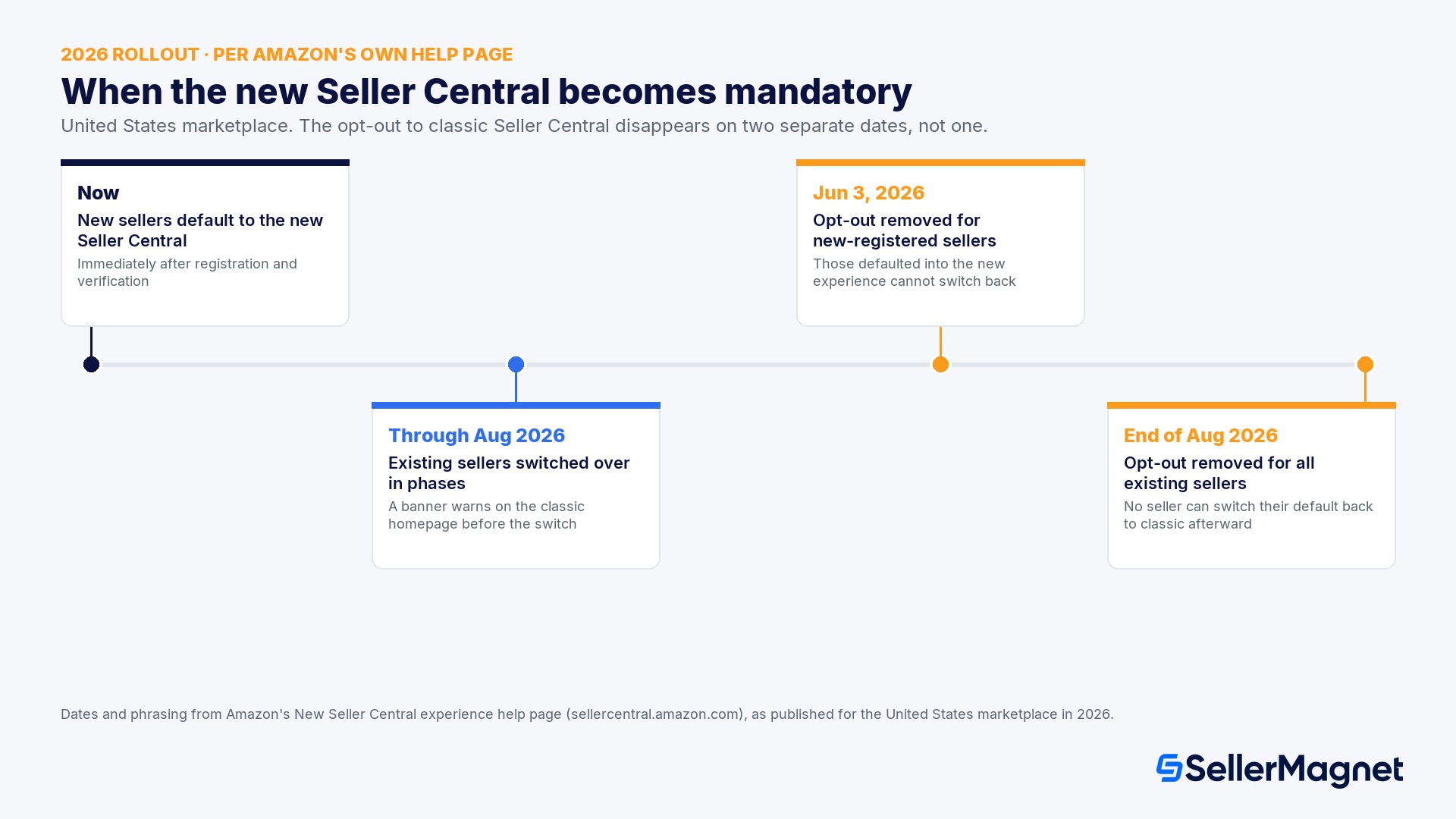
- Esperar hasta el plazo límite para familiarizarse con el cambio. Con la opción de volver atrás ya eliminada para vendedores nuevos desde el 3 de junio de 2026, y para todos los vendedores existentes para finales de agosto de 2026, tratar el nuevo Seller Central como algo temporal cuesta más tiempo que aprender el puñado de herramientas que usas a diario ahora mismo.
Checklist de migración: familiarízate con la nueva navegación en menos de una hora
| Verificación | Por qué importa |
|---|---|
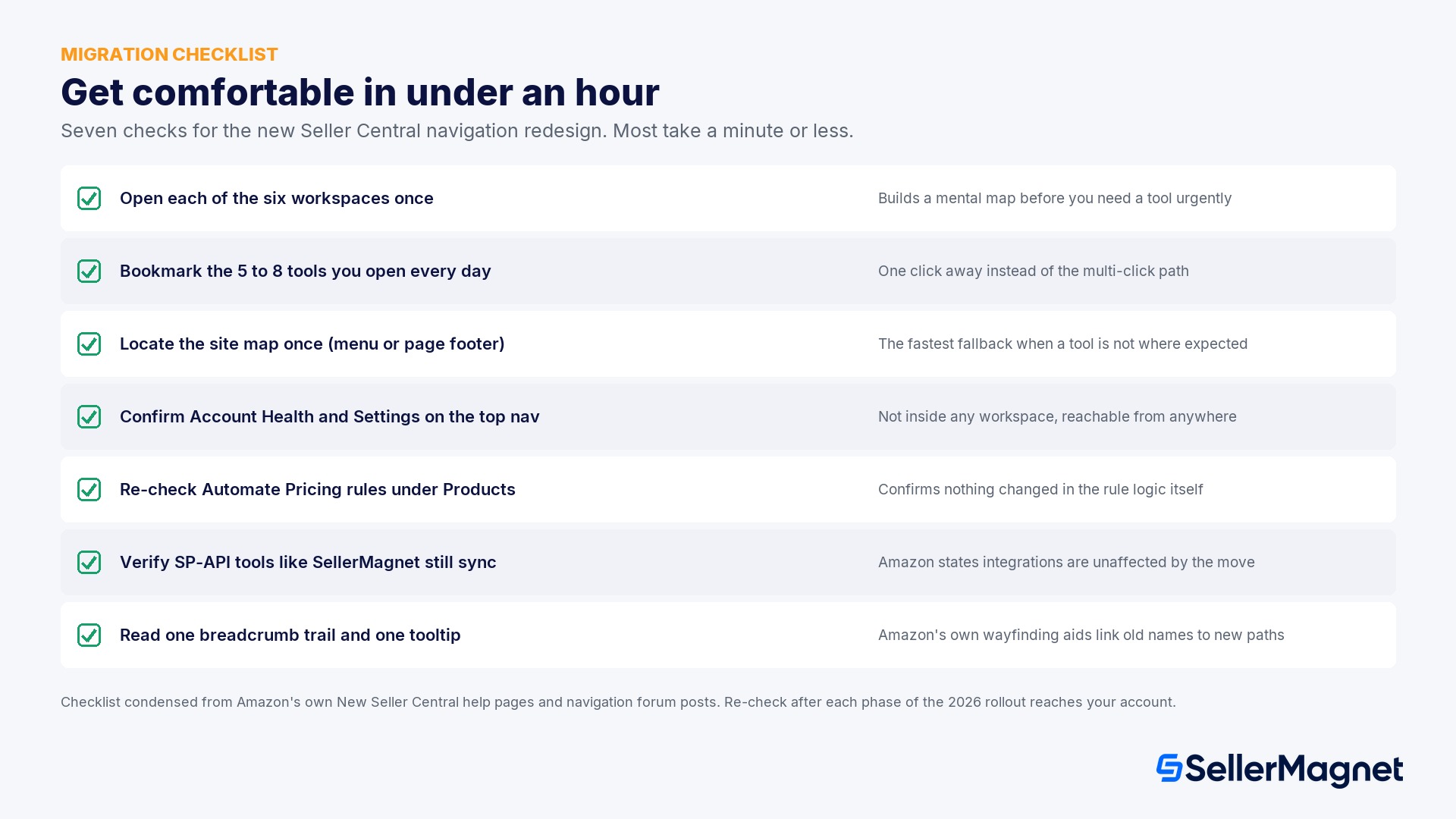
| Abre cada uno de los seis espacios de trabajo una vez (My business, Products, Supply chain, Orders, Finance, Marketing) | Construye un mapa mental de dónde vive cada tarea antes de necesitar una herramienta con urgencia |
| Marca como favoritas las 5 a 8 herramientas que abres todos los días | La función de favoritos de Amazon las deja a un clic de distancia, en lugar de la ruta de varios clics que usaste la primera vez |
| Ubica el mapa del sitio una vez, en el menú de navegación o en el pie de página | La alternativa más rápida cuando una herramienta específica no está donde la esperas, sin adivinar |
| Confirma Account Health y Settings desde la barra de navegación superior | No están dentro de ningún espacio de trabajo, así que nunca tienes que buscarlas en My business o Products |
| Vuelve a revisar tus reglas de Automate Pricing y sus valores mínimo/máximo en Products, Manage products, Manage pricing | Confirma que nada cambió en la lógica de las reglas durante el traslado de navegación |
| Verifica que las herramientas conectadas por SP-API (SellerMagnet, cualquier otra app de terceros) sigan sincronizando con normalidad | Amazon indica que las integraciones no se ven afectadas, pero una revisión rápida cuesta un minuto y lo confirma para tu propia cuenta |
| Lee una ruta de migas de pan y un tooltip la primera vez que te pierdas | Las propias ayudas de orientación de Amazon están diseñadas específicamente para conectar el nombre conocido de una herramienta con su nueva ruta |
¿La nueva navegación cambia cómo funciona una herramienta conectada como SellerMagnet?
¿Amazon eliminó alguna herramienta en el nuevo Seller Central?
¿Cómo vuelvo al Seller Central clásico?
¿Dónde quedó Automate Pricing en el nuevo Seller Central?
¿Cuáles son los seis espacios de trabajo del nuevo Seller Central?
¿Cómo encuentro una herramienta que no ubico en el nuevo diseño?
¿La nueva navegación de Seller Central afectará mi conexión con SellerMagnet?
¿Cuándo pierden todos los vendedores la opción de usar el Seller Central clásico?
¿Es esta la misma guía que '¿qué es Amazon Seller Central?'?
Stop Juggling Tools. SellerMagnet Combines Everything You Need.
Join a smarter way to manage your Amazon store.

Recommended Articles
Cómo reducir las tarifas de Amazon FBA: niveles de tamaño, peso y almacenamiento
Amazon cobra las tarifas FBA según el nivel de tamaño, el peso dimensional, el reparto de envíos de entrada y los días de almacenamiento, no según tu producto. Los umbrales de 2026 y un ejemplo práctico de empaquetado.

Amazon Quick para vendedores: que ve realmente
El anuncio de Amazon sobre Amazon Quick y el plugin Selling Partner: lo que puede decir a un vendedor conectado, y lo que aun necesita Seller Central.

Amazon Brand Registry 2026: requisitos y coste
Requisitos de Amazon Brand Registry, coste real de la marca registrada en USD y EUR, los pasos de inscripción, qué cambia una vez dentro y un ejemplo práctico de cuándo se amortiza.

Alibaba: ¿fábrica o trading company? Checklist antes del depósito
Cómo saber si un proveedor de Alibaba es una fábrica o una trading company antes de pagar el depósito: 6 señales, una checklist en 5 pasos con videollamada y lo que cuesta de verdad equivocarse.
Stranded Inventory en Amazon: por qué ocurre y cómo arreglarlo rápido
Lo que dicen las páginas de ayuda de Amazon sobre el inventario FBA varado: la ventana de 48 horas, el plazo de 30 días antes de quedar no vendible y un ejemplo de coste a 2, 7 y 30 días.
No hay ofertas destacadas disponibles: causas y soluciones
Por qué una ficha muestra “No hay ofertas destacadas disponibles” en 2026, las causas reales ahora que Amazon ha eliminado el filtro de elegibilidad del vendedor y la solución exacta para cada una.