1Sie verbinden Ihr Konto2Wir finden die Abweichungen und bereiten den Anspruch vor3Sie reichen ihn mit einem Klick ein und zahlen auf das, was zurückkommt
Amazon Negative Keywords: Wie viele Klicks, bevor du negierst?
R
RenéFreelance Amazon Editor
|
18 Min. Lesezeit
Zuletzt aktualisiert: 25.10.2026
Die meisten Verkäufer fügen negative Keywords bei Amazon nach Gefühl hinzu: Zehn Klicks und kein Verkauf wirken wie ein Verlierer, also landet der Suchbegriff auf der Negativliste. Oft wird dabei ein Begriff gestrichen, der kurz davor war zu konvertieren. Die bessere Regel ist kurz: Negiere einen relevanten Suchbegriff erst, wenn er etwa 3 geteilt durch deine Konversionsrate an Klicks ohne Bestellung erreicht hat (29 Klicks bei 10 % Konversionsrate, 14 bei 20 %), senke sein Gebot früher, wenn seine Ausgaben den Wert einer Bestellung für dich übersteigen, und negiere irrelevante Begriffe sofort. Im Folgenden: die Mathematik dahinter, wie du den Bericht „Suchbegriff“ liest, und ein durchgerechnetes Beispiel mit acht Entscheidungen.
Wie viele Klicks solltest du abwarten, bevor du ein Keyword bei Amazon negierst? Negiere einen relevanten Suchbegriff mit null Bestellungen, sobald er etwa 3 geteilt durch deine Konversionsrate an Klicks erreicht: 29 Klicks bei 10 %, 14 bei 20 %. Bis dahin würde ein Begriff, der wie dein Durchschnitt konvertiert, in weniger als 5 % der Fälle null Bestellungen zeigen. Wenn seine Ausgaben vorher deine Break-even-Kosten pro Bestellung übersteigen, senke das Gebot. Irrelevante Suchbegriffe negierst du sofort.
Was bewirken negative Keywords bei Amazon Sponsored Products?
Ein negatives Keyword sagt Amazon, deine Anzeige nicht für Suchanfragen zu zeigen, die darauf passen. Es erfüllt zwei Aufgaben: Es verhindert, dass du für Klicks von Käufern zahlst, die etwas suchen, das du nicht verkaufst, und es hält einen bewährten Suchbegriff in genau der einen Kampagne, in der du sein Gebot festlegst (falls dir die Kampagnenstruktur noch neu ist, starte mit unserem Amazon PPC Guide). Laut Amazons Targeting-Leitfaden funktioniert negatives Targeting sowohl in Kampagnen mit automatischem als auch mit manuellem Targeting bei Sponsored Products, und du kannst negative Keywords für eine ganze Kampagne oder für eine einzelne Anzeigengruppe hinzufügen. Um deine Anzeigen von bestimmten Produktdetailseiten fernzuhalten, nutze negatives Produkt-Targeting, das ASINs oder Marken ausschließt statt Wörter.
Negativ-Typ
Was blockiert wird
Grenzen (Amazon Ads Hilfe)
Beste Verwendung
Negativ, genau passend
Suchanfragen, die exakt auf die Wortgruppe oder eine enge Variation passen
Bis zu 10 Wörter, 80 Zeichen
Ein relevanter Suchbegriff, der bewiesen hat, dass er nicht verkauft
Negative Wortgruppe
Suchanfragen, die die komplette Wortgruppe oder enge Variationen enthalten
Bis zu 4 Wörter, 80 Zeichen
Ein Wort oder eine kurze Wortgruppe, die für dein Produkt immer falsch ist
Negatives Produkt-Targeting
Deine Anzeige auf den Detailseiten der ASINs oder Marken, die du ausschließt
Pro ASIN oder Marke festgelegt
Detailseiten, auf denen deine Anzeige Geld kostet, ohne zu verkaufen
Zwei Details aus Amazons Hilfeseite zu negativen Keywords sind im Tagesgeschäft wichtig. Du kannst den Match-Typ eines bestehenden negativen Keywords nicht ändern, also wird ein Keyword vom Typ „Negative Wortgruppe“, das sich als zu breit erweist, gelöscht und als „Negativ, genau passend“ neu angelegt. Und negative Keywords wirken nicht sofort: Amazon nennt eine Pufferzeit von 72 Stunden für negative Keywords und 96 Stunden für negative Produkte oder ASINs, also sind ein paar Klicks auf einen Begriff, den du gestern negiert hast, normal.
Negative Keywords sind kostenlos, falsche negative Keywords nicht
Ein negatives Keyword hinzuzufügen kostet nichts, deshalb ist die Versuchung groß, viele hinzuzufügen. Die Kosten zeigen sich leise: Eine relevante Suchanfrage, die du blockierst, ist ein Verkauf, den du in keinem Bericht je siehst, weil eine blockierte Suchanfrage nie zu einem Klick führt.
Was zeigt der Bericht „Suchbegriff“, und was verbirgt er?
Jede Entscheidung unten beginnt mit dem Bericht „Suchbegriff“ für Sponsored Products: der Liste dessen, was Käufer tatsächlich eingegeben haben, bevor sie auf deine Anzeige geklickt haben, mit Klicks, Ausgaben, Bestellungen und Umsatz pro Begriff. Vier Eigenschaften dieses Berichts entscheiden darüber, wie du ihn lesen solltest.
Er listet nur Suchbegriffe mit mindestens einem Anzeigenklick. Ein Begriff mit Impressionen, aber ohne Klicks taucht nie auf, also zeigt der Bericht, wofür du bezahlt hast, nicht überall, wo du erschienen bist (und seine Impressionen stimmen möglicherweise nicht mit dem Kampagnenmanager überein).
Sein Rückblick-Fenster beträgt 65 Tage, in einer Zusammenfassung oder einer Tagesansicht. Eine Abfrage über den größten Teil dieses Fensters gibt einem Begriff genug Klicks, um ihn zu beurteilen, eine Abfrage über 7 Tage so gut wie nie.
Bestellungen kommen verspätet an. Bei Verkäufern schreibt Sponsored Products eine Bestellung dem letzten Anzeigenklick innerhalb von 7 Tagen zu, und Amazons Seite zur Attribution ergänzt, dass Konversionen bis zu 12 Stunden brauchen können, um in Berichten zu erscheinen, und dass die Zahlen eines Tages unvollständig bleiben, bis sein 7-Tage-Fenster abgelaufen ist.
Manche Zeilen sind ASINs, keine Wörter. In Kampagnen mit automatischem Targeting und in Anzeigengruppen mit Produktattribut-Targeting ist ein Eintrag wie b00ipgvvz4 eine Produktdetailseite, auf der deine Anzeige erschienen ist. Amazons Hilfeseite sagt, dass du diese über negatives Targeting blockierst, also erhalten sie negatives Produkt-Targeting, kein negatives Keyword.
Beurteile nie die letzten 7 Tage
Ein Begriff, der gestern 20 Klicks bekommen hat, kann später in dieser Woche noch Bestellungen sammeln, die Amazon dem gestrigen Tag zuschreibt. Beende jeden Auswertungszeitraum mindestens 7 Tage vor heute, zum Beispiel die 58 Tage von vor 65 Tagen bis vor 8 Tagen.
Lies ihn nach Produkt, nicht nach Kampagne: In einer Anzeigengruppe mit mehreren ASINs kann ein Begriff das eine verkaufen und das andere nie.
Die Klickregel: Wie viele Klicks, bevor du negierst?
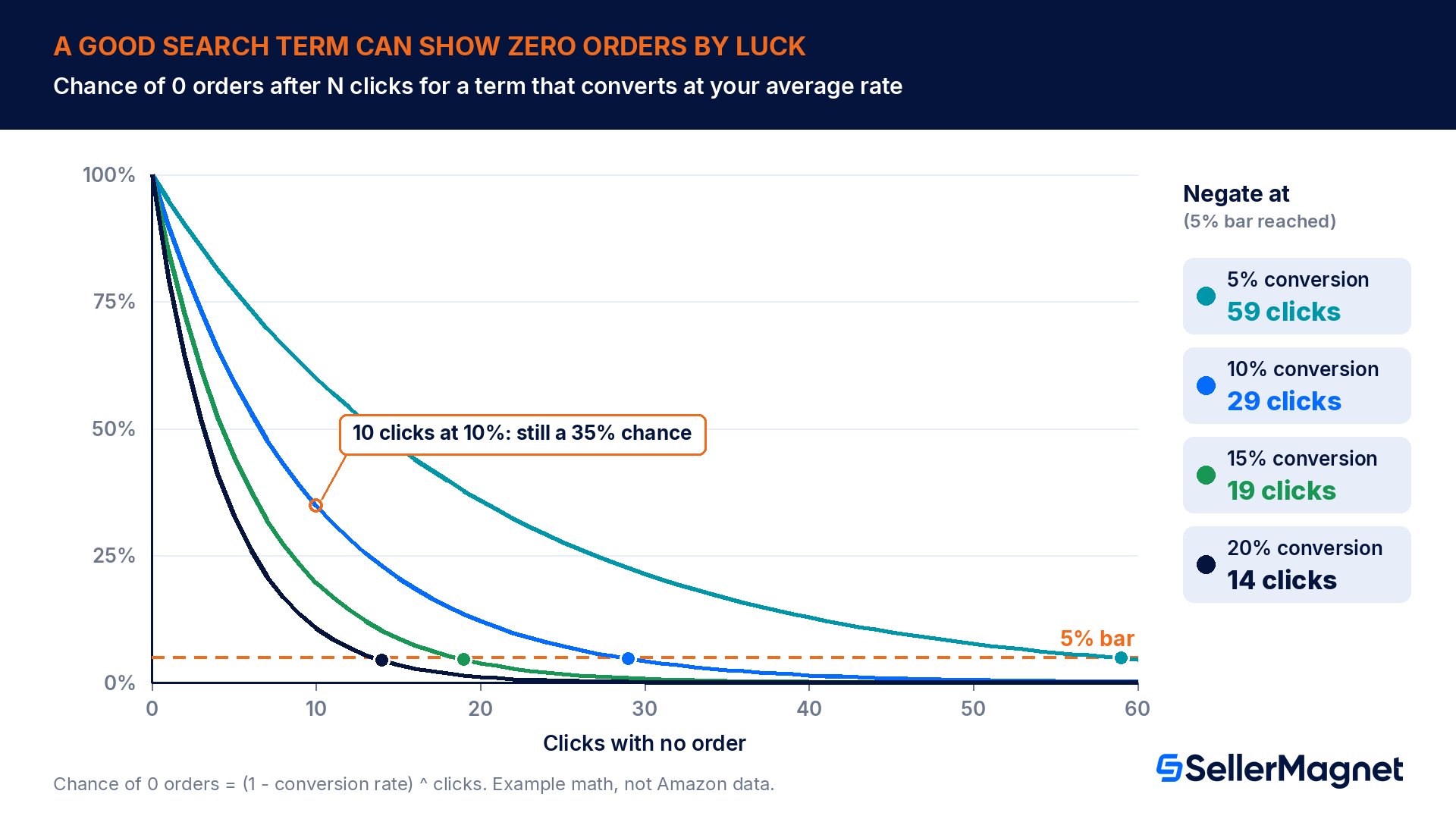
Fangen wir mit dem Zufallsproblem an. Nehmen wir an, ein Suchbegriff konvertiert genau so gut wie dein Produkt im Durchschnitt, also 10 %. Die Wahrscheinlichkeit, dass ein Klick nicht zur Bestellung wird, liegt bei 90 %, und die Wahrscheinlichkeit, dass 10 Klicks in Folge keine einzige Bestellung bringen, ist 0,9 hoch 10: 35 %. Wenn du schon bei 10 Klicks negierst, wirfst du etwa ein Drittel der eigentlich funktionierenden Begriffe weg.
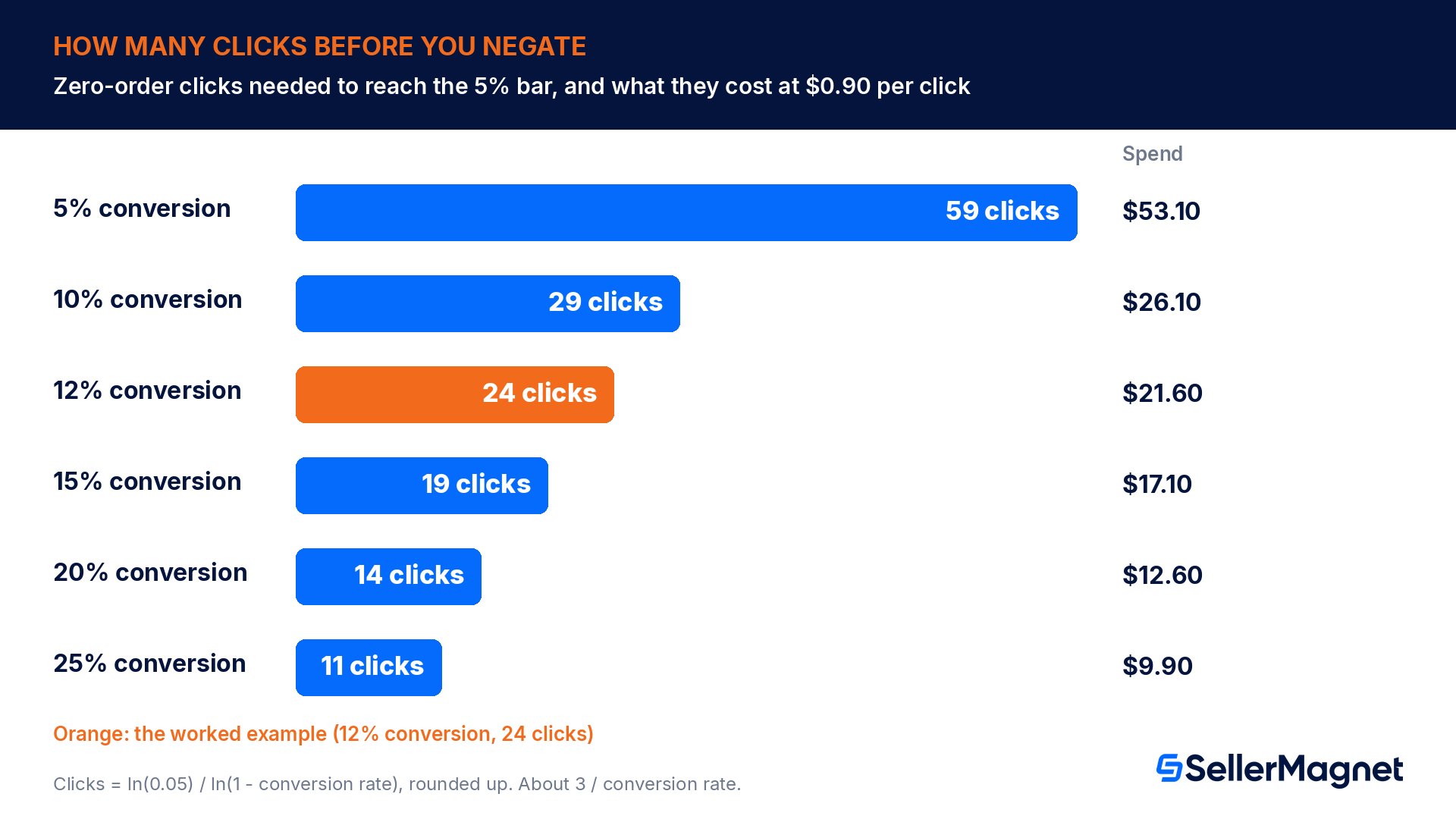
Die Lösung besteht darin, so lange Klicks zu sammeln, bis Pech als Erklärung unwahrscheinlich wird. Eine gängige statistische Schwelle liegt bei 5 %: Du wartest, bis ein Begriff, der mit deiner durchschnittlichen Rate konvertiert, in weniger als 5 % der Fälle null Bestellungen zeigen würde. Die Anzahl der Klicks für diese Schwelle ergibt sich aus Klicks = ln(0,05) / ln(1 - Konversionsrate). Eine schnelle Näherung ist 3 geteilt durch deine Konversionsrate; bei den Raten in der folgenden Tabelle liegt die exakte Formel ein bis zwei Klicks darunter.
Deine Konversionsrate
Klicks ohne Bestellung, bevor du negierst
Wahrscheinlichkeit für null Bestellungen durch reinen Zufall bei dieser Anzahl
Ausgaben, um dorthin zu kommen bei 0,90 $ pro Klick
5 %
59
4,8 %
53,10 $
10 %
29
4,7 %
26,10 $
12 %
24
4,7 %
21,60 $
15 %
19
4,6 %
17,10 $
20 %
14
4,4 %
12,60 $
25 %
11
4,2 %
9,90 $
Zwei Dinge fallen auf. Je niedriger deine Konversionsrate, desto länger musst du warten und desto teurer wird jedes Urteil: 59 Klicks bei 5 %, 14 bei 20 %. Und die Schwelle selbst ist eine unternehmerische Entscheidung: Wenn du eine Wahrscheinlichkeit von 1 zu 5 akzeptierst, einen eigentlich guten Begriff zu streichen, reichen bei 10 % schon 16 Klicks statt 29. Ein Produkt, bei dem eine Handvoll Begriffe die gesamte Kampagne trägt, sollte die strenge Schwelle verwenden.
Welche Konversionsrate du verwenden solltest
Verwende die Konversionsrate des Traffics, dem du für dieses Produkt bereits vertraust: Bestellungen geteilt durch Klicks seiner bewährten genau passenden Keywords über den Berichtszeitraum, ohne die letzten 7 Tage. Nicht die gemittelte Rate der Kampagne, die du gerade bereinigst: Genau die Begriffe, die du beurteilen willst, ziehen sie nach unten, und eine niedrigere Rate schiebt jede Schwelle nach oben. Auch nicht die sitzungsbasierte Konversionszahl aus deinen Geschäftsberichten, denn diese zählt Sitzungen, keine Werbeklicks, und gehört deshalb nicht in eine Pro-Klick-Formel. Ohne bewährte Keywords startest du vorsichtig mit 10 % (eine Schwelle von 29 Klicks) und ersetzt diesen Wert, sobald du echte Daten hast.
Willst du diese Rechnung nicht pro Produkt selbst machen? Der PPC Manager (Beta) von SellerMagnet umfasst die Suchbegriff-Übernahme und -Negierung, und sein Standardmodus ist nur Vorschläge, das heißt, er schlägt Änderungen vor, und deine Kampagnen bleiben unverändert, bis du dich entscheidest.
Die Geldregel: Wann sollten dich die Ausgaben zum schnelleren Handeln bewegen?
Die Klickregel sagt dir, wann du es weißt. Die Geldregel sagt dir, wann es anfängt weh zu tun. Starte mit deinem Break-even-ACoS: Preis minus alle Kosten außer Werbung, geteilt durch den Preis. Bei einem Produkt für 30,00 $ bleiben so 9,00 $ vor Werbekosten übrig, der Break-even-ACoS liegt also bei 30 %. Diese 9,00 $ sind zugleich deine Break-even-Kosten pro Bestellung: das Maximum, das du für Werbung ausgeben kannst, um eine Bestellung zu gewinnen, ohne dabei Verlust zu machen. Falls du deinen Break-even-ACoS noch nicht ausgerechnet hast, führt dich unser Leitfaden ACoS vs. TACoS durch die Formel.
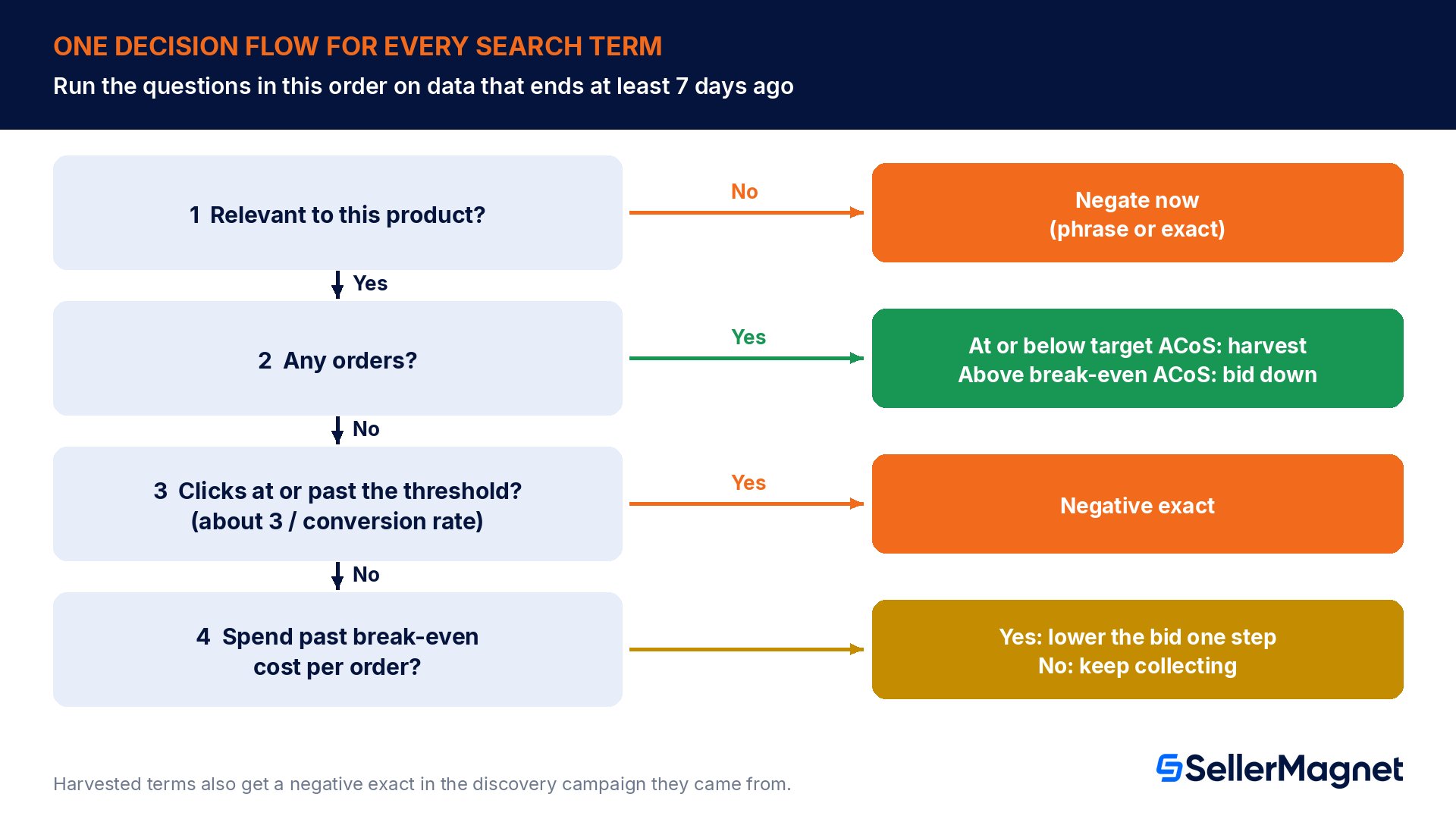
Teile die Break-even-Kosten pro Bestellung durch deinen Kosten-pro-Klick-Wert, und du erhältst die Anzahl Klicks, die eine Bestellung kosten darf: 9,00 $ bei 0,90 $ pro Klick sind 10 Klicks. Ein Begriff ohne Bestellung nach 10 Klicks hat bereits den Gewinn einer Bestellung aufgebraucht, aber bei einer Konversionsrate von 12 % liegt die Wahrscheinlichkeit für null Bestellungen durch Zufall immer noch bei 28 %. Deshalb ändert die Geldregel das Gebot, nicht den Begriff: Sobald die Ausgaben ohne Bestellung deine Break-even-Kosten pro Bestellung übersteigen, senkst du das Gebot einen Schritt (wir verwenden 25 %), damit der Begriff bei niedrigerem Preis weiter Daten sammelt, und du negierst erst, wenn auch die Klickregel erfüllt ist.
Begriffe, die verkaufen, aber zu teuer, brauchen eine andere Lösung: ein Break-even-Gebot, also die Break-even-Kosten pro Bestellung multipliziert mit der eigenen Konversionsrate des Begriffs. Ein Begriff mit 4 Bestellungen aus 58 Klicks konvertiert mit 6,9 %, bei Break-even-Kosten pro Bestellung von 9,00 $ liegt der Break-even also bei etwa 0,62 $ pro Klick. (Dein Gebot ist das Maximum, das du pro Klick zahlst, außer die Kampagne nutzt dynamische Gebote nach oben und unten oder Gebotsanpassungen für Platzierung, mit denen Amazon es bei manchen Auktionen anheben darf.) Das Gebot zu senken erhält die Bestellungen, ein negatives Keyword würde sie zusammen mit den Kosten wegwerfen. Weitere Möglichkeiten, einen hohen ACoS zu senken, findest du in unserem Leitfaden zur Verbesserung des Amazon ACoS.
Situation
Regel
Maßnahme
Falsche Absicht: ein anderes Produkt, Material oder Größe, ein Zubehörteil, kostenlos oder gebraucht
Relevanzregel
Jetzt negieren: „Negative Wortgruppe“ für das falsche Wort, „Negativ, genau passend“ für eine einzelne Suchanfrage
Null Bestellungen, Klicks unter der Schwelle, Ausgaben unter den Break-even-Kosten pro Bestellung
Weiter sammeln
Keine Änderung
Null Bestellungen, Ausgaben auf oder über den Break-even-Kosten pro Bestellung, Klicks unter der Schwelle
Geldregel
Gebot einen Schritt senken (zum Beispiel 25 %) und weiter beobachten
Null Bestellungen, Klicks auf oder über der Schwelle
Klickregel
„Negativ, genau passend“ in dieser Kampagne
Bestellungen vorhanden, aber ACoS über Break-even, bei ausreichend Klicks
Gebotsregel
Gebot senken auf Break-even-Kosten pro Bestellung mal Konversionsrate des Begriffs
Bestellungen auf oder unter deinem Ziel-ACoS
Übernehmen
Als genau passendes Keyword in einer Kampagne mit manuellem Targeting hinzufügen, „Negativ, genau passend“ in der Ursprungskampagne
Durchgerechnetes Beispiel: ein Bericht „Suchbegriff“, acht Entscheidungen
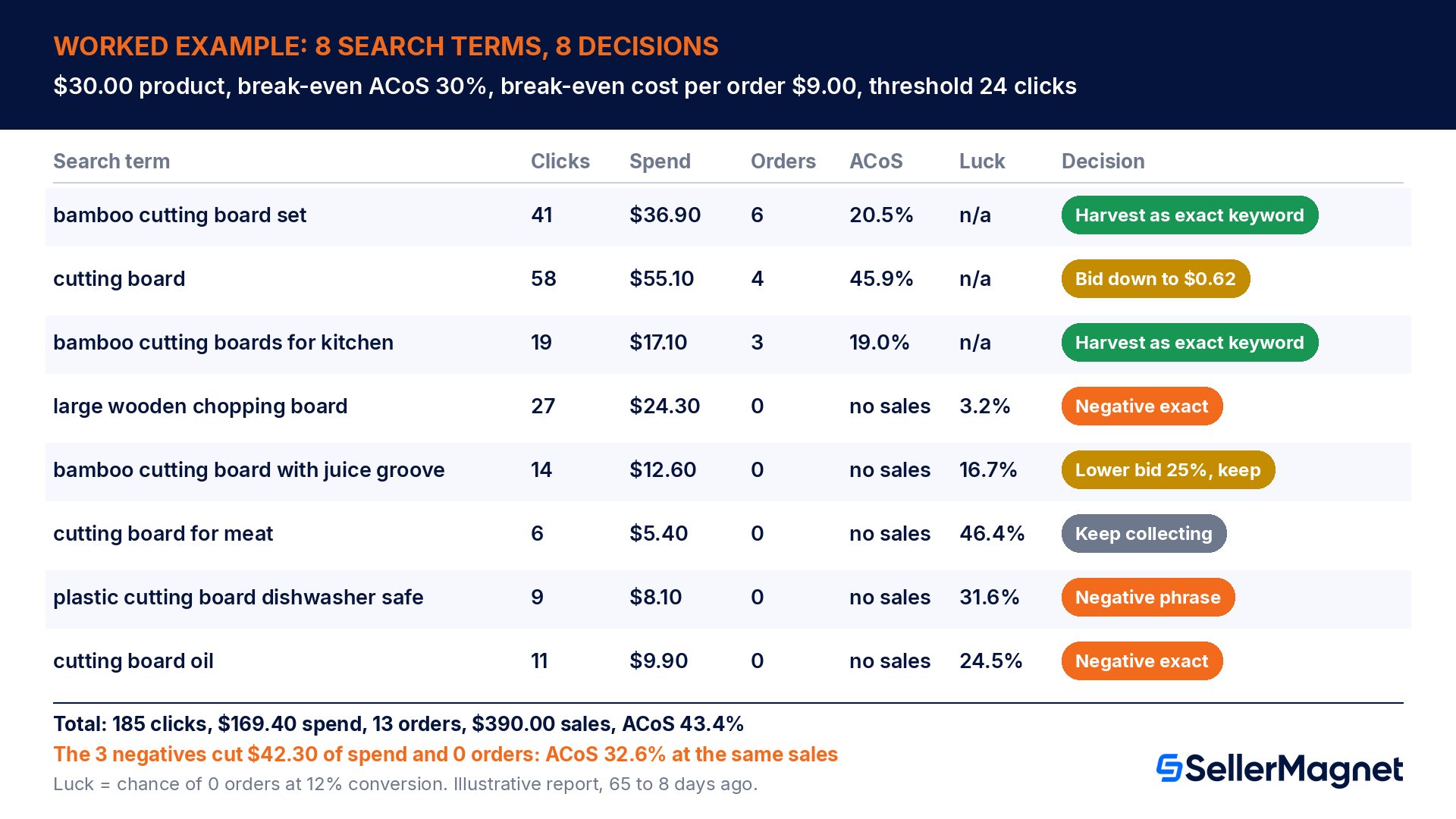
Hier ist ein 58-Tage-Bericht „Suchbegriff“ (vor 65 bis 8 Tagen) aus einer Amazon-Kampagne mit automatischem Targeting auf amazon.com für ein Bambus-Schneidebrett-Set mit Saftrille zum Preis von 30,00 $. Der Gewinn vor Werbekosten liegt bei 9,00 $, der Break-even-ACoS also bei 30 % und die Break-even-Kosten pro Bestellung bei 9,00 $. Die bewährten genau passenden Keywords des Produkts konvertieren mit 12 %, die Klickschwelle liegt also bei 24 Klicks, wo ein durchschnittlich konvertierender Begriff nur in 4,7 % der Fälle null Bestellungen zeigen würde.
Suchbegriff
Klicks
Ausgaben
Bestellungen
Umsatz
ACoS
Wahrscheinlichkeit für 0 Bestellungen durch Zufall
Entscheidung
bamboo cutting board set
41
36,90 $
6
180,00 $
20,5 %
entfällt
Als genau passendes Keyword übernehmen
cutting board
58
55,10 $
4
120,00 $
45,9 %
entfällt
Gebot auf 0,62 $ senken
bamboo cutting boards for kitchen
19
17,10 $
3
90,00 $
19,0 %
entfällt
Als genau passendes Keyword übernehmen
large wooden chopping board
27
24,30 $
0
0,00 $
keine Verkäufe
3,2 %
Negativ, genau passend
bamboo cutting board with juice groove
14
12,60 $
0
0,00 $
keine Verkäufe
16,7 %
Gebot um 25 % senken, behalten
cutting board for meat
6
5,40 $
0
0,00 $
keine Verkäufe
46,4 %
Weiter sammeln
plastic cutting board dishwasher safe
9
8,10 $
0
0,00 $
keine Verkäufe
31,6 %
Negative Wortgruppe: plastic cutting board
cutting board oil
11
9,90 $
0
0,00 $
keine Verkäufe
24,5 %
Negativ, genau passend
Gesamt
185
169,40 $
13
390,00 $
43,4 %
Zeile für Zeile: bamboo cutting board set und bamboo cutting boards for kitchen verkaufen sich bei 20,5 % bzw. 19,0 % ACoS, deutlich unter dem Break-even, also werden beide übernommen. cutting board verkauft sich bei 45,9 % ACoS, seine 4 Bestellungen aus 58 Klicks ergeben ein Break-even-Gebot von 0,62 $, also wird das Gebot gesenkt, der Begriff wird nicht negiert. large wooden chopping board hat 27 Klicks und keine Bestellung, über der Klickschwelle von 24 Klicks, mit einer Zufallswahrscheinlichkeit von nur 3,2 %: „Negativ, genau passend“.
plastic cutting board dishwasher safe und cutting board oil scheitern an der Relevanzregel (ein anderes Material, ein Käufer, der Öl sucht), also werden beide jetzt bei 9 bzw. 11 Klicks negiert: keine Klickzahl macht sie relevant. bamboo cutting board with juice groove beschreibt das Produkt exakt, hat aber 12,60 $ ausgegeben ohne Bestellung, über den Break-even-Kosten pro Bestellung von 9,00 $, bei nur 14 Klicks: eine Gebotssenkung, kein Negativ. cutting board for meat hat 6 Klicks und 5,40 $ Ausgaben: weiter sammeln.
Die drei Negative entfernen 42,30 $ der 169,40 $ Ausgaben und keine einzige Bestellung. Bei gleichbleibenden 390,00 $ Umsatz sinkt der ACoS von 43,4 % auf 32,6 %, noch bevor die beiden Gebotssenkungen überhaupt wirken. Genauso wichtig ist, was wir nicht getan haben: Der Saftrillen-Begriff und der Fleisch-Begriff haben zusammen 18,00 $ ausgegeben ohne Bestellung, doch bei einer Konversionsrate von 12 % zeigen solche Begriffe allein durch Zufall in 16,7 % bzw. 46,4 % der Fälle null Bestellungen, sie zu streichen wäre also reine Vermutung gewesen.
„Negativ, genau passend“ oder „Negative Wortgruppe“?
„Negativ, genau passend“ ist das Skalpell. Es entfernt einen einzelnen Suchbegriff samt enger Variationen und lässt jede längere oder kürzere Suchanfrage unberührt. Nutze es für relevante Begriffe, die sich mit genügend Klicks als nicht verkaufsstark für dich erwiesen haben, und für die Steuerung: Nachdem du einen Gewinner in eine Kampagne mit genau passenden Keywords übernommen hast, sorgt ein negatives Keyword vom Typ „Negativ, genau passend“ auf denselben Begriff in der Entdeckungskampagne dafür, dass die Suchanfrage dort bleibt, wo du das Gebot festgelegt hast.
„Negative Wortgruppe“ ist der Besen. Sie entfernt jede Suchanfrage, die die Wortgruppe enthält. Nutze sie für ein Wort oder eine kurze Wortgruppe, die in jeder Kombination falsch für dein Produkt ist: ein Material, das du nicht verkaufst, eine Größe, die du nicht anbietest, gebraucht, kostenlos oder eine Zubehör-Absicht wie Öl oder Ersatz. Beschränke sie auf die kürzeste Wortgruppe, die immer falsch ist (höchstens 4 Wörter), denn eine „Negative Wortgruppe“ auf ein Wort innerhalb deiner besten Suchanfragen schaltet Traffic ab, ohne je als Verlust aufzufallen.
Negativ
Typ
Blockiert
Nebeneffekt, den du prüfen solltest
plastic cutting board
Negative Wortgruppe
plastic cutting board dishwasher safe, plastic cutting board set
Blockiert auch bamboo vs plastic cutting board, einen Vergleichskäufer, den du eventuell willst
plastic
Negative Wortgruppe
Jede Suchanfrage, die plastic enthält
Blockiert auch bamboo cutting board no plastic, einen Käufer, der genau dein Produkt will
cutting board oil
Negativ, genau passend
cutting board oil und seine engen Variationen
Keiner: bamboo cutting board oil finish kann deine Anzeige weiterhin zeigen
board
Negative Wortgruppe
Jede Suchanfrage, die board enthält
Schaltet fast jede Suchanfrage ab, für die die Kampagne existiert: tu das niemals
Die Schleife aus Übernehmen und Negieren
Negative erfüllen zwei Aufgaben: Bereinigung (Entfernen von Begriffen, die Geld verschwenden) und Steuerung (sicherstellen, dass ein bewährter Begriff an genau einer Stelle gekauft wird). Beides passiert in derselben wöchentlichen Schleife.
Führe die wöchentliche Schleife aus Übernehmen und Negieren durch
Rufe vollständige Daten ab - Lade den Bericht „Suchbegriff“ für Sponsored Products für den Zeitraum von vor 65 bis vor 8 Tagen herunter.
Wende zuerst die Relevanzregel an - Negiere Begriffe mit der falschen Absicht dort, wo sie aufgetreten sind: „Negative Wortgruppe“ für ein Wort, das immer falsch ist, „Negativ, genau passend“ für eine einzelne Suchanfrage.
Übernimm die Gewinner - Füge Begriffe mit Bestellungen bei oder unter deinem Ziel-ACoS als genau passende Keywords in einer Kampagne mit manuellem Targeting hinzu.
Steuere die übernommenen Begriffe - Füge jeden übernommenen Begriff als „Negativ, genau passend“ in der Entdeckungskampagne hinzu, aus der er stammt, damit die Suchanfrage dort ausgespielt wird, wo du das Gebot festgelegt hast.
Wende die Geldregel an - Senke das Gebot um eine Stufe bei Begriffen ohne Bestellung, deren Ausgaben deine Break-even-Kosten pro Bestellung überschritten haben, deren Klicks aber noch unter der Klickschwelle liegen.
Wende die Klickregel an - Füge „Negativ, genau passend“ für relevante Begriffe ohne Bestellung hinzu, die die Klickschwelle für die Konversionsrate des Produkts erreicht oder überschritten haben.
Protokolliere und warte ab - Notiere jede Änderung mit Datum und beurteile sie erst nach der Pufferzeit von 72 Stunden plus einem vollen Attributionsfenster von 7 Tagen.
In Kampagnen mit automatischem Targeting ist die Schleife auch die Art, wie du die vier Targeting-Gruppen von Amazon steuerst (enge Übereinstimmung, entfernte Übereinstimmung, Ersatz und Ergänzungen, siehe Amazons Seite zu Übereinstimmungstypen): Gebote werden pro Gruppe festgelegt, aber deine Negative entscheiden, welche Suchanfragen die Kampagne bedient. Wie sich diese manuellen Schritte zu Amazons eigenen Gebotsoptionen verhalten, erfährst du in unserem Leitfaden zu Amazon PPC Automatisierung und KI-Gebotsgebung.
Wie oft solltest du prüfen, und wie lange brauchen negative Keywords, bis sie wirken?
Wöchentlich ist für die meisten Kataloge der richtige Rhythmus: oft genug, dass ein schlechter Begriff nicht einen ganzen Monat läuft, selten genug, dass jede Überprüfung eine volle Woche vollständiger Daten hinzufügt.
Nachdem du ein Negativ hinzugefügt hast, rechne mit einer Verzögerung. Mit einer Pufferzeit von 72 Stunden für negative Keywords (96 Stunden für negatives Produkt-Targeting) plus einem Attributionsfenster von 7 Tagen obendrauf liegt die erste faire Auswertung einer Bereinigung etwa 10 Tage nach der Änderung.
Wann muss die Klickregel angepasst werden?
Teure Produkte mit niedriger Konversionsrate
Ein Produkt zu 120,00 $, das zu 3 % konvertiert, braucht 99 Klicks für die 5-%-Grenze, was bei 1,20 $ pro Klick 118,80 $ an Nachweis pro Suchbegriff bedeutet. Bei einem Break-even-ACoS von 25 % liegen die Break-even-Kosten pro Bestellung bei 30,00 $, erreicht nach 25 Klicks. Hier erledigt die Geldregel den Großteil der Arbeit: senke das Gebot früh, halte die Relevanzregel strikt ein und negiere erst an der Klickschwelle.
Deine eigenen Markenbegriffe
Negiere niemals deinen eigenen Markennamen in der Kampagne, die genau darauf abzielt, nur wegen einer Null-Bestellungs-Serie. Ein Käufer, der nach deiner Marke sucht, ist der relevanteste Traffic, den du kaufen kannst. Eine Durststrecke dort deutet also auf ein Problem mit dem Listing, dem Preis oder dem Bestand hin, nicht auf ein Keyword-Problem. Unsere Checkliste bei Umsatzrückgang deckt diese Prüfungen ab.
Häufige Fehler bei negativen Keywords
Eine feste Klickzahl für jedes Produkt. Bei einer Konversionsrate von 5 % negiert eine 15-Klick-Regel Begriffe, die in 46 % der Fälle allein durch Zufall null Bestellungen zeigen würden.
Die letzten 7 Tage beurteilen. Bestellungen, die Amazon später noch gutschreibt, machen die Verlierer dieser Woche im Nachhinein zu Gewinnern.
Die durchschnittliche Konversionsrate der Kampagne als Basiswert nehmen. Die schlechten Begriffe ziehen sie nach unten, was jede Schwelle künstlich aufbläst.
Eine „Negative Wortgruppe“ auf ein Wort setzen, das in deinen besten Suchanfragen vorkommt, etwa den Produkttyp selbst.
Einen Begriff negieren, der mit hohem ACoS verkauft. Senke zuerst das Gebot auf dessen Break-even-Gebot, denn ein negatives Keyword entfernt die Bestellungen zusammen mit den Kosten.
Übernehmen ohne Steuerung. Die Entdeckungskampagne liefert den übernommenen Begriff weiterhin zu ihrem eigenen Gebot aus.
ASIN-Zeilen wie Keywords behandeln. Ausgaben auf Produktdetailseiten anderer Produkte brauchen negatives Produkt-Targeting, keine negativen Keywords.
Alte negative Keywords nie überprüfen. Ein negatives Keyword für eine Größe oder Farbe, die du damals nicht verkauft hast, blockiert später die Variante, die du neu einführst.
Checkliste für negative Keywords
Der Berichtszeitraum endet mindestens 7 Tage vor heute und nutzt den Großteil des 65-tägigen Rückblick-Fensters.
Die Basis-Konversionsrate stammt von den bewährten genau passenden Keywords des Produkts, nicht von der durchschnittlichen Kampagne.
Klickschwelle berechnet: ln(0,05) / ln(1 - Konversionsrate), oder etwa 3 geteilt durch die Rate.
Break-even-ACoS und Break-even-Kosten pro Bestellung aus den aktuellen Kosten berechnet.
Zuerst die Relevanzprüfung: falsches Produkt, Material, Größe, Zubehör sowie Absicht auf „kostenlos“ und „gebraucht“ negiert.
Relevante Begriffe ohne Bestellung, die die Klickschwelle erreicht oder überschritten haben, als „Negativ, genau passend“ hinzugefügt.
Begriffe ohne Bestellung, die über den Break-even-Kosten pro Bestellung liegen, aber unter der Klickschwelle, werden im Gebot gesenkt, nicht negiert.
Verkaufende Begriffe über dem Break-even-ACoS werden auf ihr Break-even-Gebot gesenkt.
Gewinner werden als genau passende Keywords übernommen, jeweils mit einem steuernden „Negativ, genau passend“ in der Ursprungskampagne.
Jede Änderung wird mit Datum protokolliert und erst nach der 72-Stunden-Pufferzeit plus dem 7-Tage-Fenster bewertet.
Wo der SellerMagnet PPC Manager (Beta) ins Spiel kommt
Von Hand gemacht ist das eine wöchentliche Tabellenkalkulations-Aufgabe pro Produkt. Der PPC Manager von SellerMagnet, derzeit in der Beta-Phase, bringt Analysen, Suchbegriff-Übernahme und -Negierung, Gebotsregeln, Markenverteidigung, Keyword-Recherche, Planung und einen AI Optimizer in einen einzigen Arbeitsbereich. Er läuft in drei Automatisierungsmodi: nur Vorschläge (Standard), manuelle Freigabe oder vollautomatisch innerhalb deiner Grenzen. Neue Konten starten im Sandbox-Modus, in dem Änderungen berechnet, aber nicht an Amazon gesendet werden.
Jede Änderung wird in einem Aktivitätsprotokoll erfasst, und ein einziger Schalter stoppt die gesamte Automatisierung sofort. Gebots-, Budget-, Platzierungs- und Pausier- oder Aktivierungsänderungen lassen sich innerhalb von 24 Stunden rückgängig machen, übernommene Keywords und neue Kampagnen jedoch nicht. Starte deshalb im Modus „nur Vorschläge“, während du die Regeln an deinen eigenen Zahlen überprüfst. Die Gebots- und Keyword-Automatisierung deckt derzeit Sponsored Products ab.
Teste den PPC Manager (Beta) an deinen eigenen Suchbegriffen. Starte im Standardmodus „nur Vorschläge“ und vergleiche seine Vorschläge zur Übernahme und Negierung mit den oben genannten Regeln. Bezahlte Tarife kommen mit einer 14-tägigen kostenlosen Testphase: Tarife und Preise ansehen.
Was sind negative Keywords bei Amazon?
Negative Keywords sagen Amazon, dass deine Anzeigen bei Suchanfragen, die auf sie zutreffen, nicht ausgespielt werden sollen. Sponsored Products bietet zwei Typen: „Negativ, genau passend“ blockiert eine Suchanfrage und ihre engen Variationen, „Negative Wortgruppe“ blockiert jede Suchanfrage, die die Wortgruppe enthält. Du nutzt sie, um keine Klicks mehr von Käufern zu bezahlen, die etwas suchen, das du nicht verkaufst.
Wie viele Klicks, bevor man ein Keyword bei Amazon negiert?
Das hängt von deiner Konversionsrate ab. Negiere einen relevanten Begriff ohne Bestellung, sobald die Wahrscheinlichkeit, dass null Bestellungen nur Zufall sind, unter 5 % fällt: Klicks = ln(0,05) / ln(1 - Konversionsrate), also ungefähr 3 geteilt durch die Rate. Das sind 29 Klicks bei 10 %, 19 bei 15 % und 14 bei 20 %, bewertet anhand von Daten, die mindestens 7 Tage alt sind.
Was ist der Unterschied zwischen „Negativ, genau passend“ und „Negative Wortgruppe“?
„Negativ, genau passend“ blockiert einen Suchbegriff und seine engen Variationen, bis zu 10 Wörter und 80 Zeichen. „Negative Wortgruppe“ blockiert jede Suchanfrage, die die Wortgruppe enthält, bis zu 4 Wörter und 80 Zeichen. Nutze „genau passend“ für einen relevanten Begriff, der sich als nicht verkaufsfähig erwiesen hat, und „Wortgruppe“ für ein Wort, das für dein Produkt immer falsch ist.
Kann man negative Keywords zu Kampagnen mit automatischem Targeting hinzufügen?
Ja. Amazon erlaubt negatives Targeting sowohl in Kampagnen mit automatischem als auch mit manuellem Targeting bei Sponsored Products, für eine ganze Kampagne oder für eine einzelne Anzeigengruppe. Neben den Geboten pro Targeting-Gruppe (enge Übereinstimmung, entfernte Übereinstimmung, Ersatz und Ergänzungen) sind negative Keywords das wichtigste Mittel, um zu steuern, welche Suchanfragen eine Kampagne mit automatischem Targeting ausspielen darf.
Wie lange dauert es, bis negative Keywords wirken?
Amazon gibt eine Pufferzeit von 72 Stunden für negative Keywords und 96 Stunden für negative Produkte oder ASINs an, bis diese wirksam werden. Ein paar Klicks auf einen frisch negierten Begriff sind also normal. Beurteile die Wirkung einer Bereinigung erst nach dieser Pufferzeit plus dem vollen 7-Tage-Attributionsfenster, also etwa 10 Tage nach der Änderung.
Sollte ich einen Suchbegriff negieren, der Verkäufe, aber einen hohen ACoS hat?
In der Regel nicht, denn ein negatives Keyword entfernt die Bestellungen zusammen mit den Kosten. Senke zuerst das Gebot auf das Break-even-Gebot des Begriffs: Break-even-Kosten pro Bestellung mal der eigenen Konversionsrate des Begriffs. Ein Begriff mit 4 Bestellungen aus 58 Klicks und 9,00 $ Break-even-Kosten pro Bestellung erreicht den Break-even-Punkt bei etwa 0,62 $ pro Klick.
Wo finde ich Suchbegriffe, die ich negieren sollte?
Im Bericht „Suchbegriff“ für Sponsored Products. Er listet jeden Suchbegriff auf, der mindestens einen Anzeigenklick erhalten hat, mit Klicks, Ausgaben, Bestellungen und Umsätzen, und er blickt 65 Tage zurück. Sortiere nach Ausgaben mit null Bestellungen und wende dann die Relevanzregel, die Geldregel und die Klickregel in dieser Reihenfolge auf jeden Begriff an.
Stop Juggling Tools. SellerMagnet Combines Everything You Need.