Nowe Seller Central 2026: gdzie trafiły wszystkie narzędzia
Co faktycznie zmieniło się w nowym Seller Central
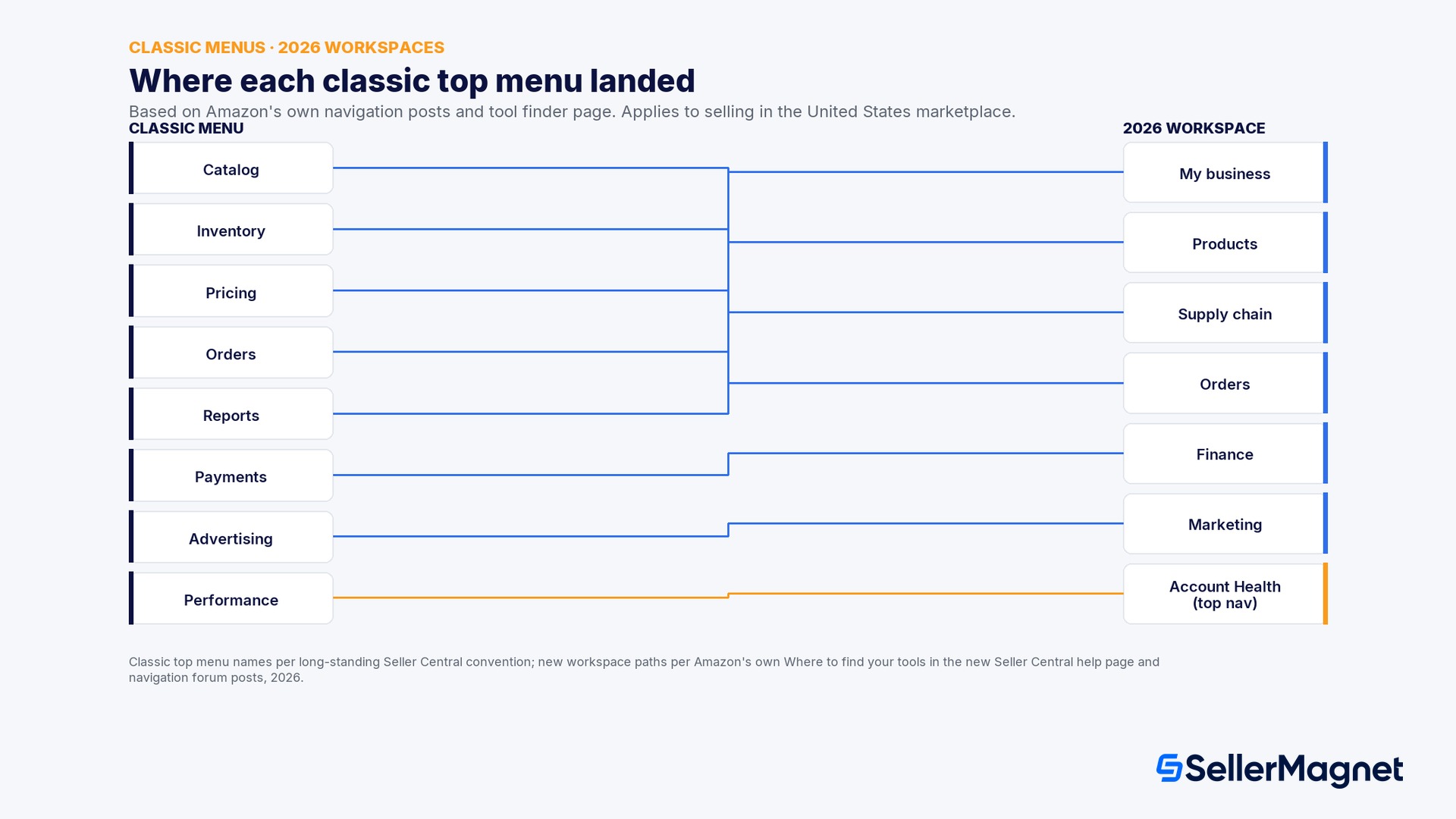
Sześć przestrzeni roboczych i dodatkowa zakładka wspomniana na stronie pomocy Amazona
- My business. Centralny punkt startowy: widgety sprzedaży, zamówień i reklam, najnowsze wiadomości dla sprzedawców oraz punkt wejścia do All reports, Custom Analytics, raportów B2B i Seller Forums.
- Products. Cały katalog: dodawanie produktów, zarządzanie ofertami, ceny (w tym Automate Pricing), A+ Content, zdjęcia, wideo, eksperymenty, recenzje i opinie, a także badanie produktów i sprzedaż globalna.
- Supply chain. Zapasy FBA i realizowane przez sprzedawcę: wydajność zapasów, wysyłki, zapasy przeterminowane, wykorzystanie magazynu, pojemność, defekty i zwroty kosztów, a także wysyłka zapasów do Amazon lub AWD.
- Orders. Zarządzanie zamówieniami i zwrotami od początku do końca: zarządzanie zamówieniami, zarządzanie zwrotami, rozstrzyganie reklamacji A-to-z i SAFE-T oraz wskaźniki wysyłki.
- Finance. Rentowność i płatności: raporty płatności, zarządzanie płatnościami, zarządzanie podatkami, finansowanie, Seller Wallet i przewalutowanie.
- Marketing. Promocje i widoczność: zarządzanie promocjami, ofertami specjalnymi i kuponami, Brand Analytics, Ads Console i Manage Stores.
- Account Health i Settings (górny pasek, nie przestrzeń robocza). Dostępne z każdej strony, bez potrzeby najpierw otwierać żadnej przestrzeni roboczej: Account Health, Performance Notifications, User Permissions i wszystkie strony ustawień (zwroty, wysyłka, podatki, FBA, aplikacje, certyfikaty).
Tabela mapowania starego menu na nowe menu
| Klasyczne menu (ogólnie) | Narzędzie | Nowa przestrzeń robocza | Nowa ścieżka (2026, według Amazona) |
|---|---|---|---|
| Pricing | Automate Pricing | Products | Manage products, następnie zakładka Manage pricing, następnie zakładka Automate pricing |
| Pricing | Manage Pricing / kondycja cen | Products | Kliknij strzałkę przy Manage products, a następnie wybierz Manage pricing |
| Pricing | Negotiated Pricing (B2B) | Products | Manage products, zakładka Manage pricing, następnie zakładka Negotiated pricing |
| Catalog | Add a Product | Products | Add products, na górze przestrzeni roboczej Products |
| Catalog | Add a Variation | Products | Add products, następnie zakładka Add variations |
| Catalog | Manage Inventory (oferty) | Products | Manage products, na górze przestrzeni roboczej Products |
| Catalog | Manage A+ Content | Products | Manage products, następnie zakładka Manage A+ content |
| Catalog | Manage Images / Manage Videos | Products | Manage products, następnie zakładka Manage images lub Manage videos |
| Catalog | Manage Experiments | Products | Manage products, następnie zakładka Manage experiments |
| Customer Reviews | Vine / Voice of the Customer | Products | Analyze reviews, następnie zakładka Vine lub Voice of the Customer |
| Customer Reviews | Manage Feedback | Products | Analyze reviews, następnie zakładka Manage feedback |
| Inventory | Manage FBA Inventory | Supply chain | Manage Amazon inventory, na górze przestrzeni roboczej Supply chain |
| Inventory | Inventory Performance Dashboard | Supply chain | Manage Amazon inventory, Capacity Monitor, Inventory, następnie Inventory Performance |
| Inventory | Send to Amazon / Create Shipment | Supply chain | Send inventory, następnie Create shipment |
| Inventory | Manage Shipments | Supply chain | Send inventory, następnie Manage shipments |
| Orders | Manage Orders | Orders | Manage orders, na górze przestrzeni roboczej Orders |
| Orders | Manage Returns / Returns Insights | Orders | Manage returns, następnie zakładka Returns insights |
| Orders | Reklamacje A-to-z i SAFE-T | Orders | Resolve claims, następnie zakładka Manage Safe T claims |
| Reports | Business Reports / All reports | My business | All reports, prawy górny rok przestrzeni roboczej My business |
| Payments | Manage Payments | Finance | Manage payments, na górze przestrzeni roboczej Finance |
| Payments | Manage Taxes / Tax Document Library | Finance | Manage Taxes, następnie zakładka Tax document library |
| Advertising | Ads Console | Marketing | Ads console, na górze przestrzeni roboczej Marketing |
| Advertising | Brand Analytics | Marketing | Brand analytics, na górze przestrzeni roboczej Marketing |
| Advertising | Promocje, Deals, Kupony | Marketing | Manage promotions and deals, następnie odpowiadająca zakładka |
| Performance | Account Health | Górny pasek (nie przestrzeń robocza) | Kliknij Account Health bezpośrednio na górnym pasku nawigacji |
| Settings (ikona koła zębatego) | User Permissions, FBA, Tax, Shipping Settings | Górny pasek (nie przestrzeń robocza) | Kliknij ikonę koła zębatego, następnie Settings, następnie odpowiadającą stronę ustawień |
Trzy oficjalne sposoby na znalezienie przeniesionego narzędzia
- Kliknij zakładkę przestrzeni roboczej. Przejdź bezpośrednio do My business, Products, Supply chain, Orders, Finance lub Marketing na górze strony głównej, a następnie poszukaj narzędzia wśród przycisków i zakładek na górze danej przestrzeni roboczej.
- Otwórz menu nawigacji. Przebudowane rozwijane menu w lewym górnym rogu każdej strony wymienia narzędzia wewnątrz każdej przestrzeni roboczej i prowadzi też do pełnej mapy witryny.
- Użyj paska wyszukiwania. Wpisz nazwę każdego narzędzia w pasku wyszukiwania na górze witryny i kliknij odpowiadający wynik; to najszybsza droga, gdy znasz nazwę narzędzia, ale nie jego nową lokalizację.
Jak znaleźć Automate Pricing w nowym Seller Central, krok po kroku
Znajdź Automate Pricing bez użycia paska wyszukiwania
- Otwórz przestrzeń roboczą Products - Ze strony głównej kliknij zakładkę Products na górze, jedną z sześciu głównych przestrzeni roboczych.
- Otwórz Manage products - Kliknij strzałkę przy Manage products, nie sam przycisk Manage products, aby pojawiła się rozwijana lista powiązanych zakładek.
- Wybierz Manage pricing - Wybierz Manage pricing z tej rozwijanej listy; trafisz na widok kondycji cen swojego katalogu.
- Kliknij zakładkę Automate pricing - Automate Pricing jest zakładką wewnątrz Manage pricing, a nie osobną pozycją najwyższego poziomu; reguły, które już utworzyłeś, nie zmieniły się.
- Oznacz zakładką - Jeśli sprawdzasz to narzędzie codziennie, skorzystaj z opcji zakładki dodanej przez Amazona (z menu nawigacji, przy każdej pozycji menu lub z lewego górnego rogu strony), aby nie powtarzać tych czterech kliknięć każdorazowo.
Harmonogram wdrożenia: kiedy zobaczysz nowy Seller Central
Co zgłaszają sprzedawcy w trakcie przełączania (zgłoszenia sprzedawców, nie potwierdzone przez Amazon)
- Zgłoszenie sprzedawcy: więcej kliknięć w niektórych procesach dotyczących zamówień i kraju sklepu. Jeden sprzedawca opisał potrzebę wykonania długiego łańcucha kliknięć (zmiana kraju sklepu, a następnie filtrowanie po kanale realizacji), aby dotrzeć do widoku, który w klasycznym Seller Central wymagał jednego kliknięcia, konkretnie w przypadku wyszukiwania zamówień FBM między różnymi rynkami.
- Zgłoszenie sprzedawcy: trudniej znaleźć konkretne raporty biznesowe. Kilku sprzedawców zgłosiło, że nie mogą znaleźć raportów porównawczych rok do roku albo podziału sprzedaży na produkty główne i wariantowe w tym samym miejscu, w którym pamiętali je z menu Reports w klasycznym Seller Central.
- Zgłoszenie sprzedawcy: ograniczenia porównań i zakresów dat w panelu. Niektórzy sprzedawcy zgłosili, że widgety sprzedaży na nowej stronie głównej nie pozwalają wybrać niestandardowego okresu porównawczego, tak jak robił to klasyczny panel.
- Zgłoszenie sprzedawcy: wolniejsze reagowanie strony na niektórych urządzeniach. Sprzedawca korzystający z Androida opisał wyraźne opóźnienie przed możliwością powiększenia strony, aby czytelnie ją odczytać; to pojedyncze zgłoszenie dotyczące urządzenia, nie udokumentowana statystyka wydajności Amazona.
- Potwierdzone przez Amazon, w trakcie wdrażania: zgłaszano, że CTRL+klik i kliknięcie prawym przyciskiem w celu otwarcia linku w nowej karcie nie działały w menu i przestrzeniach roboczych; własny wpis Amazona na forum potwierdza, że zostało to wdrożone w menu i przestrzeniach roboczych i jest rozszerzane na pozostałe obszary, stan na moment tego wpisu.
- Poprawki już wdrożone przez Amazon, na które można liczyć już teraz: mapa witryny, ścieżki nawigacyjne, podpowiedzi łączące stare nazwy narzędzi z nowymi lokalizacjami oraz oznaczanie zakładką to elementy, które Amazon deklaruje jako już wdrożone w bezpośredniej odpowiedzi na te uwagi, zgodnie z tym samym wpisem na forum.
Częste błędy przy przechodzeniu na nowy Seller Central
- Zakładanie, że narzędzie zniknęło, a nie zostało przeniesione. Strona pomocy Amazona wprost wskazuje, że podstawowe funkcje i możliwości pozostają takie same; przed uznaniem, że narzędzie zostało usunięte, sprawdź pasek wyszukiwania, mapę witryny i tabelę mapowania powyżej.
- Szukanie pod starą nazwą menu najwyższego poziomu. 'Catalog' i 'Inventory' nie są nazwami menu w nowym Seller Central; według własnego wpisu Amazona na forum narzędzia Catalog znajdują się teraz w Products, a narzędzia Inventory w Supply chain.
- Niekorzystanie najpierw z paska wyszukiwania. Najszybszym sposobem na potwierdzenie, czy konkretne narzędzie istnieje i gdzie się znajduje, jest wpisanie jego nazwy w pasku wyszukiwania na górze każdej strony, przed przeklikiwaniem się przez zakładki przestrzeni roboczych metodą prób i błędów.
- Traktowanie Account Health jako części przestrzeni roboczej. Account Health i Settings znajdują się na górnym pasku nawigacji, dostępnym z każdej strony; nie musisz najpierw otwierać My business, Products czy żadnej innej przestrzeni roboczej.
- Zapominanie, że narzędzia zewnętrzne nie są objęte zmianami. Strona pomocy Amazona potwierdza, że integracje SP-API i narzędzia zewnętrzne działają jak dotychczas; zmiana nawigacji w ramach własnych ekranów Seller Central nie wpływa na sposób, w jaki SellerMagnet lub inne połączone narzędzie odczytuje Twoje dane.
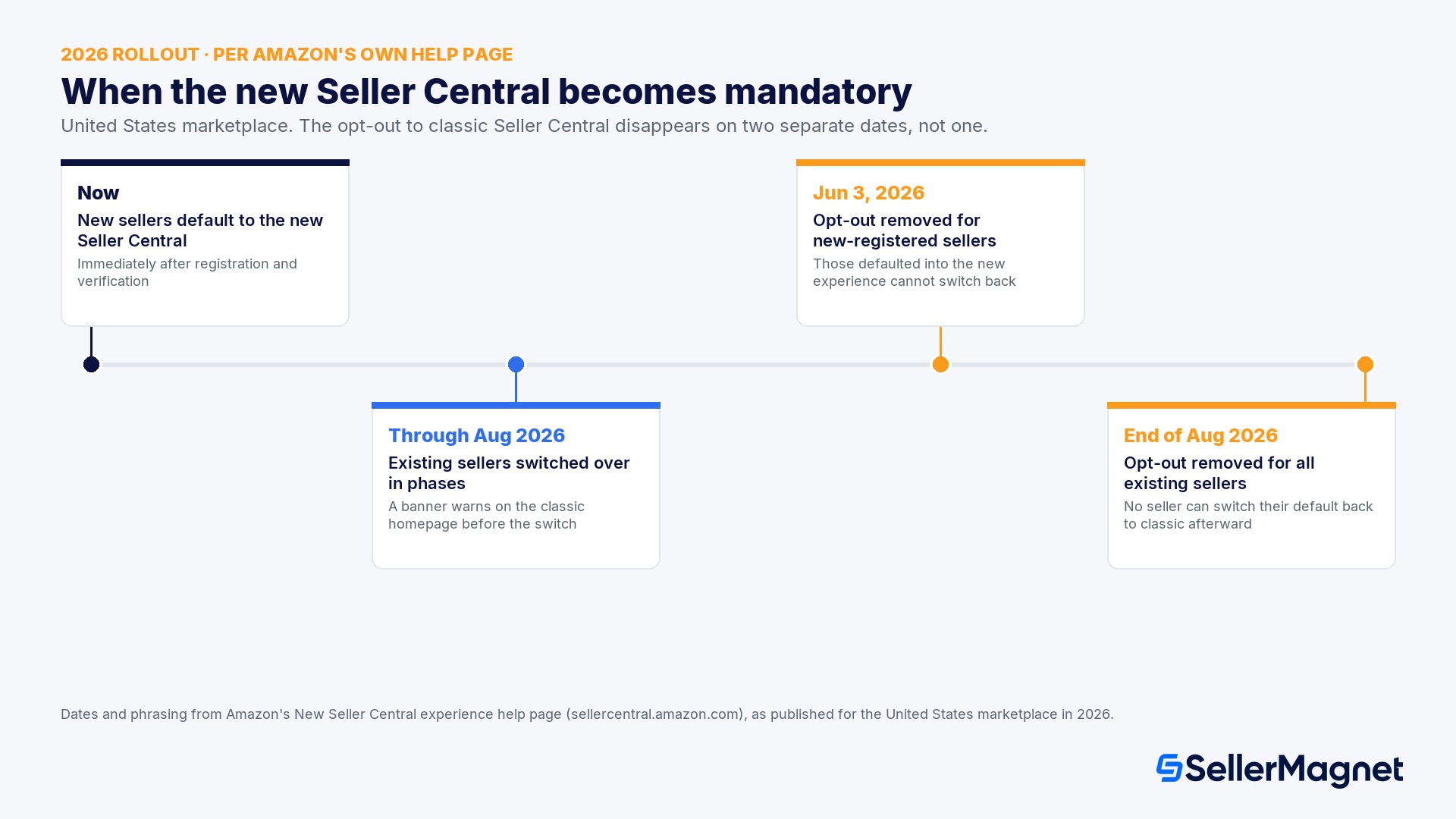
- Czekanie z zapoznaniem się do terminu wycofania opcji powrotu. Ponieważ opcja powrotu zniknęła dla nowych sprzedawców od 3 czerwca 2026 roku, a dla wszystkich obecnych sprzedawców zniknie do końca sierpnia 2026 roku, traktowanie nowego Seller Central jako tymczasowego rozwiązania kosztuje więcej czasu niż nauczenie się już teraz kilku narzędzi, z których korzystasz codziennie.
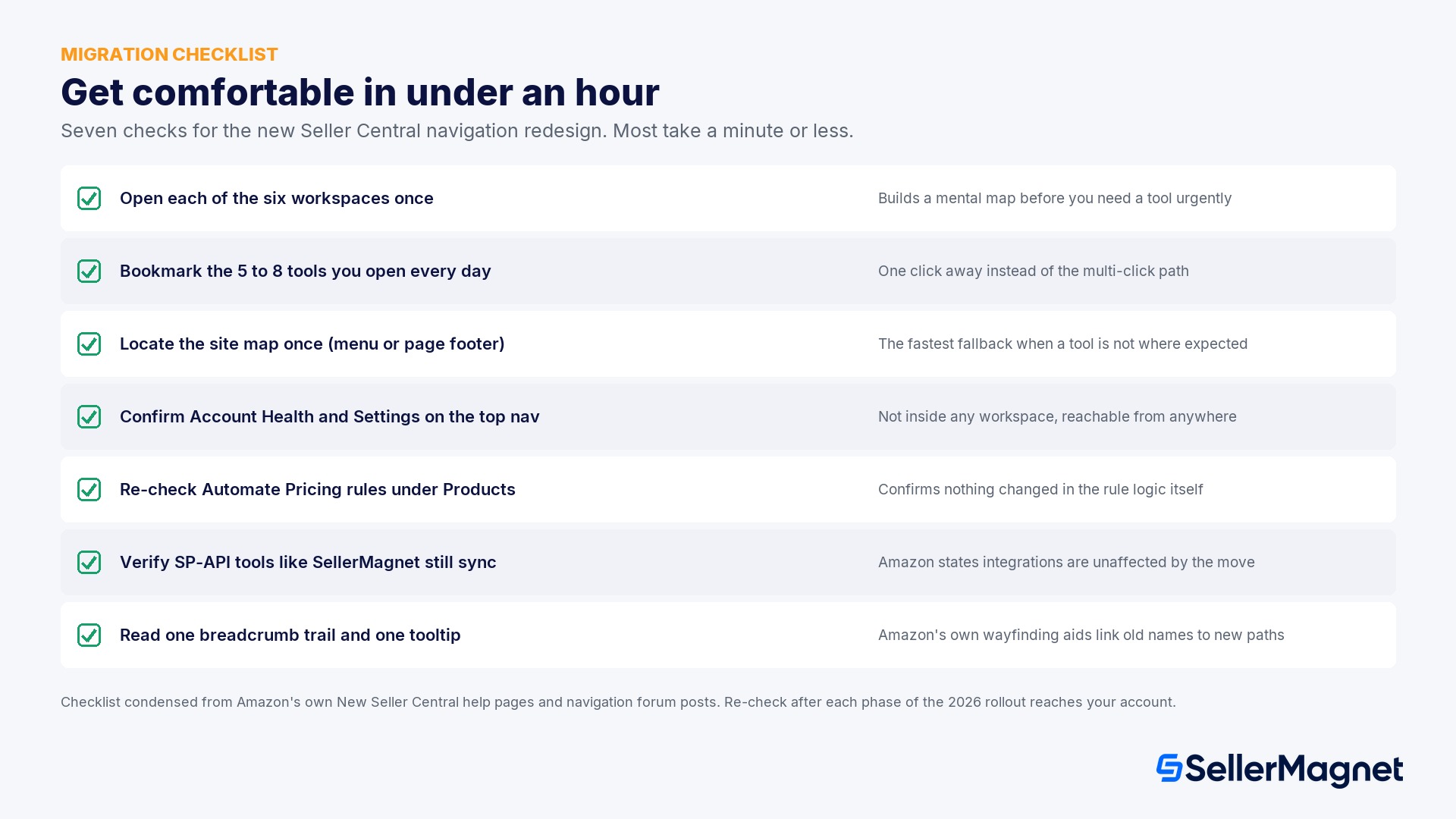
Checklista migracji: oswój się z nową nawigacją w mniej niż godzinę
| Co sprawdzić | Dlaczego to ważne |
|---|---|
| Otwórz każdą z sześciu przestrzeni roboczych raz (My business, Products, Supply chain, Orders, Finance, Marketing) | Budujesz mapę mentalną, gdzie znajdują się poszczególne zadania, zanim będziesz potrzebować narzędzia na gwałt |
| Oznacz zakładką 5 do 8 narzędzi, z których korzystasz codziennie | Funkcja zakładek Amazona daje do nich dostęp jednym kliknięciem, zamiast ścieżki wielu kliknięć, którą przeszedłeś pierwszy raz |
| Zlokalizuj mapę witryny raz, w menu nawigacji lub w stopce strony | To najszybsze rozwiązanie zastępcze, gdy konkretnego narzędzia nie znajdziesz tam, gdzie się go spodziewasz, bez zgadywania |
| Potwierdź dostęp do Account Health i Settings z górnego paska nawigacji | Nie znajdują się w żadnej przestrzeni roboczej, więc nigdy nie musisz ich szukać w My business czy Products |
| Sprawdź ponownie swoje reguły Automate Pricing i ich wartości min/max w Products, Manage products, Manage pricing | Potwierdza, że logika samych reguł nie zmieniła się podczas przeniesienia nawigacji |
| Zweryfikuj, czy narzędzia połączone przez SP-API (SellerMagnet, inna aplikacja zewnętrzna) wciąż synchronizują się normalnie | Amazon wskazuje, że integracje nie są objęte zmianami, ale szybkie sprawdzenie kosztuje minutę i potwierdza to dla Twojego własnego konta |
| Przeczytaj jedną ścieżkę nawigacyjną i jedną podpowiedź przy pierwszej dezorientacji | Własne pomoce nawigacyjne Amazona są zbudowane specjalnie, aby połączyć znaną nazwę narzędzia z jego nową ścieżką |
Czy nowa nawigacja zmienia sposób działania połączonego narzędzia, takiego jak SellerMagnet?
Czy Amazon usunął jakieś narzędzia w nowym Seller Central?
Jak wrócić do klasycznego Seller Central?
Gdzie w nowym Seller Central znajduje się Automate Pricing?
Jakie są sześć przestrzeni roboczych w nowym Seller Central?
Jak znaleźć narzędzie, którego nie mogę zlokalizować w nowym układzie?
Czy nowa nawigacja Seller Central wpłynie na moje połączenie z SellerMagnet?
Kiedy wszyscy sprzedawcy utracą możliwość korzystania z klasycznego Seller Central?
Czy to ten sam przewodnik, co 'co to jest Amazon Seller Central'?
Stop Juggling Tools. SellerMagnet Combines Everything You Need.
Join a smarter way to manage your Amazon store.

Recommended Articles
Jak zmniejszyć opłaty Amazon FBA: progi rozmiaru, waga, magazynowanie
Amazon naliczasz opłaty FBA na podstawie progu rozmiaru, wagi gabarytowej, podziału dostaw przychodzących i dni magazynowania, nie samego produktu. Progi na 2026 rok i przykład pakowania.

Amazon Quick dla sprzedawcow: co naprawde widzi
Ogloszenie Amazona o Amazon Quick i wtyczce Selling Partner: co moze powiedziec podlaczonemu sprzedawcy, a co wciaz wymaga Seller Central.

Amazon Brand Registry 2026: Wymagania i koszty
Wymagania Amazon Brand Registry, realny koszt rejestracji znaku towarowego w USD i EUR, kroki rejestracji, co zmienia się po dołączeniu oraz przykład liczbowy pokazujący zwrot z inwestycji.

Alibaba: fabryka czy firma handlowa? Lista kontrolna przed zaliczką
Jak przed wpłatą zaliczki sprawdzić, czy dostawca z Alibaby to fabryka, czy firma handlowa: 6 sygnałów, lista kontrolna w 5 krokach z rozmową wideo i realny koszt pomyłki.
Stranded Inventory na Amazon: przyczyny i szybkie rozwiązania
Co mówią strony pomocy Amazon o zablokowanych zapasach FBA: 48-godzinne okno, 30-dniowy termin, po którym zapasy stają się niesprzedawalne, i przykład kosztów po 2, 7 i 30 dniach.
Brak dostępnych proponowanych opcji zakupu: przyczyny i rozwiązania
Dlaczego listing pokazuje „Brak dostępnych proponowanych opcji zakupu” w 2026 roku, prawdziwe przyczyny po tym, jak Amazon zniósł próg kwalifikacji sprzedawców, i dokładne rozwiązanie każdej z nich.