1Sie verbinden Ihr Konto2Wir finden die Abweichungen und bereiten den Anspruch vor3Sie reichen ihn mit einem Klick ein und zahlen auf das, was zurückkommt
Amazon Stores Insights 2026: Alle Metriken und Traffic-Quellen erklärt
R
RenéFreelance Amazon Editor
|
16 Min. Lesezeit
Ein Brand Store geht online, der Traffic beginnt über den Byline-Link und eine Sponsored Brands Kampagne einzutreffen, und dann ist die einzige Zahl, die die meisten Verkäufer im Blick haben, der Gesamtumsatz des Stores für den Monat. Amazons eigenes Stores Insights Dashboard erfasst weit mehr als nur diese eine Summe, und das meiste davon ist nirgendwo sonst in Seller Central oder der Werbekonsole sichtbar: wie viele dieser Visitors für eine zweite Seite zurückgekehrt sind, von welcher konkreten Seite innerhalb des Stores sie abgesprungen sind, und ob der Klick aus Sponsored Brands, für den man bezahlt, am Ende tatsächlich zu einem Kauf führt. Das Dashboard erreicht man über den Stores Builder oder die Stores Hauptseite in der Werbekonsole, unter 6 Berichts-Tabs: Overview, Traffic, Engagement, Sales, Pages und Sources, und jede Zahl auf jedem Tab verliert ihren Erkenntniswert, sobald ein Verkäufer aufhört, sie zu prüfen, denn nichts davon erscheint automatisch irgendwo anders. Dieser Leitfaden arbeitet genau durch, was jeder Tab misst, anhand von Amazons eigenen Metrik-Definitionen, die 4 Traffic-Quellen-Kategorien, in die das Dashboard jeden Besuch einordnet, ein durchgerechnetes Beispiel dafür, wie man die Quellenaufschlüsselung nutzt, um zu diagnostizieren, warum die Visitor-Zahl eines Stores gesund ist, der Umsatz aber nicht, und die konkrete Berichtslücke, kein eigenständiger Stores Insights Bericht außerhalb dieses einen Dashboards, die Verkäufer erfasst, die davon ausgehen, dass die Zahlen irgendwo liegen, wo man sie automatisieren könnte.
Amazon Stores Insights ist das Analyse-Dashboard innerhalb der Werbekonsole, das den Traffic und Umsatz eines Brand Stores auswertet und über See Insights im Stores Builder oder auf der Stores Hauptseite erreichbar ist. Es verfügt über 6 Tabs (Overview, Traffic, Engagement, Sales, Pages, Sources) und erfasst Visitors, Visits, Views, Views/Visitor, Purchases und Sales innerhalb eines Attributionsfensters von 14 Tagen nach einem Store-Besuch, aufgeschlüsselt nach Datum, Seite und 4 Traffic-Quellen-Kategorien: Sponsored Brands, organischer Amazon-Traffic (der Byline-Link), Your Tags und Other Sources. Im Bereich Measurement and Reporting der Konsole gibt es keinen separaten Stores Bericht; dieses Dashboard, zusammen mit einem begrenzten CSV-Export, ist der einzige Ort, an dem diese Daten vorliegen.
Wo genau befindet sich das Stores Insights Dashboard, und welche 2 Ansichtsbereiche gibt es?
Das Stores Insights ist kein eigenständiger Bericht mit eigenem Navigationspunkt; es befindet sich innerhalb desselben Tools, das ein Verkäufer bereits zum Erstellen des Stores verwendet hat. Amazons eigene Hilfeseite nennt 2 Zugangswege: Von der Stores Hauptseite in der Werbekonsole aus klicken Sie auf See Insights neben dem jeweiligen Store, um dessen Dashboard direkt zu öffnen, oder öffnen Sie innerhalb des Stores Builders, während Sie aktiv einen Store bearbeiten, den Insights-Tab und kehren Sie jederzeit dorthin zurück, ohne die Bearbeitungssitzung zu verlieren. Einmal geöffnet, lässt sich das Dashboard auf 2 Arten eingrenzen. Das Store Overview berichtet über den gesamten Store, alle Seiten und alle Traffic-Quellen kombiniert. Das Current Page Report grenzt dieselben Metriken auf genau die Seite ein, die in diesem Moment im Builder geöffnet ist, und das ist die Ansicht, die eine Frage auf Seitenebene (hat das neue Homepage-Layout etwas verändert) beantwortet, die das Store-weite Overview allein nicht beantworten kann. Ein Verkäufer, der ausschließlich das Store-weite Overview öffnet, sieht niemals die Aufschlüsselung auf Seitenebene, die zeigt, welcher Teil eines mehrseitigen Stores tatsächlich den Traffic und den Umsatz trägt.
Die 6 Tabs, und wofür jeder davon tatsächlich gedacht ist
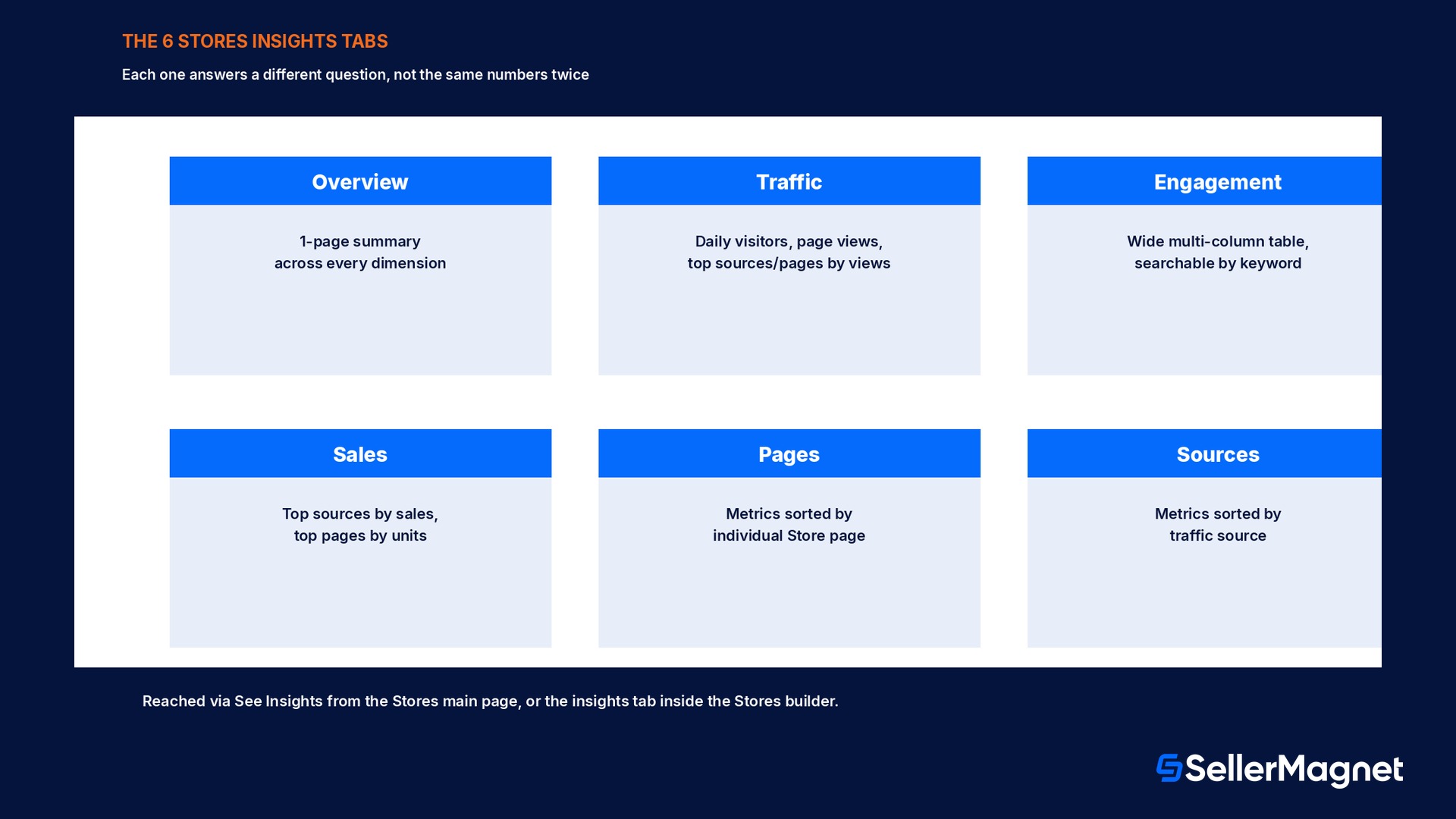
Die Seitenleiste des Insights-Menüs schaltet zwischen 6 Berichtsreitern um, und jeder davon beantwortet eine andere Frage, anstatt dieselben Zahlen nur in einem anderen Diagrammstil zu wiederholen. Overview liefert eine Einseiten-Zusammenfassung über alle Dimensionen hinweg und ist als Ausgangspunkt gedacht, bevor Sie in einen bestimmten Reiter einsteigen, nicht als Ersatz dafür. Traffic umfasst Daily visitors (eine Tageslinie, wie viele Visitors den Store angesehen haben, nützlich um zu prüfen, ob Werbung oder Promotion tatsächlich Aufmerksamkeit aufbaut), Page views (die Anzahl der Seitenaufrufe pro Tag, dargestellt mit einem Durchschnittswert an Views pro Visitor, der zeigt, ob Visitors über die erste Seite hinaus weiterklicken), Top sources by views (ein Balkendiagramm dazu, welche Traffic-Quelle die meisten Page Views gebracht hat) und Top pages by views (welche konkrete Store-Seite die meiste Aufmerksamkeit zieht, was auf eine Produktlinie oder Kategorie hinweisen kann, die sich auszubauen lohnt). Engagement ist eine breite, mehrspaltige Tabelle, Amazons eigene Dokumentation weist darauf hin, dass einige Spalten außerhalb des sichtbaren Bereichs liegen und horizontales Scrollen erfordern, mit einem Suchfeld für Schlagwörter zum Filtern, und bei diesem Reiter verweist Amazons Hilfe-Inhalt auf die separate Seite zu den Stores-Metriken für vollständige Spaltendefinitionen, anstatt sie direkt aufzulisten. Sales umfasst Top sources by sales (welche Traffic-Quelle tatsächlich einträglich ist, nicht nur umsatzstark im Sinne von Volumen) und Top pages by units (welche Seite die meisten verkauften Einheiten erzeugt, im Unterschied zu den meisten Page Views). Pages und Sources sind die Breakdown-Ansichten auf Dimensionsebene, mit denen sich dieselben Kernmetriken (Visitors, Views, Sales) nach einzelner Store-Seite oder einzelner Traffic-Quelle sortieren und vergleichen lassen, statt sie nur aggregiert zu betrachten.
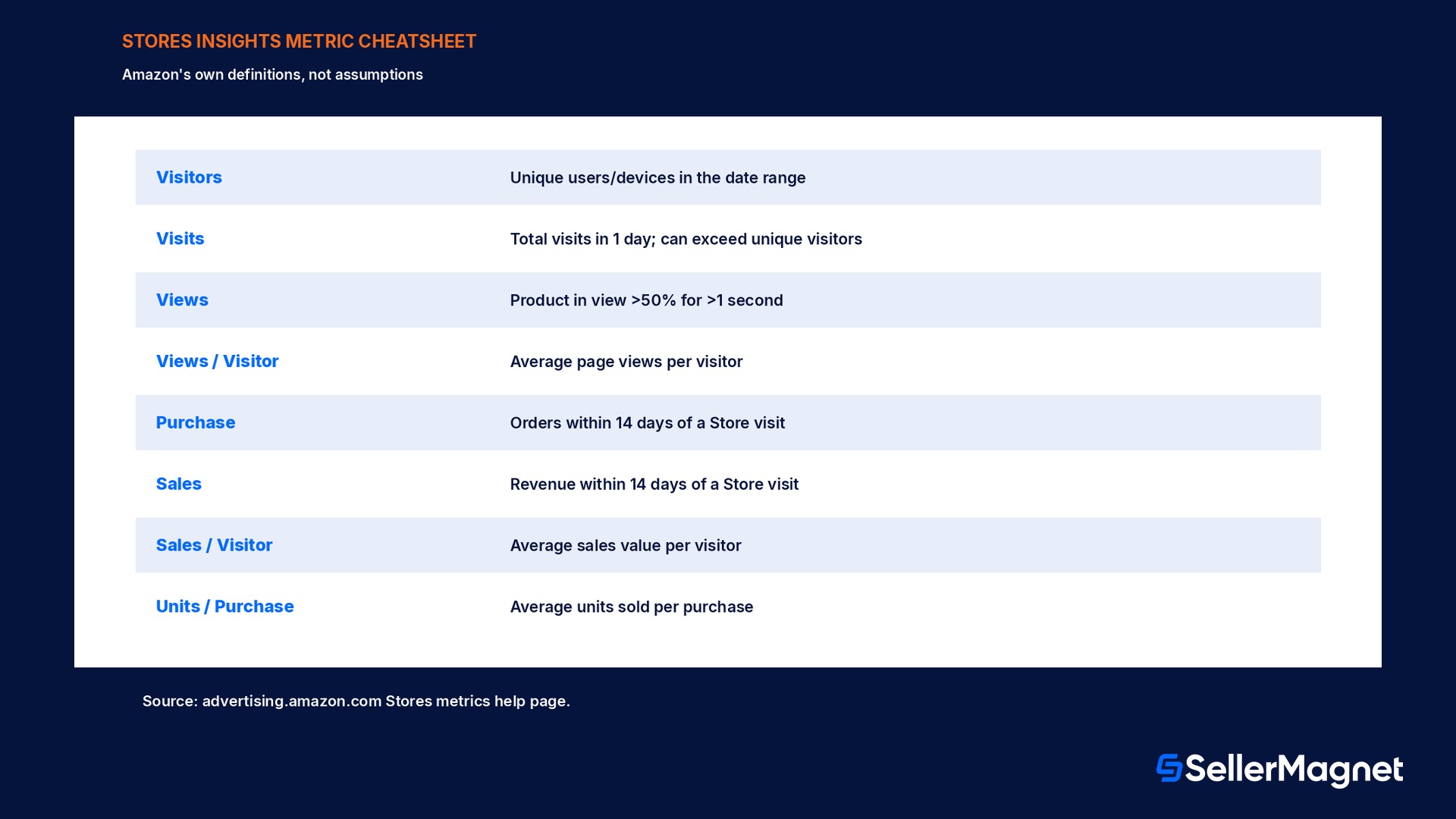
Metrik
Amazons Definition
Visitors
Gesamtzahl der eindeutigen Visitors im Store im gewählten Zeitraum, gezählt nach eindeutigen Nutzern oder Geräten pro Tag
Visits
Gesamtzahl der Visits auf einer Seite oder von einer Quelle innerhalb eines einzelnen Tages; ein Visitor kann mehr als 1 Visit verzeichnen
Views
Anzahl der Male, die mehr als 50% eines Produkts im Store für mehr als 1 Sekunde im sichtbaren Bereich war
Views / Visitor
Durchschnittliche Anzahl an Seitenaufrufen pro Visitor
Purchase
Geschätzte Gesamtzahl der Käufe von Store-Visitors innerhalb von 14 Tagen nach ihrem Besuch, bei 1 oder mehr verkauften Einheiten
Sales
Geschätzter Gesamtumsatz, den Store-Visitors innerhalb von 14 Tagen nach ihrem letzten Besuch generiert haben
Sales / Purchase
Durchschnittlicher Umsatzwert pro Purchase
Sales / Visitor
Durchschnittlicher Umsatzwert pro Visitor
Units / Purchase
Durchschnittliche Anzahl verkaufter Einheiten pro Purchase
Summen nach Seite oder Quelle können die Gesamt-Visitor-Zahl des Stores übersteigen, und das ist beabsichtigt
Amazons eigene Dokumentation weist direkt darauf hin: Ein Visitor kann mehr als 1 Seite besuchen und kann den Store über mehr als 1 Traffic-Quelle erreichen, innerhalb desselben Zeitraums. Das bedeutet, dass die nach Seite oder nach Quelle aufgeschlüsselten Visitor-Summen in der Addition eine größere Zahl ergeben können als die einzelne, store-weite Visitor-Gesamtzahl für denselben Zeitraum. Ein Verkäufer, der die Visitor-Zahlen pro Quelle zusammenrechnet und dabei auf eine höhere Zahl kommt als die Gesamtsumme oben, hat keinen Darstellungsfehler gefunden, sondern denselben Visitor, der einmal unter jeder tatsächlich genutzten Quelle gezählt wurde.
Die 4 Traffic-Quellen, in die das Dashboard jeden Visit einsortiert
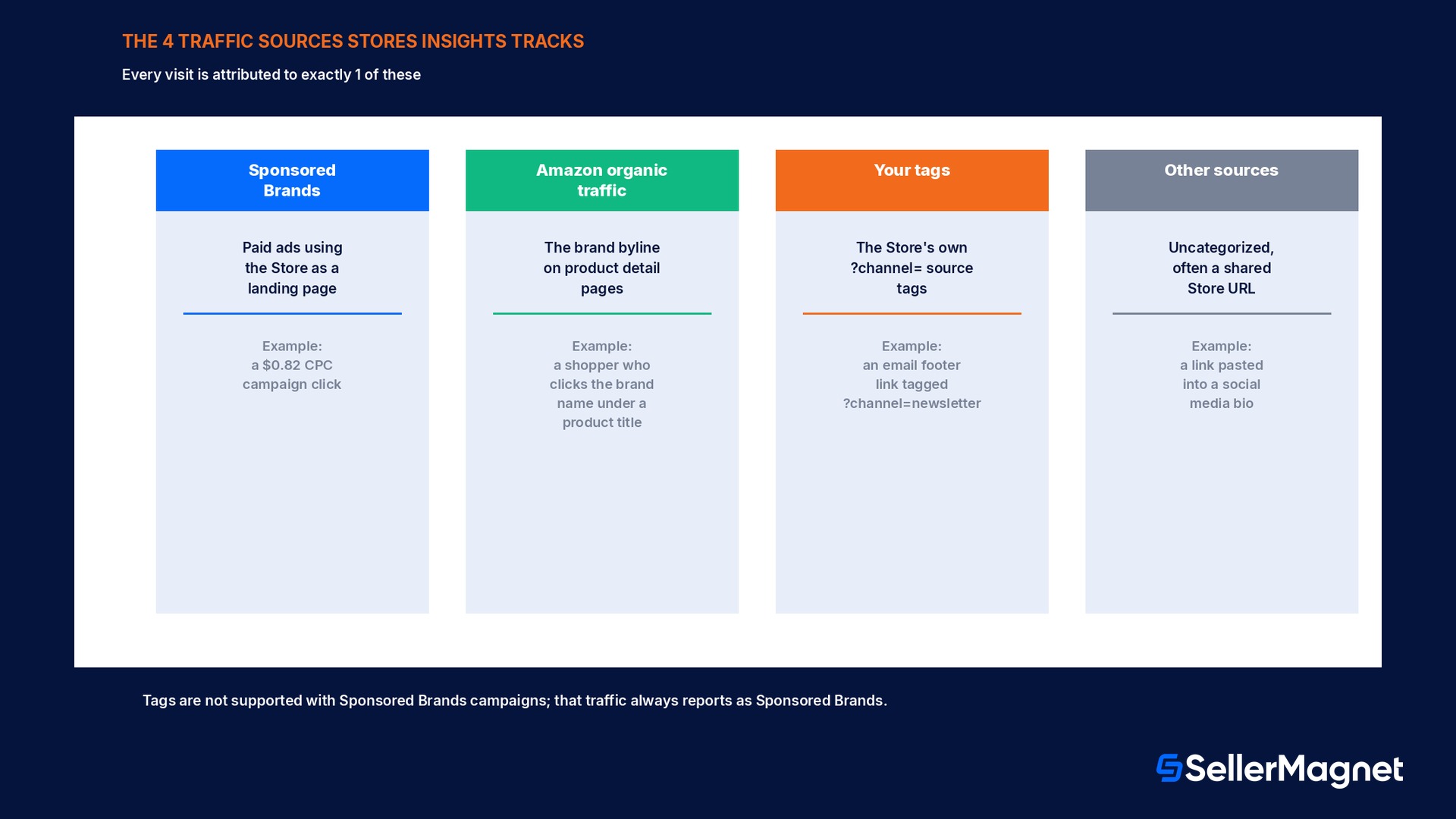
Jeder Visit in einem Store wird genau 1 von 4 Kategorien zugeordnet, und die Bezeichnungen der Kategorien sind spezifisch genug, um beim Lesen des Sources-Reiters eine Rolle zu spielen. Sponsored Brands umfasst Traffic aus Sponsored Brands Anzeigen auf Amazon, also bezahlte Kampagnen, die den Store als Landingpage nutzen. Organischer Amazon-Traffic ist der Link mit dem Markennamen, der auf Produktdetailseiten erscheint, sobald ein Store live und genehmigt ist, nicht organischer Suchtraffic von außerhalb Amazons. Your Tags ist Traffic über die eigenen Source-Tags des Stores, also die Tracking-Parameter, die ein Verkäufer erstellt, um einen bestimmten Link außerhalb von Amazon zu kennzeichnen (eine E-Mail-Kampagne, einen bestimmten Social-Media-Post), sodass dieser Traffic als eigene Zeile erscheint, statt in einer Sammelkategorie zu verschwinden. Other Sources ist alles, was in keine der ersten 3 Kategorien passt, was laut Amazons Hilfeseite häufig vorkommt, wenn die URL eines Stores über verschiedene Social-Media-Plattformen geteilt wird und der daraus entstehende Traffic hier unkategorisiert nach Plattform landet. Ein Store, der nur Sponsored Brands Anzeigen und einen Byline-Link nutzt, ohne getaggte Promotion außerhalb von Amazon, sollte unter Your Tags fast nichts verzeichnen; ein plötzlicher Anstieg dort ist das Signal, dass eine getaggte Kampagne gerade live gegangen ist, kein Rauschen.
Traffic-Quelle
Was es tatsächlich ist
Sponsored Brands
Traffic aus Sponsored Brands Anzeigen, die den Store als Landingpage nutzen
Organischer Amazon-Traffic
Traffic über den Link mit dem Markennamen auf Amazon-Produktdetailseiten
Your Tags
Traffic über die eigenen Source-Tags des Stores auf vom Verkäufer erstellten Links außerhalb von Amazon
Other Sources
Unkategorisierter Traffic, häufig eine Store-URL, die über soziale Plattformen geteilt wurde
Wie richte ich Source-Tags ein, damit Traffic von außerhalb Amazons nicht unter Other Sources fällt?
Sponsored Brands und organischer Amazon-Traffic sind Kategorien, die das Dashboard automatisch befüllt; Your Tags ist die einzige Kategorie, die ein Verkäufer selbst anlegen muss. Ein Source-Tag ist ein URL-Parameter, ?channel=tag-name, der an das Ende einer Store-Seiten-URL angehängt wird, und sobald ein Kunde über eine getaggte URL auf die Seite gelangt, erkennt Amazon den Parameter und ordnet diesen Besuch sowie alle daraus resultierenden Kennzahlen dem benannten Tag zu, das dann unter Your Tags im Stores Insights erscheint, statt in Other Sources aufzugehen. Amazons eigene Hilfeseite nennt dafür 2 Wege: das Tag-Erstellungstool direkt im Stores Insights, dafür gehen Sie zu Stores, klicken auf View Insights für den Store, klicken auf Create Source Tag, wählen die Zielseite aus, geben einen Tag-Namen ein und kopieren den generierten Link, um ihn für die jeweilige Werbe- oder Marketingaktivität zu verwenden, oder die manuelle Variante: Kopieren Sie die eigene URL des Stores (eine Vanity-URL, eine stores/page-URL oder eine stores/[Store-Name]-URL sind die einzigen 3 Formate, die Tags unterstützen), entfernen Sie alles, was nach einem bereits vorhandenen Fragezeichen folgt, und hängen Sie ?channel=tag-name von Hand an. Der Tag-Name selbst ist auf Zahlen, Buchstaben, Bindestriche, Leerzeichen und Unterstriche beschränkt, maximal 20 Zeichen lang, und der Parameter muss klein geschrieben bleiben (channel), denn ein groß geschriebener Channel-Parameter wird überhaupt nicht erkannt. Eine harte Ausnahme ist wichtiger als die Syntax selbst: Tags werden bei Sponsored-Brands-Kampagnen nicht unterstützt, sodass ein Klick aus Sponsored Brands auf einen Store immer unter der Quelle Sponsored Brands erfasst wird, unabhängig von einem an die Ziel-URL angehängten Tag, und nur organischer Amazon-Traffic, E-Mail, Social Media und andere Links außerhalb von Amazon oder von Drittplattformen profitieren tatsächlich vom Tagging.
Regel
Detail
Parameterformat
?channel=tag-name, nur klein geschriebenes channel
Zeichen im Tag-Namen
Nur Zahlen, Buchstaben, Bindestriche, Leerzeichen, Unterstriche
Länge des Tag-Namens
Maximal 20 Zeichen
Unterstützte URL-Typen
Vanity-URL, eine stores/page-URL oder eine stores/[Store-Name]-URL
Nicht unterstützt bei
Sponsored-Brands-Kampagnen (werden stattdessen immer unter Sponsored Brands erfasst)
Prüfen Sie, welche URL die Drittplattform tatsächlich generiert
Amazons eigene Anleitung weist genau darauf hin: Wenn ein Store die Zielseite für eine auf einer Drittplattform erstellte Kampagne ist, geben Sie das Tag genau in dem Format ein, das diese Plattform verlangt, und vergleichen Sie anschließend die URL, die sie tatsächlich generiert, mit der vom Stores Insights erzeugten getaggten URL. Eine Plattform, die den Parameter umformatiert oder verwirft, schickt echten Traffic, der nie unter Your Tags auftaucht, ohne dass irgendwo ein Fehler darauf hinweist.
Gibt es einen geplanten Stores-Bericht wie bei Kampagnenberichten?
Ein Verkäufer, der an den Bereich Measurement and Reporting in der Werbekonsole gewöhnt ist, wo Sponsored-Products-, Sponsored-Brands- und Sponsored-Display-Kampagnen allesamt geplante, exportierbare Berichte erzeugen, könnte annehmen, dass die Store-Performance genauso funktioniert. Amazons eigene Hilfeseite zu den Stores-Kennzahlen stellt dazu unmissverständlich fest: Markenstore-Berichte stehen dort nicht zur Verfügung. Ein Werbetreibender kann nur bestimmte Aspekte des Stores Insights als CSV exportieren, und zwar manuell direkt aus dem Dashboard heraus, einen eigenen, planbaren Stores-Bericht neben den Kampagnenberichten gibt es nicht. In der Praxis bedeutet das: Die Verfolgung der Store-Performance ist ein Dashboard, das man öffnen und lesen muss, kein Feed, den ein Skript oder ein Drittanbieter-Tool automatisch abrufen kann, wie es bei den Reporting-Schnittstellen für Kampagnen möglich ist, und ein Verkäufer, der sich für jeden anderen Teil seines Amazon-Geschäfts auf eine automatisierte Reporting-Pipeline verlässt, stößt hier gezielt auf einen manuellen Schritt.
Durchgerechnetes Beispiel: Mit dem Tab Sources einen Store mit Visitors, aber schwachen Sales diagnostizieren
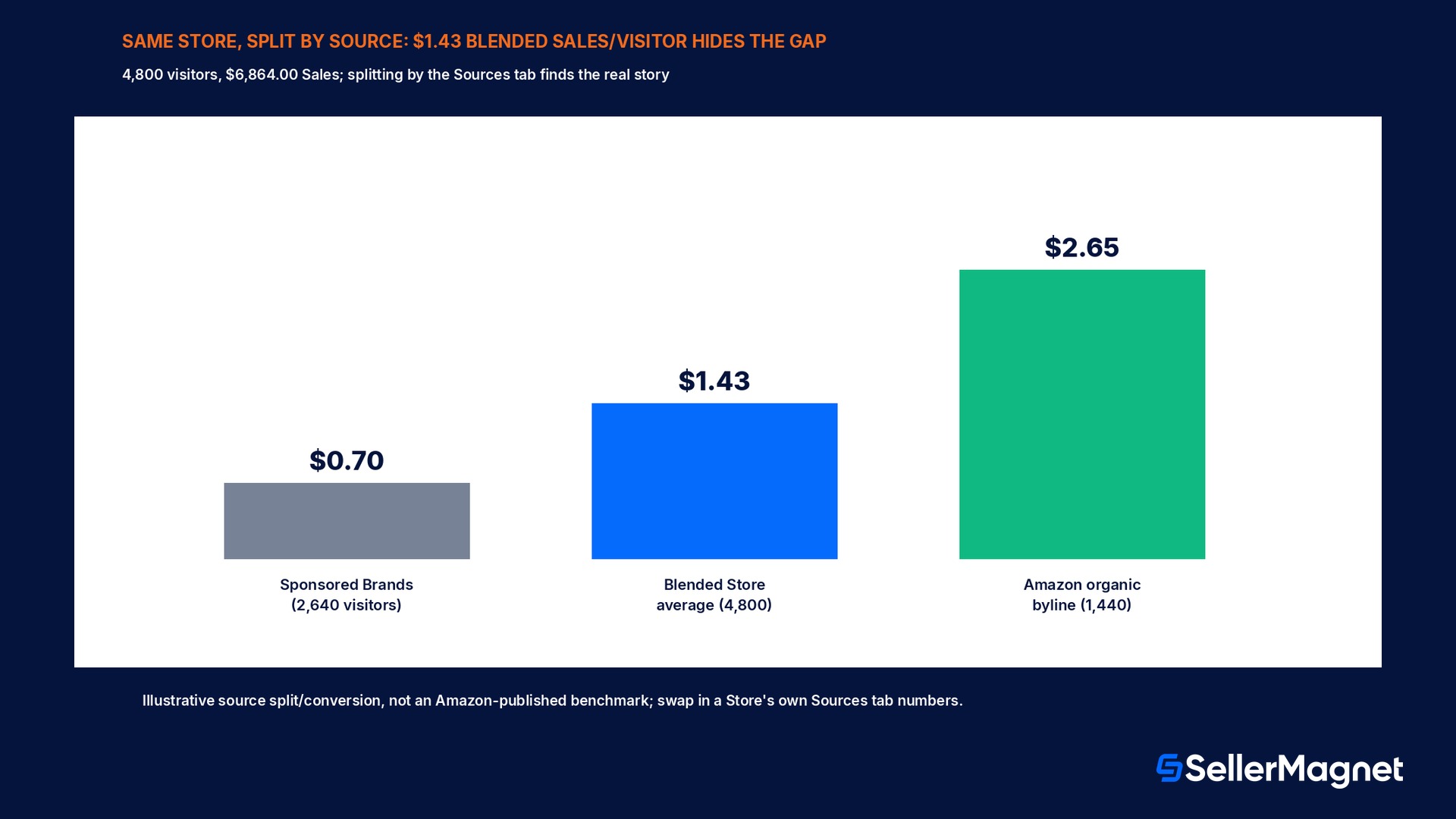
Nehmen wir einen Store, der in einem Monat 4.800 Visitors verzeichnete, im Schnitt 2,4 Page Views pro Visitor für insgesamt 11.520 Views (4.800 x 2,4), mit 96 Purchase und 6.864,00 $ an Sales (96 x 71,50 $ Sales/Purchase). Die Sales/Visitor über den gesamten Store gemittelt liegt bei 1,43 $ (6.864,00 $ / 4.800), was einer Konversionsrate von Visitor zu Purchase von 2,00% entspricht. Für sich allein sagt diese eine gemittelte Zahl wenig darüber aus, was zu verbessern ist. Teilt man dieselben Visitors über den Tab Sources auf, kommen beispielsweise 55% über Sponsored Brands (2.640 Visitors) und 30% über den organischen Amazon-Byline-Link (1.440 Visitors), während die restlichen 480 (Your Tags) und 240 (Other Sources) jeweils zu klein sind, um die Gesamtzahl allein zu treiben. Konvertiert das Sponsored-Brands-Segment mit 0,70 $ Sales/Visitor, trägt es 1.848,00 $ bei (2.640 x 0,70 $), während das Segment des organischen Amazon-Byline-Links mit 2,65 $ Sales/Visitor 3.816,00 $ beiträgt (1.440 x 2,65 $), und das aus weniger als halb so vielen Visitors. Erst der Tab Sources macht diese Lücke überhaupt sichtbar; die Store-weite Sales/Visitor-Zahl allein vermischt eine stark konvertierende Quelle mit einer schwach konvertierenden zu einem einzigen Durchschnitt, der nur mittelmäßig wirkt, statt zu zeigen, dass eine Sponsored-Brands-Kampagne Visitors einkauft, die größtenteils nichts kaufen, neben einem Byline-Link, der Visitors konvertiert, die bereits gezielt nach der Marke gesucht haben.
Quelle
Visitors
Sales / Visitor
Beigetragene Sales
Sponsored Brands
2.640
0,70 $
1.848,00 $
Organischer Amazon-Traffic (Byline)
1.440
2,65 $
3.816,00 $
Gemittelter Store-weiter Durchschnitt
4.800
1,43 $
6.864,00 $
Die oben genannten Quellenanteile und Konversionsraten pro Quelle sind eine Illustration, kein von Amazon veröffentlichter Richtwert
Die Aufteilung der Quellen mit 55/30/10/5 und die oben genannten 0,70 $ / 2,65 $ Sales/Visitor-Werte sind Annahmen, die zeigen sollen, wie man den Tab Sources liest, keine von Amazon als typisch veröffentlichten Zahlen. Der Tab Sources eines echten Stores ersetzt jeden dieser Eingabewerte durch die tatsächlichen Visitor- und Sales-Zahlen dieses Stores für dieselbe Rechnung.
Was wird in diesem Dashboard häufig falsch interpretiert?
Visitor-Zahlen über Seiten oder Quellen hinweg zu addieren und zu erwarten, dass sie der Store-Gesamtzahl entsprechen. Amazon stellt dies ausdrücklich fest: Ein Visitor kann mehr als 1 Seite besuchen und aus mehr als 1 Quelle stammen, sodass sich Segment-Summen rechtmäßig zu mehr als der Store-weiten Gesamtzahl addieren können.
'Organischen Amazon-Traffic' mit organischem Suchmaschinen-Traffic zu verwechseln. Im Stores Insights bezeichnet dieser Begriff konkret den Marken-Byline-Link auf Produktdetailseiten, nicht unbezahlte Suchergebnisse von außerhalb Amazons.
Sie suchen einen geplanten Stores-Bericht in Measurement and Reporting. Amazons eigene Hilfeseite gibt an, dass Brand-Store-Berichte dort nicht verfügbar sind: Das Dashboard selbst plus ein manueller CSV-Export sind der einzige Zugangsweg.
Sie lesen nur das Store Overview und öffnen nie das Current Page Report. Das Overview vermischt alle Seiten miteinander; eine Unterperformance einer bestimmten Seite bleibt unsichtbar, bis das Current Page Report für genau diese Seite geöffnet wird.
Sie verwechseln Views mit Visitors. Views zählt Fälle, in denen ein Produkt länger als 1 Sekunde bei über 50% Sichtbarkeit im Blickfeld war, also eine Aufmerksamkeitsmetrik auf Produktebene; Visitors zählt eindeutige Personen oder Geräte, also eine Reichweitenmetrik auf Store-Ebene. Ein Store kann Views gewinnen, ohne einen einzigen neuen Visitor zu gewinnen, wenn bestehende Besucher einfach mehr Seiten durchstöbern.
Sie erwarten, dass Sales und Purchase nur Käufe in derselben Sitzung widerspiegeln. Beide werden innerhalb eines Fensters von 14 Tagen nach dem Store-Besuch zugeordnet, sodass ein in diesem Monat gezählter Kauf aus einem Besuch stammen kann, der bis zu 2 Wochen zuvor stattfand.
Sie hängen einen Source-Tag an eine Sponsored Brands-Landing-URL an und erwarten, dass er unter Your Tags erscheint. Tags werden bei Sponsored Brands-Kampagnen nicht unterstützt; dieser Traffic wird unabhängig von einem Tag in der URL immer unter der Quelle Sponsored Brands ausgewiesen.
Was Stores Insights SellerMagnet-Nutzern zeigt, und was nicht
Stores Insights ist Amazons eigenes Dashboard, vollständig innerhalb der Werbekonsole gebaut und gehostet; kein Drittanbieter-Tool, auch SellerMagnet nicht, liest oder exportiert diese Daten stellvertretend für einen Verkäufer, und die oben beschriebene Lücke, nämlich kein geplanter Bericht außerhalb des manuellen CSV-Exports, ist eine Einschränkung des Amazon-Reportings, die derzeit von keiner externen Integration geschlossen wird. Dort, wo die Tools von SellerMagnet ansetzen, ist es das Umfeld dieser Daten und nicht die Daten selbst: Der Competitor Tracker setzt die eigenen Sales/Visitor- und Konversionswerte eines Stores in Relation zu dem, was vergleichbare Angebote und Marken in derselben Kategorie erreichen, da das Stores-Dashboard stets nur die eigenen Zahlen einer Marke ausweist, ohne eine Vergleichsbasis zu liefern.
Das PPC-Management ist die direkte Handlungsableitung, auf die das obige Praxisbeispiel hinweist: Sobald der Tab Sources zeigt, dass ein Sponsored Brands-Segment deutlich unter der organischer-Amazon-Traffic-Zeile konvertiert, ist das eine Entscheidung zu Landingpage und Gebot innerhalb einer bestehenden Kampagne, keine neue Budgetposition. Profit Analytics verfolgt dann, ob eine daraufhin vorgenommene Änderung, etwa ein neues Sponsored Brands-Creative oder eine andere Landingpage, die Sales/Visitor für diese Quelle in der folgenden Periode tatsächlich verbessert, und schließt damit den Kreis, den das Stores-Dashboard öffnet, Änderungen aber nicht selbst nachverfolgt.
Checkliste, bevor Sie den Zahlen eines Monats im Stores Insights vertrauen
Wie Sie die Daten eines Stores im Stores Insights lesen, ohne die Summen falsch zu deuten
Bestätigen Sie, ob die Ansicht das Store Overview oder das Current Page Report ist - Das Store Overview vermischt alle Seiten miteinander; ein Problem auf Seitenebene bleibt unsichtbar, bis das Current Page Report für genau diese Seite geöffnet wird.
Lesen Sie Sales und Purchase als Zuordnungsfenster von 14 Tagen, nicht als Summen desselben Besuchs - Ein in diesem Zeitraum gezählter Kauf kann aus einem Besuch bis zu 2 Wochen zuvor stammen; tägliche Schwankungen bei Sales bilden sich nicht 1 zu 1 in täglichen Visitors ab.
Schlüsseln Sie die Headline-Zahl für Sales/Visitor nach den 4 Traffic-Quellen auf, bevor Sie sie bewerten - Ein gemischter Durchschnitt kann verdecken, dass eine Quelle weit darüber und eine andere weit darunter konvertiert, genau das Muster, das das obige Praxisbeispiel zeigt.
Summieren Sie nicht die Visitor-Zahlen je Seite oder je Quelle und vergleichen Sie diese Summe nicht mit dem Gesamtwert des Stores - Derselbe Visitor kann im selben Zeitraum unter mehr als 1 Seite und mehr als 1 Quelle gezählt werden; eine höhere Summe ist zu erwarten, kein Fehler.
Prüfen Sie Your Tags gegen die tatsächlich im jeweiligen Zeitraum laufenden getaggten Kampagnen - Ein Anstieg oder Rückgang unter Your Tags sollte einem bestimmten, getaggten Off-Amazon-Link entsprechen, der live geht oder endet, nicht einer unerklärten Schwankung.
Exportieren Sie den CSV manuell, wenn die Daten das Dashboard verlassen müssen - Es gibt keinen geplanten oder per API gespeisten Stores-Bericht; ein manueller Export aus dem Dashboard ist der einzige Weg, die Zahlen in ein anderes Tool zu bekommen.
Wo finde ich Stores Insights?
Klicken Sie auf der Stores-Hauptseite in der Werbekonsole neben dem Store auf See Insights. Innerhalb des Stores-Builders öffnen Sie den Insights-Tab direkt während der Bearbeitung.
Was ist der Unterschied zwischen Visitors und Visits?
Visitors zählt eindeutige Nutzer oder Geräte im gewählten Zeitraum. Visits zählt die Gesamtzahl der Besuche einer Seite oder Quelle innerhalb eines einzelnen Tages, und 1 Visitor kann mehr als 1 Visit auslösen.
Bedeutet 'organischer Amazon-Traffic' Traffic von Suchmaschinen?
Nein. Innerhalb von Stores Insights bezeichnet das speziell Traffic über den Markennamen-Link auf Amazon-Produktdetailseiten, nicht unbezahlten Suchtraffic von außerhalb Amazons.
Wie lange nach einem Besuch wird ein Kauf noch bei Sales gezählt?
Bis zu 14 Tage. Sales und Purchase werden beide anhand von Aktivität innerhalb von 14 Tagen nach einem Store-Besuch geschätzt, nicht nur anhand von Käufen während genau dieses Besuchs.
Kann ich einen geplanten Stores-Bericht wie einen Kampagnenbericht erhalten?
Nein. Amazons eigene Hilfeseite gibt an, dass Brand-Store-Berichte im Bereich Measurement and Reporting der Konsole nicht verfügbar sind; nur ein manueller CSV-Export bestimmter Aspekte ist direkt aus dem Dashboard möglich.
Kann ich einen Source-Tag mit einer Sponsored Brands-Kampagne verwenden?
Nein. Amazon gibt an, dass Tags bei Sponsored Brands-Kampagnen nicht unterstützt werden; dieser Traffic wird unabhängig von einem Tag in der URL unter der Quelle Sponsored Brands ausgewiesen.
Schluss mit dem Tool-Wirrwarr. SellerMagnet vereint alles, was Sie brauchen.
Verwalten Sie Ihren Amazon-Shop auf die smarte Art.