1Sie verbinden Ihr Konto2Wir finden die Abweichungen und bereiten den Anspruch vor3Sie reichen ihn mit einem Klick ein und zahlen auf das, was zurückkommt
Amazon Search Query Performance 2026: Der komplette Leitfaden
R
RenéFreelance Amazon Editor
|
18 Min. Lesezeit
Der Suchbegriff-Bericht, den Sie aus Ihrer Werbekonsole ziehen, verrät Ihnen nur, was bei den Keywords passiert ist, auf die Sie geboten haben. Er schweigt zu der Suchanfrage, bei der Ihr Produkt überhaupt nicht auftauchte, und zu der Suchanfrage, bei der es zwar erschien, ein Wettbewerber den Verkauf aber trotzdem mitnahm. Innerhalb der Brand Analytics im Seller Central beantwortet ein Bericht namens Search Query Performance Dashboard eine andere Frage: Wie viele Personen haben für eine bestimmte Shopper-Suche über den gesamten Marktplatz hinweg gesucht, und welcher Anteil dieses Funnels, Impressionen, Klicks, Warenkorb-Hinzufügungen und Käufe, ging tatsächlich an Ihre Marke. Dieser Leitfaden geht durch, wer das Dashboard sehen kann, was die Brand-Ansicht und die ASIN-Ansicht jeweils zeigen, wie man die vier Funnel-Anteile einer Suchanfrage anhand eines durchgerechneten Beispiels liest, was der ASIN-Vergleich der Query Detail-Ansicht leistet, wie sie sich von ihrem Schwester-Dashboard Search Catalog Performance unterscheidet, welche vier Exportarten hinter der Schaltfläche „Generate Download“ stecken, und wo dieser Bericht neben dem Suchbegriff-Bericht steht, den Sie bereits für PPC nutzen.
Das Search Query Performance Dashboard ist ein Brand-Analytics-Bericht in Seller Central, verfügbar für Verkäufer mit der Rolle Markenvertreter in der Brand Registry. Für eine ausgewählte Suchanfrage zeigt es die Gesamtzahl der Impressionen, Klicks, Warenkorb-Hinzufügungen und Käufe über den gesamten Marktplatz, daneben die eigene Anzahl und den eigenen Anteil für Ihre Marke oder ASIN. Es kombiniert organischen Traffic und Traffic aus Sponsored Products Suchergebnissen, schließt Widget-Platzierungen wie Top Rated aus und bietet eine Query-Detail-Ansicht, die die Top 10 ASINs für diese Suchanfrage anhand eines kombinierten Query-ASIN-Scores einordnet. Ein Strich in einer Zelle bedeutet, dass die Daten für diesen Zeitraum fehlen, nicht null, und die Zahlen des Berichts sind nicht dafür gedacht, mit Werbe- oder Business-Reports-Kennzahlen verglichen zu werden.
Wer dieses Dashboard überhaupt öffnen kann
Amazons eigene Hilfeseite ist bei der Zugangsvoraussetzung eindeutig: Brand Analytics steht nur Verkäufern zur Verfügung, die in der Brand Registry als Markenvertreter einer Marke zugewiesen sind. Sie müssen intern zur Marke gehören und für den Verkauf der Marke im Amazon-Store verantwortlich sein. Ein Verkäuferkonto ohne eingetragene Marke, oder eine Marke, die zwar eingetragen ist, bei der aber noch niemand die Rolle Markenvertreter innehat, sieht hier nichts. Ein Berechtigungsfehler auf der Seite wird in den globalen Benutzerberechtigungen von Seller Central unter Amazon Brand Analytics behoben, vergeben vom primären Administrator des Kontos, nicht über ein Support-Ticket. Das Dashboard selbst wurde 2022 erstmals im Paar eingeführt, Search Catalog Performance zusammen mit Search Query Performance, angekündigt in den Seller Forums vom offiziellen News_Amazon-Konto. Seitdem sind eine ASIN-Ansicht, ein herunterladbarer Export und der weiter unten behandelte Query-Detail-ASIN-Vergleich hinzugekommen, sodass ein Verkäufer, der es vor Jahren einmal geprüft und dann nicht mehr beachtet hat, mit einem veralteten Bild davon arbeitet, was es zeigt. Die ASIN-Ansicht selbst kam später hinzu, ebenfalls angekündigt von News_Amazon, und erlaubte es Markeninhabern, die Suchanfrage-Performance-Daten für bestimmte ASINs innerhalb des Markenkatalogs über das Search Query Performance Dashboard einzusehen... Sie können die Suchperformance eines bestimmten Produkts nach Kennzahl, etwa Klicks oder Konversionsrate, innerhalb eines ausgewählten Zeitraums messen. Vor diesem Rollout hatte das Dashboard nur die Markenansicht, sodass eine Marke zwar ihre katalogweite Suchanfrage-Performance sehen, aber nicht ein einzelnes SKU darin isolieren konnte.
Zuerst die Brand Registry
Ohne Brand Registry führt kein Weg zu Search Query Performance. Ist eine Marke noch nicht eingetragen, ist das der eigentliche erste Schritt, nicht eine Einstellung im Dashboard.
Was das Dashboard tatsächlich misst
Laut Amazons eigener Beschreibung bietet das Search Query Performance Dashboard Einblick in die Performance der wichtigsten Suchbegriffe, die mit Ihren Markenprodukten verknüpft sind, basierend auf dem Suchverhalten der Kunden. Der Report zeigt Suchvolumen, Impressionen, Klicks, Warenkorb-Hinzufügungen und Käufe. Was genau als Sucheereignis zählt, wird ebenfalls direkt festgelegt: Die Suchbegriffe werden basierend auf ihrer Gesamtperformance in den Suchergebnissen ausgewählt und umfassen organische sowie Sponsored Products Treffer, die von der Suchergebnisseite für alle Kunden stammen. Ausgeschlossen ist Traffic aus Widgets auf der Suchseite wie „Top Rated“ oder „New Arrivals“. Aus dieser Formulierung folgen zwei Dinge. Erstens handelt es sich um einen gemischten Report: Ein Verkauf, der aus einem unbezahlten Suchergebnis stammt, und ein Verkauf, der aus einer Sponsored Products Anzeige auf derselben Suchergebnisseite stammt, zählen hier beide, sodass das Dashboard für eine Suchanfrage immer eine höhere Gesamtnachfrage zeigt als ein reiner Sponsored Products Suchbegriffsbericht. Zweitens zählt eine Impression nur, wenn eine ASIN tatsächlich auf der Suchergebnisseite selbst angezeigt wird: Eine Impression wird jedes Mal gezählt, wenn die ASIN auf der Suchergebnisseite angezeigt wird. Ein Produkt, das zwar für einen Begriff rankt, aber über die Scroll-Tiefe des Käufers hinausgeschoben wird, oder ein Begriff, der nur innerhalb eines Widgets auftaucht, trägt also nicht zu dieser Zahl bei.
Brand View vs. ASIN View: zwei Wege, dieselbe Suchanfrage zu betrachten
Das Dashboard stellt dieselben zugrunde liegenden Daten auf zwei Arten dar. In der Brand View zeigt jede Zeile des Reports die Performance einer einzelnen Suchanfrage, die mit dem Katalog Ihrer Marke verknüpft ist, aggregiert für einen gewählten Zeitraum. Die Gesamtzahl der ausgefüllten Suchanfragen variiert je nach Kataloggröße, mit einem Maximum von 1.000 Suchergebnissen. Das ist eine feste Obergrenze: Eine Marke, die Tausende von SKUs über Dutzende Kategorien hinweg verkauft, sieht trotzdem nur ihre nach Volumen stärksten 1.000 Suchanfragen, sodass ein Long-Tail-Suchbegriff, der nur eine Handvoll Käufer pro Monat bringt, unter Umständen gar nicht erst auftaucht. In der ASIN View zeigt jede Zeile die Performance einer einzelnen Suchanfrage, die mit dem Produkt einer einzelnen Marke verknüpft ist, aggregiert für einen gewählten Zeitraum. Diese Ansicht sollten Sie verwenden, wenn es um ein einzelnes Listing und nicht um den gesamten Katalog geht, zum Beispiel um zu prüfen, ob ein bestimmtes Produkt tatsächlich die Suchanfragen erfasst, auf die Titel und Bulletpoints ausgerichtet sind.
Ansicht
Was eine Zeile zeigt
Beste Frage, die sich damit beantworten lässt
Brand View
Eine Suchanfrage, aggregiert über den gesamten Markenkatalog (max. 1.000 Suchanfragen)
Bei welchen wichtigen Suchbegriffen für meine Marke bin ich unterrepräsentiert.
ASIN View
Eine Suchanfrage, aggregiert für ein einzelnes Produkt
Erfasst dieses konkrete Listing die Suchanfragen, für die es ranken sollte.
Query Detail View
Die Top 10 ASINs für eine ausgewählte Suchanfrage, gerankt nach Query ASIN Score, plus Ihre eigene ASIN
Wer genau gewinnt diese Suchanfrage gerade, und mit welchem Abstand.
Die vier Funnel-Anteile richtig lesen: ein durchgerechnetes Beispiel
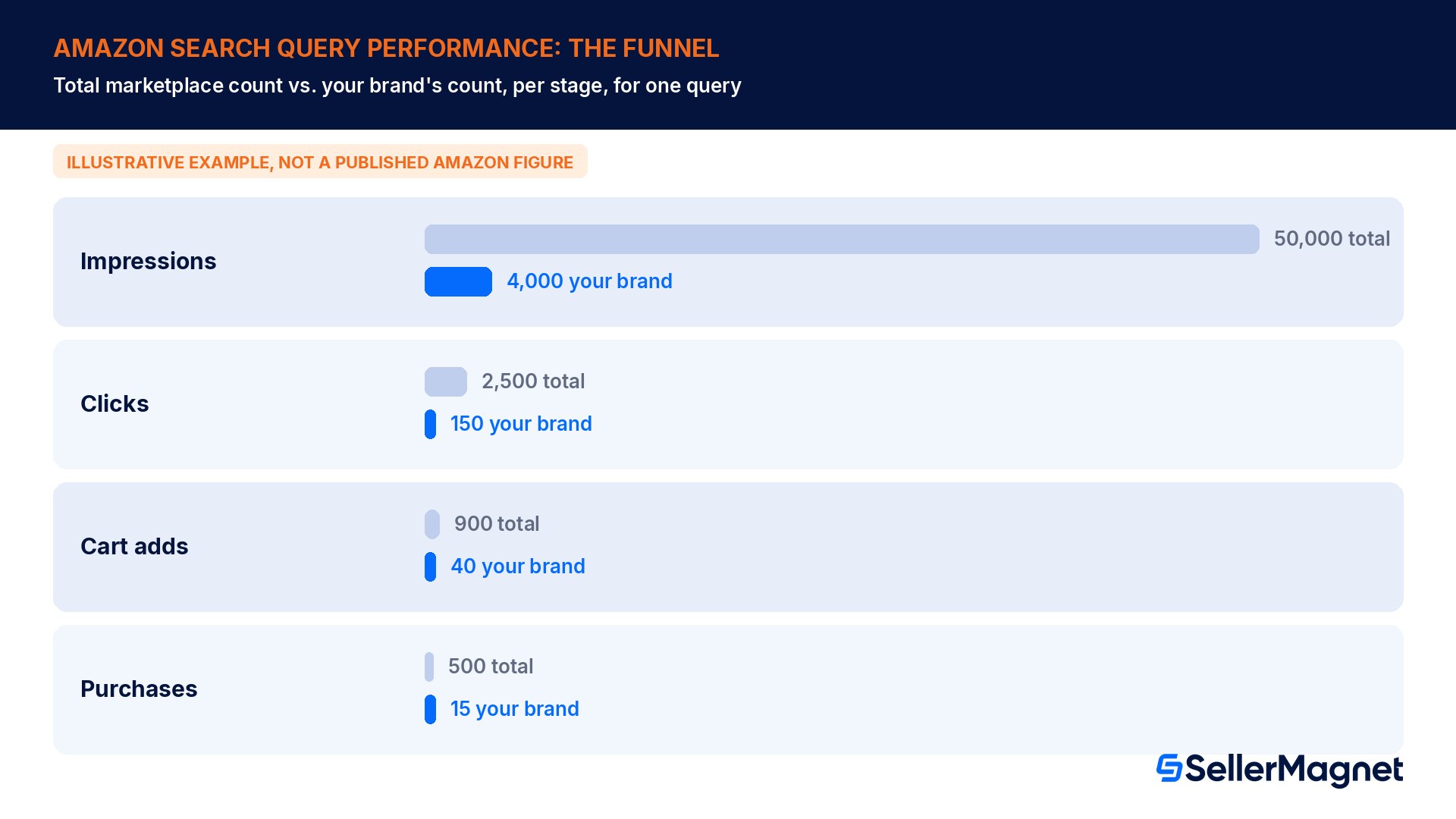
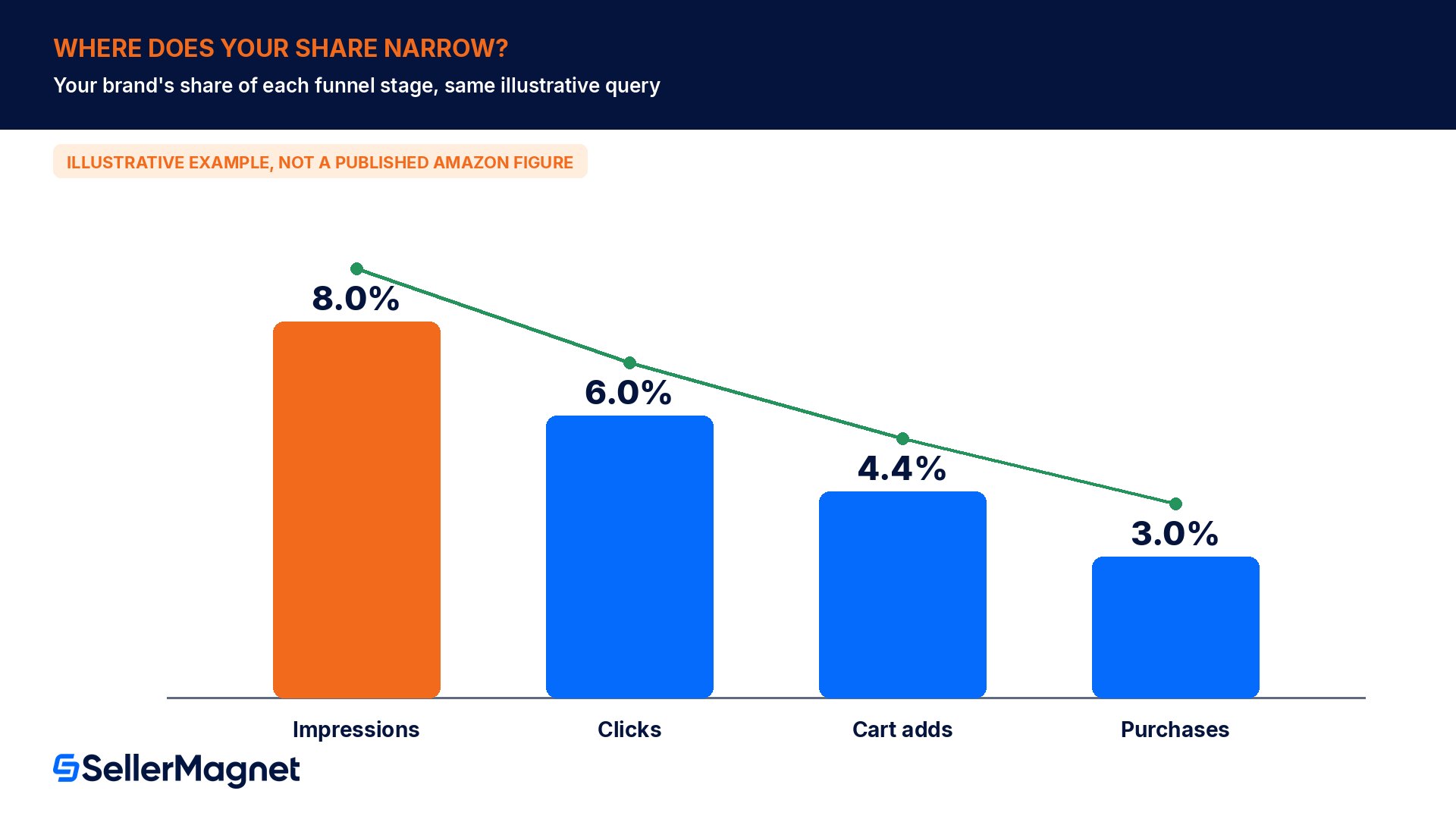
Amazon veröffentlicht nirgends echte Zahlen pro Suchanfrage, daher sind die folgenden Werte ein illustratives, in sich stimmiges Beispiel, das nur dazu dient zu zeigen, wie sich die vier Stufen zueinander verhalten, und kein Zitat aus einem realen Report. Stellen Sie sich die Suchanfrage „Edelstahl-Wasserflasche“ vor und eine Marke, die unter diesem Begriff eine Flasche verkauft. Über den gesamten Marktplatz hinweg erzeugte die Suchanfrage im Zeitraum 50.000 Impressionen, 2.500 Klicks, 900 Warenkorb-Hinzufügungen und 500 Käufe. Die eigene ASIN der Marke verzeichnete innerhalb dieser Gesamtsumme 4.000 Impressionen, 150 Klicks, 40 Warenkorb-Hinzufügungen und 15 Käufe.
Funnel-Stufe
Gesamter Marktplatz
Ihre Marke
Ihr Anteil
Impressionen
50.000
4.000
8,0%
Klicks
2.500
150
6,0%
Warenkorb-Hinzufügungen
900
40
4,4%
Käufe
500
15
3,0%
Die Zahl, auf die es wirklich zu achten gilt, ist keine einzelne Stufe, sondern wie sich der Anteil von einer Stufe zur nächsten VERÄNDERT. In diesem Beispiel erfasst die Marke 8,0% der Impressionen, aber nur 3,0% der Käufe für dieselbe Suchanfrage, ein Anteil, der bei jedem Schritt schrumpft. Ein Anteil, der von den Impressionen bis zu den Käufen in etwa konstant bleibt, bedeutet, dass das Produkt Käufer, sobald sie es sehen, in etwa mit der gleichen Rate konvertiert wie der Rest des Feldes. Die Lösung liegt dann in der Sichtbarkeit, also einem höheren Impressionsanteil, durch Indexierung, A+ Content oder Anzeigenplatzierung. Ein Anteil, der zwischen Impressionen und Klicks stark einbricht, deutet dagegen auf das Listing selbst hin, das Hauptbild, den Preis, den Titel oder die Anzahl der Rezensionen, nicht auf das Budget. Dieselbe Rechnung funktioniert in jeder Größenordnung: Teilen Sie die Zahl der Marke durch den Marktplatz-Gesamtwert für jede Stufe und achten Sie darauf, wo der Prozentsatz am stärksten abfällt.
Ein Strich ist keine Null
Laut Amazons eigener Hilfeseite bedeutet der Metrikwert „-“, dass die Daten nicht verfügbar sind. Dies tritt auf, wenn für den gewählten Zeitraum keine Daten erfasst wurden oder wenn die Metrik neu ist. Wird ein Strich in einer Tabellenauswertung als Null behandelt, unterschätzt das die tatsächliche Performance. Filtern Sie solche Zeilen stattdessen aus jeder Anteilsberechnung heraus, anstatt sie mit einzurechnen.
Neben den vier Rohzahlen zeigen sowohl die Brand als auch die ASIN View zusätzlich Ratenspalten: Klickrate, Warenkorb-Rate und Kaufrate, jeweils die Zahl einer Stufe ausgedrückt als Verhältnis statt als Gesamtwert. Amazons eigenes Metrik-Glossar, verlinkt auf derselben Hilfeseite, ist die einzige Stelle, die die genaue Formel hinter jeder dieser Raten dokumentiert, und Verkäufer, die ihren eigenen handgerechneten Prozentsatz mit der Ratenspalte des Dashboards verglichen haben, haben festgestellt, dass die beiden Werte nicht immer exakt übereinstimmen, da die Definition im Glossar nicht immer die einfache Division der Zahl durch das Suchvolumen ist, wie es auf den ersten Blick scheint. Betrachten Sie die Ratenspalten als Amazons eigene Berechnung, die direkt abzulesen ist, und nicht als Zahl, die Sie per Reverse Engineering aus den danebenstehenden Zählwerten neu berechnen sollten.
Häufige Fehler beim Lesen dieses Dashboards
Es Metrik für Metrik mit einem Werbereport zu vergleichen: Die beiden Attributionsmodelle unterscheiden sich, wie Amazon selbst einräumt, sodass ein direkter Abgleich niemals aufgehen wird und auch nicht dafür gedacht ist.
Mittelwertbildung über Zeilen mit einem Gedankenstrich: Ein Strich bedeutet fehlende Daten, nicht null, und wer ihn in einen Durchschnitt einrechnet, zieht jede Anteilsberechnung unbemerkt nach unten.
Die Markenansicht lesen, wenn die eigentliche Frage ein einzelnes SKU betrifft: Die Obergrenze von 1.000 Suchbegriffen und die katalogweite Aggregation der Markenansicht verdecken Probleme bei einzelnen Produkten, die nur die ASIN-Ansicht oder die Detailansicht der Suchanfrage sichtbar machen.
Wenn Sie beim Amazon's Choice-Siegel oder bei Outlier-Downloads eine wöchentliche Granularität erwarten: Beide stehen nur im monatlichen Berichtszeitraum zur Verfügung, daher liefert ein wöchentlicher Abruf diese Daten schlicht nicht.
Backend-Suchbegriffe und Search Query Performance für dieselbe Keyword-Liste zu halten: Das eine ist ein vom Verkäufer eingetragenes Feld, das Amazon indexiert, das andere ist eine gemessene Aufzeichnung dessen, was Kunden tatsächlich gesucht und getan haben.
Die Detailansicht der Suchanfrage: genau sehen, wer Sie schlägt
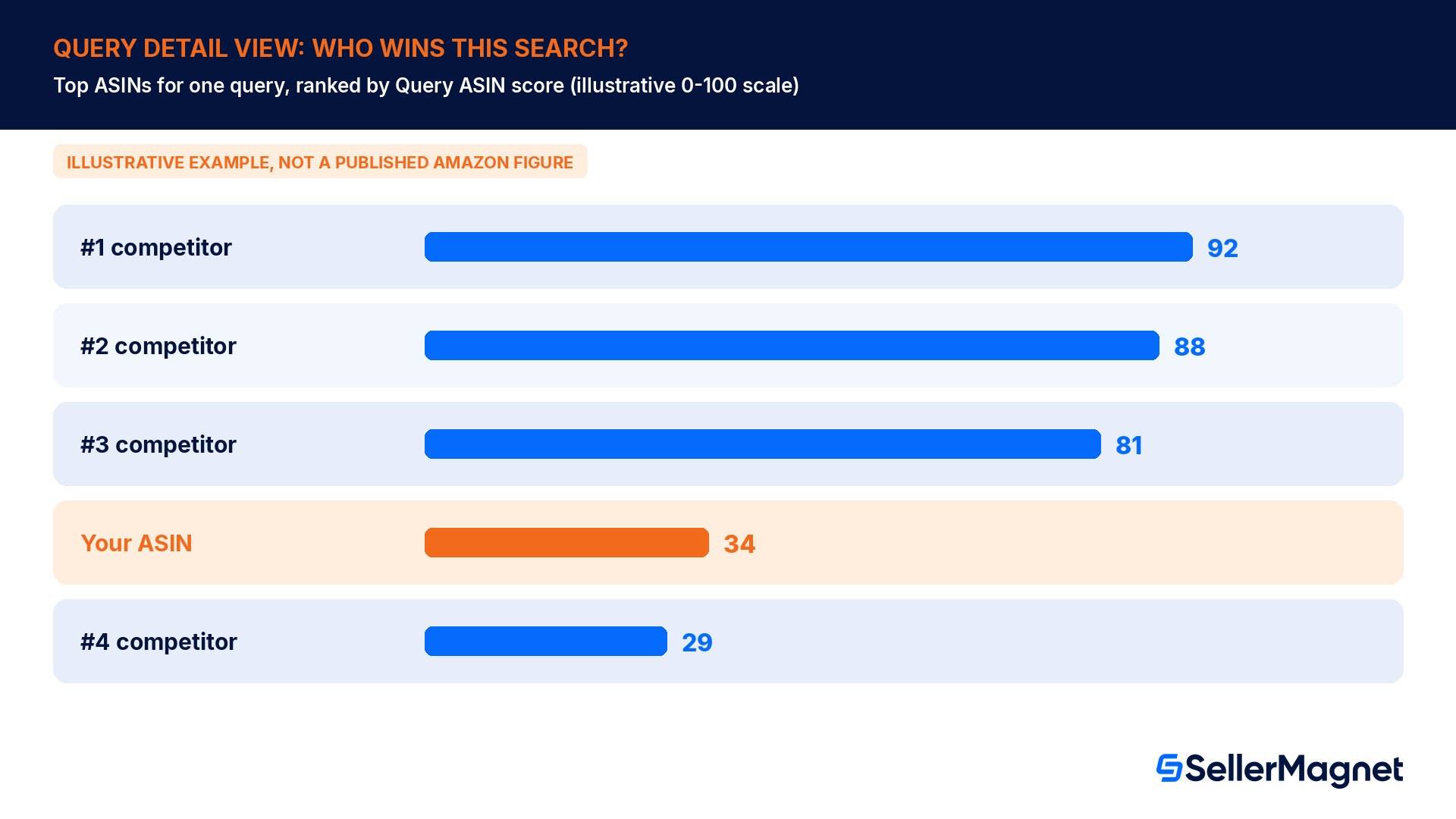
Amazons Hilfeseite beschreibt die Detailansicht der Suchanfrage unmittelbar: Die Detailansicht der Suchanfrage bietet Einblick in die Performance der Top-10-ASINs für die ausgewählte Suchanfrage aus dem Search-Query-Performance-Dashboard im Vergleich zu Ihrer ausgewählten ASIN. Die Top-Performance wird anhand des Query-ASIN-Scores ermittelt, der aus einer Kombination von Suchtrichter-Impressionen, Klicks, Warenkorb-Hinzufügungen und Käufen berechnet wird. Genau dieser kombinierte Score bestimmt die Rangfolge der Liste, nicht eine einzelne Kennzahl für sich, sodass ein Wettbewerber mit etwas weniger Impressionen, aber einer deutlich höheren Warenkorb- und Kaufrate ein Produkt mit mehr reiner Sichtbarkeit trotzdem übertreffen kann. In dieser Ansicht sieht eine Marke für einen bestimmten Suchbegriff nicht nur, dass ihr eigener Anteil gering ist, sondern genau die Gruppe konkurrierender ASINs, die sich den Rest der Nachfrage aufteilt, und das ist der Ausgangspunkt, um zu entscheiden, ob die Lösung eine Änderung des Listings, ein Preisschritt oder eine Sponsored-Products-Platzierung auf diesen Begriff ist.
Search Query Performance vs. Search Catalog Performance: zuerst die Suchanfrage oder zuerst das Produkt
Die beiden Dashboards, die Amazon 2022 gemeinsam eingeführt hat, beantworten dieselbe zugrunde liegende Frage aus entgegengesetzten Richtungen, und wer sie verwechselt, verschenkt die ganze Analyse. Amazons Hilfeseite zum begleitenden Bericht formuliert es unmissverständlich: Das Search-Catalog-Performance-Dashboard zeigt Markenvertretern, wie die ASINs in ihrem Katalog über den gesamten Verkaufstrichter hinweg abschneiden, mit Schwerpunkt auf der Suchperformance. Jede Zeile dieses Berichts stellt die Performance eines ASINs im Katalog dar, aggregiert über ALLE Suchanfragen, für einen ausgewählten Zeitraum. Das ist das Spiegelbild der Markenansicht von Search Query Performance, in der jede Zeile eine Suchanfrage ist, aggregiert über den gesamten Katalog. Search Catalog Performance geht vom Produkt aus und zeigt jede Suchanfrage, die darauf einzahlt; Search Query Performance geht von der Suchanfrage aus und zeigt jedes Produkt, das um sie konkurriert. Eine Marke, die wissen will, welches ihrer SKUs in der Suche schwach abschneidet, braucht Search Catalog Performance; eine Marke, die wissen will, welcher Suchbegriff die eigentliche Wachstumschance ihrer Kategorie ist, braucht Search Query Performance. Beide teilen denselben organischen-plus-Sponsored-Products-Umfang, denselben Ausschluss von Widgets und dieselbe Regel, dass ein Strich fehlende Daten bedeutet, denn sie basieren auf denselben zugrunde liegenden Suchtrichter-Ereignisdaten, nur entlang unterschiedlicher Achsen zusammengefasst.
Search Query Performance
Search Catalog Performance
Zeile steht für
Eine Suchanfrage
Ein ASIN
Aggregiert über
Den gesamten Katalog pro Suchanfrage (Markenansicht) oder ein ASIN (ASIN-Ansicht)
Jede Suchanfrage, in der dieses ASIN erschienen ist
Beste Ausgangsfrage
Bei welchen Suchanfragen verliere ich Anteile
Welche Produkte sind in der Suche schwach
Die vier Download-Typen, und die beiden, die nur monatlich laufen
Beide Dashboards teilen sich außerdem eine Exportfunktion, die nach dem Launch hinzugefügt und in den Seller Forums unter dem Titel „Laden Sie die Daten Ihres Brand Analytics Search Dashboards herunter“ angekündigt wurde: Sie können aus vier Download-Typen wählen. Amazon listet sie namentlich auf: eine Simple View (lädt den Bericht genau so herunter, wie Sie ihn mit den gewählten Filtern und Spalten sehen), eine Comprehensive View, die nur für Search Query Performance verfügbar ist (lädt den Bericht für die gewählte Marke und den gewählten Zeitraum für alle Suchanfragen herunter), Daten zum Amazon's-Choice-Badge (monatliche Search-Funnel-Suchanfragedaten Ihrer Marke, mit und ohne Amazon's-Choice-Badge; so sehen Sie, wie sich das Badge auf Ihre Katalog-Performance auswirkt, nur im monatlichen Berichtszeitraum verfügbar), und Daten zu Search-Funnel-Ausreißern (Search-Funnel-Metriken für die am besten und am schlechtesten performenden Suchanfragen, damit Sie sich auf einzelne Suchanfragen konzentrieren können, statt Tausende durchzusehen, ebenfalls nur im monatlichen Berichtszeitraum verfügbar). Sowohl der Badge-Vergleichs- als auch der Ausreißer-Download unterliegen derselben monatlichen Beschränkung: Eine Marke, die testen möchte, ob das Gewinnen von Amazon's Choice bei einer Suchanfrage tatsächlich den Funnel-Anteil verändert hat, oder die ihre besten und schlechtesten Suchanfragen aus einem zu großen Katalog herausfiltern möchte, muss dafür in beiden Fällen einen monatlichen Export ziehen. Keiner der beiden Download-Typen existiert in der wöchentlichen Ansicht. Der Weg zu allen vier Varianten ist derselbe: Öffnen Sie Brand Analytics, wählen Sie das Dashboard, klicken Sie auf Generate Download, wählen Sie den Download-Typ, klicken Sie erneut auf Generate Download und holen Sie sich die Datei anschließend aus dem Download Manager.
Warum diese Zahlen nicht mit Ihren anderen Dashboards übereinstimmen werden
Amazons Hilfeseite formuliert diese Einschränkung ohne Wenn und Aber: Die Kennzahlen im Search Query Performance Dashboard ersetzen keine Kennzahlen aus anderen Amazon-Berichten, einschließlich der Werbe-Dashboards. Der Zweck dieses Dashboards ist es, die Performance Ihrer Marke und Ihrer ASINs in der Suche hervorzuheben, sodass sich alle Kennzahlen ausschließlich auf Suchergebnisse beziehen. Da Dashboards Kundenaktionen unterschiedlich zuordnen und definieren können, empfehlen wir nicht, die Kennzahlenbezeichnungen über verschiedene Dashboards hinweg direkt zu vergleichen. In der Praxis bedeutet das: Eine Impression-Zahl hier und eine Impression-Zahl in einem Sponsored Products Kampagnenbericht sind nicht dieselbe Messung, die doppelt gezählt wird, sondern zwei unterschiedliche Definitionen von Impression, einmal nur auf Suchergebnisseiten bezogen und einmal auf alle Platzierungen, an denen dieser spezielle Anzeigentyp ausgespielt werden kann. Die beiden Zeile für Zeile abzugleichen, ist die falsche Übung, jedes für die Frage zu lesen, die es tatsächlich beantwortet, ist die richtige.
Der Rest der Brand Analytics Suite
Amazons eigene Liste verwandter Artikel auf der Hilfeseite zu Search Query Performance verweist auf den Rest der Suite, den man daneben kennen sollte: den Amazon Search Terms Report (den Keyword-Bericht, den die meisten Verkäufer für PPC bereits prüfen), Customer Loyalty Analytics, das Demographics Dashboard, Market Basket Analysis und Repeat Purchase Behavior, zusätzlich zum weiter oben bereits behandelten Search Catalog Performance Dashboard. Keines davon ersetzt Search Query Performance, jedes beantwortet eine andere Frage zum selben Kundenstamm, und für keines ist mehr nötig als dieselbe Brand Representative Rolle, die auch schon für den Zugriff auf dieses Dashboard erforderlich ist.
Nicht dasselbe wie die Backend-Suchbegriffe
Search Query Performance misst, was Käufer tatsächlich eingegeben und getan haben. Es hat nichts mit dem Backend-Suchbegriffe-Feld zu tun, das ein Verkäufer in einem Listing ausfüllt, nämlich ein 250-Byte-Keyword-Feld, das Amazons Indexierung ausliest, das Kunden nie angezeigt wird und hier nie gemessen wird. Es ist auch kein Ersatz für den werbeseitigen Suchbegriffsbericht, der verwendet wird, um zu entscheiden, wann ein PPC-Keyword negativ gesetzt werden sollte.
Den Bericht in drei konkrete Maßnahmen verwandeln
Keyword-Erweiterung für PPC: Eine Suchanfrage, bei der der Impression-Anteil der Marke bereits ordentlich ist, der Klick- oder Kaufanteil aber hinterherhinkt, ist ein Kandidat, den Sie mit einem Sponsored Products Gebot verteidigen sollten, bevor der steigende Query-ASIN-Score eines Wettbewerbers zu einem dauerhaften Vorsprung wird. Prüfen Sie das vorab gegen die eigenen ACoS- und TACoS-Ziele der Marke, bevor Sie Budget dafür einsetzen.
Korrekturen an Listing und A+ Content: Amazons eigene Hinweise verknüpfen diesen Bericht direkt mit der Listing-Arbeit und besagen, dass er es einer Marke ermöglicht, ihre Marketingstrategien zu verfeinern und Listings, einschließlich A+ Content, zu verbessern, indem Keywords ergänzt werden, die den Kundeninteressen entsprechen. Eine Suchanfrage mit starkem Impression-Anteil, aber schwachem Klickanteil bedeutet meist, dass Titel, Hauptbild oder Preis Aufmerksamkeit brauchen, bevor ein Werbebudget das tut.
Frühes Nachfragesignal: Amazon gibt außerdem an, dass das Dashboard Trends erkennen kann, die auf neue Produktchancen hindeuten könnten. Ein steigendes Gesamt-Marktplatzvolumen bei einer Suchanfrage, die die Marke kaum bedient, ist es daher wert, als Signal für Sourcing oder Sortimentserweiterung behandelt zu werden, am besten kombiniert mit Daten aus dem Product Opportunity Explorer statt allein auf Basis der Suchanfragenzahl zu handeln.
Einen bereits gewonnenen Anteil verteidigen: Sobald der Funnel-Anteil einer Suchanfrage gesund aussieht, erkennen BSR- und Buy-Box-Rang-Benachrichtigungen den Moment, in dem ein Wettbewerber beginnt, davon etwas abzugreifen, statt das erst beim nächsten monatlichen Abruf von Search Query Performance zu erfahren.
FAQ
Muss ich Brand Registered sein, um Search Query Performance zu sehen?
Ja. Es befindet sich innerhalb von Brand Analytics, das nur für Verkäufer mit aktiver Brand Representative Rolle für eine Marke in der Brand Registry zugänglich ist. Ein normales Verkäuferkonto ohne diese Rolle oder eine Marke, für die noch niemand diese Rolle innehat, hat überhaupt keinen Zugriff auf diesen Bericht. Ein Berechtigungsfehler wird dort in den globalen Benutzerberechtigungen behoben, nicht über den Support.
Was ist der Unterschied zwischen der Brand-Ansicht und der ASIN-Ansicht?
Die Brand-Ansicht aggregiert jede Suchanfrage über den gesamten Markenkatalog, begrenzt auf 1.000 Suchanfragen. Die ASIN-Ansicht aggregiert dieselben Suchanfragedaten bis auf ein einzelnes Produkt herunter und eignet sich besser dafür, zu prüfen, ob ein bestimmtes Listing die Suchanfragen einfängt, die es sollte. Sehen Sie sich zuerst die Brand-Ansicht an und wechseln Sie dann für jedes Produkt, das eine genauere Untersuchung wert ist, in die ASIN-Ansicht.
Enthält Search Query Performance bezahlten Traffic, organischen Traffic oder beides?
Beides. Amazons Hilfeseite gibt an, dass die enthaltenen Suchanfragen sowohl aus organischen Ergebnissen als auch aus Sponsored Products Platzierungen auf der Suchergebnisseite stammen, für alle Kunden, während Traffic aus Widgets auf der Seite wie Top Rated oder New Arrivals ausgeschlossen ist. Genau dieser gemischte Umfang ist der Grund, warum die Gesamtwerte immer höher ausfallen als in einem Sponsored Products Suchbegriffsbericht, der nur bezahlte Klicks abdeckt.
Warum zeigt eine Zelle einen Strich statt einer Zahl?
Ein Strich bedeutet, dass die Daten für diesen Zeitraum nicht verfügbar sind, entweder weil sie nicht erfasst wurden oder weil die Kennzahl neu ist, nicht dass der tatsächliche Wert null ist. Filtern Sie Zeilen mit einem Strich heraus, bevor Sie einen Anteil berechnen, denn wenn ein Strich in einer Tabellenauswertung als null behandelt wird, unterschätzt das stillschweigend die tatsächliche Funnel-Performance einer Marke für diese Suchanfrage und diesen Zeitraum.
Kann ich Search Query Performance Zahlen mit meinen Werbeberichten vergleichen?
Amazon rät ausdrücklich davon ab. Die beiden Report-Familien erfassen und definieren Kundenaktionen unterschiedlich, sodass eine Kennzahl mit demselben Namen in beiden nicht genau dasselbe Ereignis misst. Lesen Sie jeden Report für die Frage, die er beantworten soll, statt die beiden Zeile für Zeile abzugleichen: dieser Abgleich wird niemals aufgehen.
Kann ich die Search Query Performance Daten exportieren?
Ja. Amazon hat einen direkten Download sowohl für Search Query Performance als auch für Search Catalog Performance eingeführt, angekündigt in den Seller Forums, sodass sich die vollständige Tabelle in eine Tabellenkalkulation oder ein anderes System übertragen lässt. Es gibt vier Download-Typen: Simple View, Comprehensive View, Daten zum Amazon's Choice Badge und Daten zu Ausreißern im Suchtrichter, erreichbar über Generate Download und abrufbar im Download Manager.
Was ist der Unterschied zwischen Search Query Performance und Search Catalog Performance?
Search Query Performance geht von der Suchanfrage aus und zeigt jedes Produkt, das um diese Anfrage konkurriert; Search Catalog Performance geht von der ASIN aus und zeigt deren Performance aggregiert über alle Suchanfragen, in denen sie erschienen ist. Beide teilen sich denselben Umfang aus organischen und Sponsored-Products-Ergebnissen sowie dieselben Ausschlüsse, sodass die Wahl zwischen ihnen davon abhängt, ob die Frage bei einer Suchanfrage oder bei einem bestimmten Produkt beginnt.
Kann ich sehen, wie sich Amazon's Choice auf meine Suchperformance auswirkt?
Ja, über den Download der Amazon's Choice Badge Daten, einen von vier Exporttypen, die Amazon für Search Query Performance anbietet. Er vergleicht die Suchtrichter-Performance einer Marke mit und ohne Badge, allerdings nur im monatlichen Berichtszeitraum, nicht wöchentlich, sodass eine Marke, die dies testen möchte, einen vollen Monat abwarten muss.
Wo SellerMagnet ansetzt, sobald Sie den Report gelesen haben
Search Query Performance zeigt einer Marke, welche Suchanfragen es wert sind, umkämpft zu werden, und an welcher Stelle im Trichter der Kampf verloren geht. Daraus Handlung abzuleiten ist ein eigener Schritt: die genauen Suchbegriffe zu ermitteln, die ein Sponsored-Products-Gebot wert sind, und dann zu verfolgen, was dieses Gebot tatsächlich bringt, genau dafür ist das Keyword-Research- und Suchbegriff-Tooling des PPC Managers gebaut, innerhalb der Testphasen-Grenzen für Automatisierung, die Amazon selbst stets in Kraft hält. Wenn die Lösung das Listing betrifft und nicht das Gebot, prüft der Listing Optimizer die Qualität von Titel, Bullet Points und Backend-Begriffen anhand der Keywords, die laut einem Query-Report tatsächlich relevant sind, statt zu raten, welches Feld als Erstes überarbeitet werden sollte. Und weil das alles nichts bedeutet, wenn nicht klar ist, ob eine Suchanfrage sich auch in echten Nettogewinn nach Gebühren, Versand, Mehrwertsteuer, Erstattungen und Wareneinsatz übersetzt, liegt genau dort, im Analytics Dashboard, die Margenzahl pro Bestellung, sodass eine Marke, die in eine stark frequentierte Suchanfrage expandiert, nicht versehentlich in einen Verlust expandiert. Zusammen gelesen zeigt Search Query Performance, wo die Nachfrage liegt und welcher Anteil davon verloren geht; die drei oben genannten Tools sind der Ort, an dem eine Marke tatsächlich etwas dagegen unternimmt, statt das Dashboard nur mit einem Lesezeichen zu versehen und es im nächsten Quartal erneut anzusehen.
Stop Juggling Tools. SellerMagnet Combines Everything You Need.