1Sie verbinden Ihr Konto2Wir finden die Abweichungen und bereiten den Anspruch vor3Sie reichen ihn mit einem Klick ein und zahlen auf das, was zurückkommt
Amazon Request for Quote (RFQ): So funktioniert Manage Quotes für Verkäufer
R
RenéFreelance Amazon Editor
|
15 Min. Lesezeit
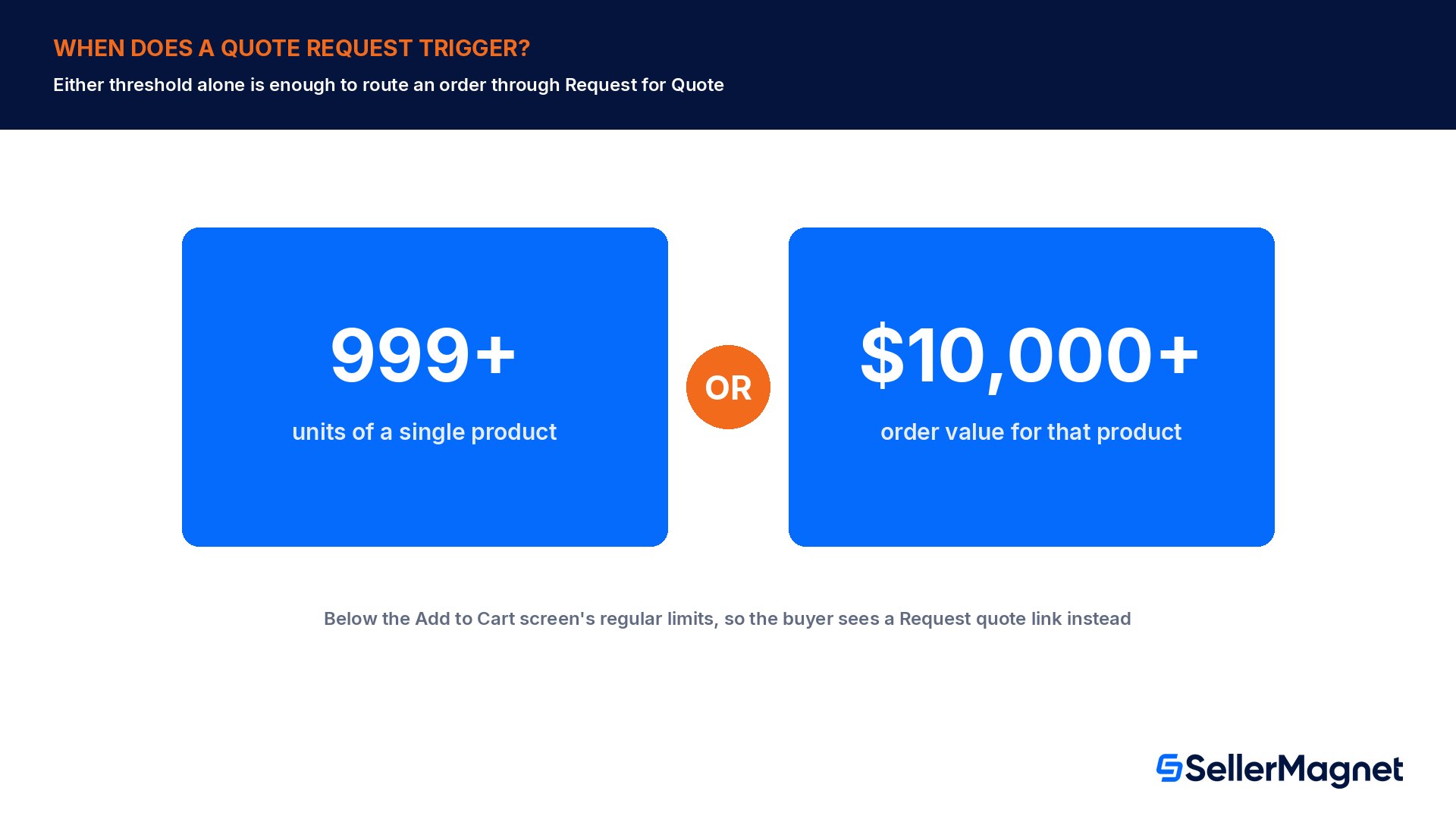
Wenn ein Amazon Business-Kunde mehr als 999 Einheiten eines einzelnen Produkts kaufen oder dabei über 10.000 $ ausgeben möchte, läuft die Bestellung nicht über den gewöhnlichen "In den Einkaufswagen"-Button. Amazon leitet die Anfrage über Request for Quote: Der Käufer klickt auf der Produktseite auf einen Link "Request quote for 1,000+", und die Anfrage landet auf der Manage Quotes-Seite des Verkäufers, wo sie mit Preis, Menge und einer Versandzusage beantwortet werden muss, bevor der Käufer überhaupt etwas erwerben kann. Dieser Beitrag erklärt, wie Sie eine Angebotsanfrage finden und beantworten, was mit der temporären SKU passiert, die Amazon dabei erstellt, den einen Case-Pack-Trick für Anfragen über der Grenze von 999 Einheiten und den separaten Rabatt auf die Verkaufsgebühr für Großbestellungen, der eine große Anfrage deutlich profitabler machen kann als dieselbe Stückzahl über viele einzelne Bestellungen.
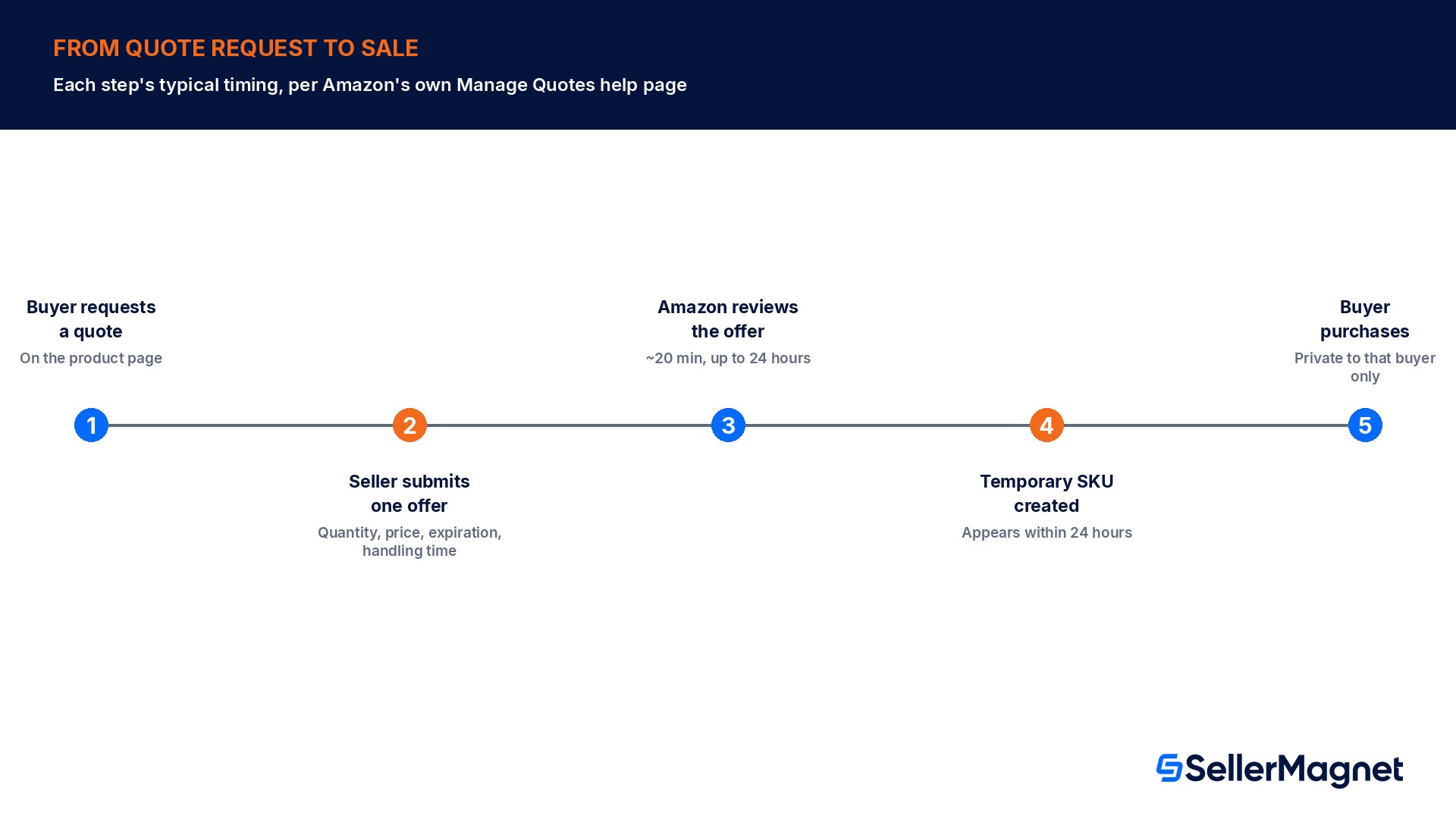
Amazon Request for Quote (RFQ) ist das Verfahren, mit dem Amazon Business-Käufer Preis und Menge bei Großbestellungen, definiert als über 999 Einheiten oder 10.000 $, direkt mit Verkäufern verhandeln. Der Käufer fordert von der Produktseite aus ein Angebot an, und der Verkäufer antwortet über Manage Quotes mit Preis, Menge, Ablaufdatum des Angebots und Bearbeitungszeit. Pro Anfrage ist nur ein Angebot erlaubt, und übersteigt die Anfrage 999 Einheiten, muss der Verkäufer mit einer Case Pack statt einem Einzelangebot antworten. Akzeptierte Angebote erhalten eine temporäre SKU, und ein separater Rabatt auf die Großbestellgebühr kann die Gebühr des Verkäufers auf den Teil des Bestellwerts oberhalb von 1.000 $ senken.
Was ist Amazon Request for Quote, und wer sieht es?
Request for Quote ist ein Verhandlungswerkzeug, das in Amazon Business integriert ist, nicht in die gewöhnliche Amazon.com-Storefront. Amazons eigene Hilfeseite definiert den Auslöser ganz klar: Es "ermöglicht Amazon Business-Kunden, Preis und Menge mit einem vertrauenswürdigen Netzwerk von Lieferanten zu verhandeln, um günstigere Konditionen bei Großbestellungen zu erzielen, die als mehr als 999 Einheiten oder 10.000 $ definiert sind." Ein Geschäftskäufer sieht auf einer berechtigten Produktdetailseite statt (oder zusätzlich zur) der gewöhnlichen Buy Box einen Link "Request quote for XXX+", klickt darauf und gibt die Menge sowie etwaige weitere Anforderungen an. Die Anfrage geht dann an Verkäufer, die Amazon in das Programm aufgenommen hat; der Zugang lässt sich nicht selbst aktivieren, es handelt sich um eine Funktionsberechtigung, die Amazon vergibt.
Ein berechtigter Verkäufer wird automatisch für E-Mail-Benachrichtigungen angemeldet: Amazon schickt eine E-Mail in dem Moment, in dem ein Geschäftskunde ein Angebot für ein Produkt anfordert, das der Verkäufer führt, und die Startseite von Seller Central zeigt zudem ein Benachrichtigungsbanner, sobald mindestens eine aktive Anfrage auf dem Tab Requests for items I sell (bei manchen Konten auch als Custom quote requests bezeichnet) wartet. Ein Käufer kann dasselbe Produkt mehrmals anfordern, sodass scheinbar doppelte Anfragen desselben Kunden normal sind und keinen Fehler darstellen.
Wo beantworte ich eine Angebotsanfrage in Seller Central?
Manage Quotes befindet sich im Dropdown-Menü Orders (bzw. im Menü Account for Business / B2B, je nach Kontoversion) und teilt eingehende Anfragen in zwei sehr unterschiedliche Tabs auf. Der erste, Anfragen, die dem eigenen Katalog des Verkäufers zugeordnet sind, ist jener, der die oben genannten E-Mail-Benachrichtigungen auslöst. Der zweite, ein breiterer Feed von Anfragen, die nicht exakt zu etwas im Lagerbestand des Verkäufers passen, lässt sich durchstöbern: Ein Verkäufer kann trotzdem antworten, indem er "Offer a different ASIN" auswählt, falls etwas hinreichend Ähnliches existiert. Amazon markiert außerdem eine kleine Untergruppe von Anfragen mit einer Priority Quote-Kennzeichnung, beschrieben als Hervorhebung von "Chancen mit stärkerem Konversionspotenzial" basierend auf historischen Trends und Signalen, was lediglich eine Empfehlung ist, keine Garantie.
Tab
Was er zeigt
Wie Sie darauf reagieren
Requests for items I sell
Angebotsanfragen, die Amazon einem bereits im Katalog des Verkäufers vorhandenen Produkt zugeordnet hat
Klicken Sie auf View details, um zu antworten, oder ignorieren Sie die Anfrage, falls kein Interesse besteht
All quote requests (Marktplatz-Feed)
Anfragen aus dem breiteren Amazon Business-Store, die nicht exakt zum Lagerbestand des Verkäufers passen
Klicken Sie auf View details und dann auf Offer a different ASIN, falls ein naheliegender Ersatz existiert
My quotes / My offered quotes
Jedes Angebot, auf das der Verkäufer bereits geantwortet hat, samt Ergebnis
Verfolgen Sie den Status; sehen Sie den Gewinn-/Verlustgrund, sobald Amazon ihn meldet
Verkäufer können den Marktplatz-Feed außerdem als CSV über Bulk Download exportieren: Wenden Sie Filter auf dem Tab All quote requests an, klicken Sie auf Download, und der Bericht wird im Hintergrund erstellt (eine E-Mail-Benachrichtigung erfolgt, sobald er fertig ist). Bulk Download unterstützt bis zu 10.000 Zeilen pro Export, funktioniert nur am Desktop, und der erstellte Bericht bleibt 24 Stunden lang verfügbar, bevor er abläuft.
Wie Sie eine Angebotsantwort einreichen
Die Beantwortung einer Angebotsanfrage ist eine Entscheidung mit drei Feldern, kein Hin und Her beim Verhandeln: Amazon gibt selbst die Anweisung, auf Details anzeigen zu klicken, dann Menge, Preis, Ablaufdatum des Angebots und Bearbeitungszeit (die Anzahl der Werktage, bis die Ware versandbereit ist) einzugeben und anschließend auf Angebot absenden zu klicken. Es gibt keinen Mechanismus für ein Gegenangebot und keine Möglichkeit zu sehen, was ein konkurrierender Verkäufer angeboten hat; der einzige Hinweis, den Amazon gibt, lautet, dass man seinen Preis unter dem Ladenpreis halten und das Angebot bis zum in der Anfrage genannten Offer by-Datum einreichen sollte, um die Chancen auf den Zuschlag zu verbessern.
Pro Angebotsanfrage ist nur ein Angebot zulässig; eine erneute Einreichung ist nach Abgabe eines Angebots nicht möglich, außer durch Stornieren und erneutes Beginnen (und auch das nur, sobald der Status es zulässt).
Ein Angebot ist privat und nur für den Käufer sichtbar, der es angefragt hat. Es ist problemlos möglich, fünf verschiedenen Käuferanfragen zur selben ASIN denselben Preis anzubieten, aber keiner dieser Käufer sieht die Angebote der anderen.
Eine Antwort kann nur bearbeitet werden, indem sie zunächst storniert wird, und eine Stornierung ist erst möglich, sobald sich der Status von Under Amazon review zu Offered geändert hat, ein Schritt, der bis zu 24 Stunden dauern kann (typischerweise etwa 20 Minuten).
Die passende Erfüllungsoption für das Angebot wählen
Jede Angebotsantwort beinhaltet auch eine Entscheidung zur Auftragserfüllung, und die drei Optionen lassen sich direkt auf den bestehenden Betrieb eines Verkäufers übertragen, ohne dass etwas Neues aufgebaut werden müsste.
Erfüllungsoption
Was dafür nötig ist
Am besten geeignet für
Bestehende FBA-SKU
FBA-Lagerbestand oberhalb der angebotenen Menge bei einer bestehenden SKU
Käufer mit hohem Volumen, die eine schnelle, von Amazon abgewickelte Lieferung benötigen
Bestehende FBM-SKU
FBM-Lagerbestand oberhalb der angebotenen Menge bei einer SKU, die bereits im Katalog vorhanden ist
Verkäufer, die ihre Auftragserfüllung selbst steuern und das auch weiterhin so handhaben möchten
Private SKU
Eine komplett neue SKU, die nur für diese eine Anfrage erstellt wird
Ein Produkt oder Bundle, das aktuell überhaupt nicht zum Verkauf bei Amazon gelistet ist
Eine FBA-Erfüllungsentscheidung muss vor dem Absenden des Angebots gegen die tatsächlich verfügbaren Einheiten abgeglichen werden; sehen Sie sich unseren Leitfaden zu Amazon-FBA-Nachschublimits an, falls ein großes Angebot eine SKU nahe an ihre eigenen Wareneingangslimits bringen würde.
Wie Sie auf eine Amazon Request for Quote antworten
Die Anfrage öffnen - Gehen Sie zu Manage Quotes (im Menü Orders oder Account for Business), prüfen Sie zuerst Requests for items I sell, dann All quote requests, und klicken Sie bei der zu beantwortenden Anfrage auf View details.
Erfüllung festlegen - Wählen Sie eine bestehende FBA-SKU, eine bestehende FBM-SKU oder eine neue Private SKU, je danach, welcher Lagerbestand die angefragte Menge tatsächlich abdecken kann.
Preis unter dem Ladenpreis ansetzen - Geben Sie einen Preis ein, der unter dem aktuellen B2C-Preis liegt; Amazon weist ausdrücklich darauf hin, dass dies die Chancen auf den Zuschlag direkt verbessert.
Menge, Ablaufdatum und Bearbeitungszeit festlegen - Bei einer Menge über 999 Einheiten dimensionieren Sie zunächst eine Case Pack (siehe unten); legen Sie das Ablaufdatum des Angebots vor dem Offer by-Datum fest und wählen Sie eine Bearbeitungszeit, die Sie tatsächlich einhalten können.
Das Angebot absenden - Klicken Sie auf Submit quote. Die Antwort wird unter My quotes angezeigt und ist nur für den Käufer sichtbar, der die Anfrage gestellt hat; pro Anfrage ist nur ein Angebot zulässig.
Die temporäre SKU unangetastet lassen - Wird das Angebot angenommen, fassen Sie die daraus entstehende temporäre SKU nirgendwo außer in Manage Quotes an.
Was tun, wenn die Angebotsanfrage über dem Warenkorb-Limit von 999 Einheiten liegt?
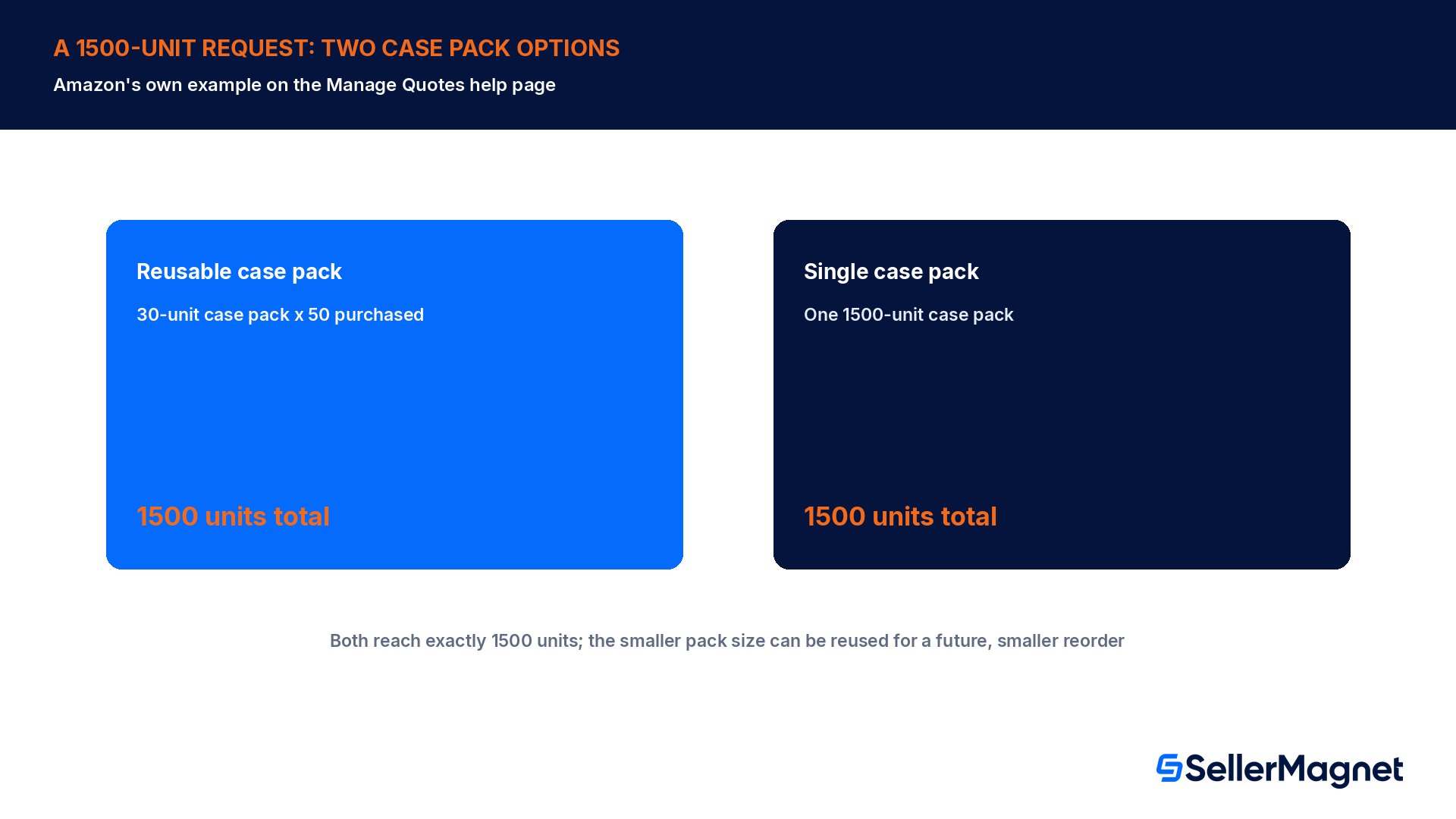
Ein Standard-Warenkorb bei Amazon ist auf 999 Einheiten eines Artikels begrenzt, sodass eine Angebotsantwort für eine größere Menge gar nicht als Einzel-SKU angeboten werden kann; Amazons eigene Felddefinitionen beschreiben genau zwei Wege, dies zu umgehen. Der Verkäufer kann eine Case Pack erstellen, die auf einen Bruchteil der angefragten Menge dimensioniert ist, und den Käufer so viele Packs kaufen lassen, wie nötig sind, um die Gesamtmenge zu erreichen, oder eine einzige Case Pack erstellen, die auf die gesamte angefragte Menge als eine einzige „Einheit“ dimensioniert ist. Amazons eigenes Beispiel, wortgleich aus der Hilfeseite zu Manage Quotes übernommen, betrifft eine Anfrage über 1500 Widgets: Ein Verkäufer könnte eine Case Pack mit 30 Einheiten erstellen, von der der Käufer 50 Stück kauft, oder eine einzige Case Pack mit genau 1500 Einheiten erstellen.
Die Case-Pack-Größe wählen, die der Käufer tatsächlich wieder benötigen wird
Die kleinere Case-Pack-Größe (30 Einheiten in Amazons eigenem Beispiel) lässt sich für eine zukünftige, kleinere Nachbestellung desselben oder eines anderen Käufers wiederverwenden, ohne eine neue SKU anlegen zu müssen; eine einzige riesige Case Pack, die auf eine bestimmte Anfrage dimensioniert ist, ist einmalig einfacher einzurichten, muss aber für die nächste Großbestellung mit einer anderen Menge neu aufgebaut werden.
Dieselbe Hilfeseite ergänzt eine Versandregel, die an diesen Arbeitsablauf gekoppelt ist: Erstellen Sie eine zusätzliche Versandvorlage mit einer kostenlosen Versandoption für Request for Quote-Bestellungen, und aktivieren Sie bei dieser Vorlage nicht den Zwei-Tage-Versand, da eine Bestellung in Frachtgröße kein realistisches Zwei-Tage-Lieferversprechen darstellt.
Was passiert mit der temporären SKU, nachdem ein Käufer das Angebot angenommen hat?
Sobald eine Angebotsantwort eingereicht wurde und die Prüfung durch Amazon durchlaufen hat (wie oben beschrieben, in der Regel etwa 20 Minuten, veranschlagt wird aber bis zu 24 Stunden), erstellt Amazon eine völlig neue temporäre SKU, die ausschließlich für diesen einen Käufer reserviert ist; es kann bis zu 24 Stunden dauern, bis sie auf der Seite Manage Inventory erscheint. Von diesem Zeitpunkt an gilt eine strikte Regel: Der Verkäufer darf an dieser temporären SKU keine Änderungen vornehmen, weder über Manage Inventory noch über ein Drittanbieter-Tool zur Preisanpassung oder Listing-Verwaltung. Andernfalls besteht das Risiko, dass der Käufer das Angebot gar nicht einlösen kann oder dass der angebotene Preis für alle anderen Kunden sichtbar wird, statt privat für den einen anfragenden Käufer zu bleiben. Jede Aktualisierung, auch eine Stornierung, muss über Manage Quotes selbst erfolgen, und Bestandsverwaltungssysteme oder externe Tools sollten so konfiguriert sein, dass sie diese SKU unangetastet lassen. Aus demselben Grund sollten Repricing-Tools auch den aktuellen Preis einer angebotenen ASIN niemals anfassen; sehen Sie sich dazu unseren Leitfaden zu Amazon-Repricer-Min/Max-Preisregeln an.
Eine bestätigte Bestellung kann nicht storniert werden
Sobald der Käufer die Bestellung auf eine temporäre SKU tatsächlich bestätigt, kann der Verkäufer sie nicht mehr stornieren. Amazons eigene FAQ warnt, dass eine Stornierung nach einem Kundenkauf zum Ausschluss aus dem Request for Quote Programm führen kann und sich negativ auf die Stornierungsquote des Verkäufers auswirken kann. Ein Angebot sollte daher nur mit einem Preis, einer Menge und einer Bearbeitungszeit abgegeben werden, die der Verkäufer tatsächlich einhalten kann.
In jedem Fall erhält der Verkäufer ein Ergebnis: Innerhalb von 24 Stunden nach dem Ereignis wird jede abgegebene Angebotsantwort auf dem Tab My Quotes mit einer verständlichen Kennzeichnung versehen, die zeigt, ob sie gewonnen hat oder, falls verloren, einen von vier genannten Gründen anzeigt: einen wettbewerbsfähigeren Preis, eine schnellere Lieferung, ein Angebot über die volle Menge (statt einer Teilmenge) oder eine passendere Produktübereinstimmung. Konkrete Preiswerte der Konkurrenz werden niemals offengelegt, nur die Kategorie des Grundes, was dem Verkäufer zumindest zeigt, welchen Hebel er bei der nächsten Anfrage anpassen sollte, statt zu raten.
Der Rabatt auf die Verkaufsgebühr bei Großbestellungen im B2B-Bereich
Ein separates Amazon Programm, der Amazon Business Mengenrabatt auf die Verkaufsgebühr, kann die Verkaufsgebühr senken, die ein Verkäufer genau für die Art von Großbestellung zahlt, die ein angenommenes RFQ-Angebot erzeugt. Es steht jedem Verkäufer mit einem Professional Verkaufsplan offen, dessen Angebot die Teilnahmebedingungen erfüllt, und gilt nur für Käufe von Amazon Business Kunden, bei denen der Bestellwert für ein einzelnes Produkt (Artikelpreis multipliziert mit der Menge) über 1.000 $ liegt. Um sich zu qualifizieren, muss der Verkäufer mindestens einen Rabatt von 3% auf den Standardpreis gewähren, erreicht durch einen Business Price Rabatt, einen Mengenrabatt oder eine Kombination aus beiden, die für die tatsächlich bestellte Menge 3% erreicht.
Wenn eine Bestellung qualifiziert, rabattiert Amazon nicht die gesamte Verkaufsgebühr einheitlich. Der Standardsatz der Verkaufsgebühr gilt weiterhin für die ersten 1.000 $ des Bestellwerts; nur der Anteil über 1.000 $ erhält den niedrigeren, gestaffelten Satz, und dieser gestaffelte Satz selbst hängt davon ab, in welche von drei Kategoriengruppen die Gebührenkategorie des Produkts fällt (eine allgemeine Gruppe, die die meisten Kategorien wie Home and Kitchen, Office Products und Toys abdeckt; eine mittlere Gruppe, die Automotive, Industrial and Scientific Supplies und Tires abdeckt; und eine Gruppe für Computers, Consumer Electronics und Großgeräte, die den stärksten Rabatt erhält).
Anteil des Bestellwerts des Produkts
Allgemeine Kategoriengruppe
Automotive/Industrial Gruppe
Computers/Electronics Gruppe
Bis zu 1.000 $
Standardsatz der Gebührenkategorie
Standardsatz der Gebührenkategorie
Standardsatz der Gebührenkategorie
1.000,01 $ bis 5.000 $
12%
10%
7%
5.000,01 $ bis 10.000 $
10%
8%
6%
10.000,01 $ bis 50.000 $
7%
7%
5%
50.000,01 $ bis 100.000 $
6%
6%
5%
100.000,01 $ und darüber
5%
5%
5%
Durchgerechnetes Beispiel: ein Angebot über 1.500 Einheiten und sein Gebührenrabatt
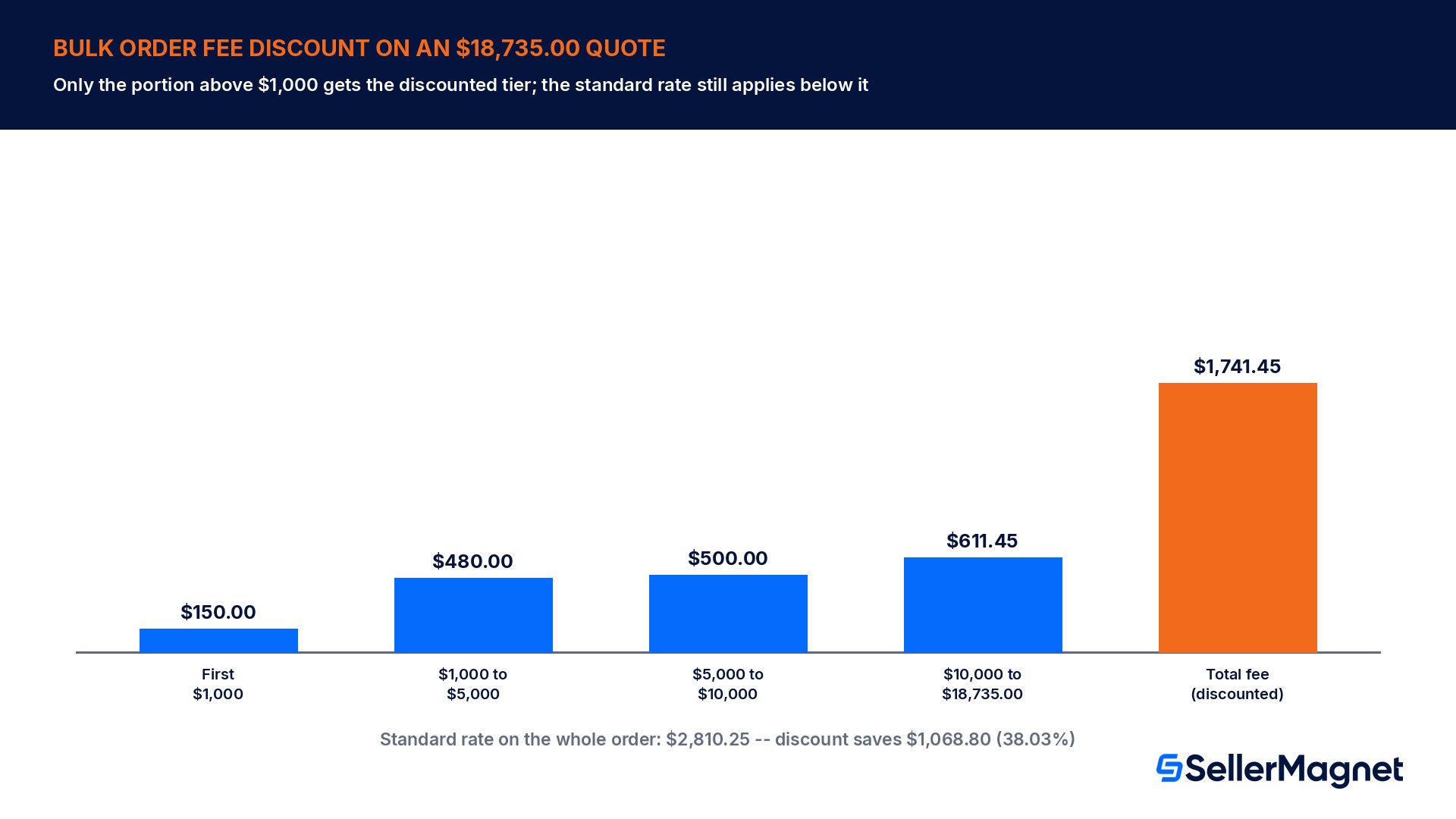
Nehmen Sie einen Verkäufer in der Kategorie Home and Kitchen (allgemeine Gruppe, Standardsatz der Verkaufsgebühr 15%), der eine RFQ-Anfrage über 1500 Einheiten erhält, über dem Warenkorblimit von 999 Einheiten. Sein regulärer B2C-Preis beträgt 14,99 $; er bietet 12,49 $ pro Einheit, ein Rabatt von 16,68%, komfortabel über dem Minimum von 3% und deutlich unter der oben beschriebenen Case-Pack-Regel für das Warenkorblimit. Der Bestellwert beträgt 1500 Einheiten mal 12,49 $ = 18.735,00 $.
Anteil des Bestellwerts
Angewendeter Satz
Gebühr auf diesen Anteil
Erste 1.000 $
15% (Standardsatz, nicht reduziert)
150,00 $
1.000,01 $ bis 5.000 $ (4.000 $)
12%
480,00 $
5.000,01 $ bis 10.000 $ (5.000 $)
10%
500,00 $
10.000,01 $ bis 18.735,00 $ (8.735,00 $)
7%
611,45 $
Addiert man die vier Stufen, ergibt sich eine Gesamtverkaufsgebühr von 1.741,45 $. Ohne den Großbestellungsrabatt würde Amazon den vollen Standardsatz von 15% auf den gesamten Bestellwert berechnen: 18.735,00 $ mal 15% = 2.810,25 $. Der Rabatt spart bei diesem einzelnen Angebot 1.068,80 $, eine Reduzierung der Verkaufsgebühr um 38,03%, die der Verkäufer sonst zahlen müsste, zusätzlich zu der Marge, die der Angebotspreis mit 16,68% bereits aufgegeben hat, um die Bestellung zu gewinnen.
Die beiden Programme kombinieren sich automatisch
Bei Request for Quote muss sich ein Verkäufer nicht separat für den Großbestellungs-Gebührenrabatt bewerben; dieser wird pro Bestellung anhand der oben genannten Zulässigkeitsregeln geprüft. Ein Angebot mit einem Preisnachlass von mindestens 3% gegenüber dem Standardpreis, bei einem Bestellwert über 1.000 $, qualifiziert sich von selbst. Der einzige wirkliche Hebel des Verkäufers besteht darin, sicherzustellen, dass der angebotene Preisnachlass diese 3%-Schwelle überschreitet; alles danach ist reine Gebührenmathematik von Amazon und kein Programm, dem ein Verkäufer separat beitritt.
Um zu sehen, welcher Rabatt tatsächlich angewendet wurde, muss die Gebühr nach dem Verkauf geprüft werden, nicht anhand der obigen Tabelle angenommen werden: Öffnen Sie Berichte, dann Zahlungen, dann Transaktionsansicht, und klicken Sie auf die Zahl in der Spalte Gesamt für die Bestellung. Der Rabatt erscheint als eigene Zeile, „Discount on referral fee“ (und, falls zutreffend, „Discount on shipping commission“ oder „Discount on gift wrap commission“), wobei eine Aufschlüsselung durch Klicken auf den Rabattwert selbst verfügbar ist. Für die zugrunde liegende Mechanik der Verkaufsgebühr, auf der dieser Rabatt aufsetzt, siehe unseren Leitfaden zu Amazon-Verkaufsgebühren nach Kategorie.
Häufige Fehler, die Verkäufer bei Request for Quote machen
Einen Preis anbieten, der über dem aktuellen B2C-Store-Preis liegt, wovon Amazon ausdrücklich warnt, da dies die Chancen verschlechtert, die Anfrage zu gewinnen.
Die temporäre SKU nach Annahme eines Angebots über Lagerbestand verwalten oder einen Drittanbieter-Repricer bearbeiten oder neu listen, was die Möglichkeit des Käufers beeinträchtigen kann, sie einzulösen, oder den privaten Preis anderen Kunden offenlegen kann.
Versuchen, eine Einzelstück-SKU für eine Anfrage über 999 Einheiten anzubieten, anstatt eine Case Pack zu erstellen, was das Warenkorbsystem von Amazon nicht akzeptiert.
Eine Angebotsantwort einreichen, die der Verkäufer innerhalb der angegebenen Bearbeitungszeit tatsächlich nicht erfüllen kann, und dann keine Möglichkeit haben, zu stornieren, sobald der Käufer die Bestellung bestätigt.
Annehmen, dass ein angebotener Preisnachlass automatisch den Großbestellungs-Gebührenrabatt auslöst, ohne die Schwellenwerte von 3% Rabatt und 1.000 $ Bestellwert separat zu prüfen.
Den marktweiten Tab „Alle Angebotsanfragen“ komplett ignorieren und nur bereits dem Katalog zugeordnete Anfragen beobachten, wodurch gewinnbares Geschäft durch ein ähnliches Ersatzprodukt verpasst wird.
Checkliste für die Beantwortung von Request for Quote
Bestätigen Sie, dass das Konto die Berechtigung für Request for Quote anzeigt; dies ist eine von Amazon gewährte Funktion, keine Einstellung, die ein Verkäufer selbst aktiviert.
Prüfen Sie täglich beide Tabs von Manage Quotes: die Anfragen, die bereits dem Katalog zugeordnet sind, und den breiteren Marketplace-Feed für Gelegenheiten mit nahezu passenden Alternativen.
Bieten Sie unter dem aktuellen B2C-Store-Preis an und reichen Sie Ihr Angebot vor dem angegebenen Offer by Datum ein.
Legen Sie bei jeder Anfrage über 999 Einheiten vor der Beantwortung eine Case Pack an (entweder eine wiederverwendbare kleinere Größe oder ein Gebinde in der vollen angefragten Menge).
Wählen Sie die Versandoption (bestehende FBA-SKU, bestehende FBM-SKU oder eine neue private SKU), die zu echtem, verfügbarem Lagerbestand passt.
Legen Sie eine separate Versandvorlage mit kostenlosem Versand für RFQ-Bestellungen fest und lassen Sie Two-Day Shipping dabei deaktiviert.
Bearbeiten Sie eine temporäre SKU nach Annahme eines Angebots niemals über Manage Inventory oder ein externes Tool, sondern ausschließlich über Manage Quotes.
Prüfen Sie nach dem Verkauf unter Reports > Payments > Transaction View den tatsächlich angewendeten Rabatt auf die Verkaufsgebühr, anstatt sich auf die veröffentlichte Gebührentabelle zu verlassen.
Wie erhalte ich Zugang zur Request for Quote Funktion von Amazon?
Die Berechtigung für Request for Quote wird von Amazon an ausgewählte Verkäufer für das Programm vergeben, es gibt keinen Self-Service-Schalter, um sie in Seller Central selbst zu aktivieren. Berechtigte Verkäufer sehen Manage Quotes in ihrem Orders Menü (bzw. unter Account for Business) und werden automatisch für E-Mail-Benachrichtigungen zu neuen Anfragen angemeldet.
Ab wann gilt eine Bestellung als groß genug, um eine Angebotsanfrage auszulösen?
Amazon definiert dies als mehr als 999 Einheiten eines einzelnen Produkts oder einen Bestellwert über 10.000 $, je nachdem, welche Schwelle die beabsichtigte Bestellung des Käufers zuerst überschreitet.
Kann ich bei einer Angebotsanfrage hin und her verhandeln?
Nein. Ein Verkäufer reicht pro Angebotsanfrage genau eine Menge, einen Preis, ein Ablaufdatum des Angebots und eine Bearbeitungszeit ein, und pro Anfrage ist nur ein Angebot zulässig. Es gibt keinen Gegenangebotsschritt: Sollen sich die Bedingungen ändern, muss die Antwort zunächst storniert werden (nur sofern ihr Status dies zulässt) und anschließend neu eingereicht werden.
Was mache ich, wenn eine Angebotsanfrage mehr Einheiten umfasst, als mein Warenkorb fassen kann?
Der Warenkorb von Amazon ist bei 999 Einheiten einer einzelnen SKU gedeckelt. Eine Anfrage über dieser Grenze muss deshalb mit einer Case Pack beantwortet werden: entweder mehreren kleineren Case Packs, die zusammen die angefragte Menge ergeben, oder einer einzigen Case Pack, die genau auf die gesamte Anfrage zugeschnitten ist.
Kann ich die temporäre SKU bearbeiten, die Amazon nach Annahme eines Angebots erstellt?
Nein. Sobald die temporäre SKU erscheint (innerhalb von etwa 24 Stunden nach der Annahme), darf sie weder über Manage Inventory noch über ein Tool eines Drittanbieters verändert werden. Jede Änderung muss über Manage Quotes erfolgen, da der Käufer das Angebot sonst möglicherweise nicht einlösen kann.
Gilt der Rabatt der Bulk-Order-Gebühr automatisch für jeden RFQ-Verkauf?
Nur wenn die Bestellung zwei Schwellenwerte überschreitet: einen Bestellwert über 1.000 $ sowie mindestens 3% Rabatt gegenüber dem Standardpreis, erzielt über einen Business Price, einen Mengenrabatt oder beides. Werden beide Bedingungen erfüllt, greift die rabattierte Stufe automatisch. Wird auch nur eine davon verfehlt, bleibt der Standardsatz bestehen.
Warum habe ich eine Angebotsanfrage verloren, obwohl mein Preis wettbewerbsfähig war?
Amazon nennt innerhalb von 24 Stunden einen von vier Gründen: einen wettbewerbsfähigeren Preis, eine schnellere Lieferung, ein Angebot über die volle Menge im Vergleich zu einem Teilangebot oder eine passendere Produktübereinstimmung. Konkrete Preise der Konkurrenz werden nicht angezeigt, sondern nur die Kategorie des Grundes. Der Preis allein ist also nicht immer das entscheidende Kriterium.
Schluss mit dem Tool-Wirrwarr. SellerMagnet vereint alles, was Sie brauchen.
Verwalten Sie Ihren Amazon-Shop auf die smarte Art.