Un Brand Store viene lanciato, il traffico comincia ad arrivare dal link byline e da una campagna Sponsored Brands, e poi l'unico numero che la maggior parte dei venditori osserva è la Sales totale del mese dello Store. Il pannello Stores Insights di Amazon traccia molto più di quel singolo totale, e gran parte di quello che traccia non è visibile da nessun'altra parte in Seller Central o nella console advertising: quanti di quei visitatori sono tornati per una seconda pagina, da quale pagina specifica all'interno dello Store se ne sono andati, e se il click su Sponsored Brands che paghi per portare un visitatore si traduce davvero in un acquisto una volta che arriva sulla pagina. Il pannello si raggiunge dal Stores builder oppure dalla pagina principale degli Stores nella console advertising, sotto 6 tab di report: Overview, Traffic, Engagement, Sales, Pages e Sources, e ogni numero su ogni tab perde valore informativo nel momento in cui un venditore smette di controllarlo, perché nulla di tutto questo appare automaticamente altrove. Questa guida analizza esattamente cosa misura ogni tab usando le definizioni delle metriche fornite direttamente da Amazon, le 4 categorie di fonti di traffico in cui il pannello classifica ogni visita, un esempio pratico che usa la suddivisione per fonte per diagnosticare perché il numero di visitatori di uno Store è sano ma la Sales no, e la lacuna di reportistica specifica, nessun report dedicato a Stores Insights fuori da questo pannello, che prende alla sprovvista i venditori che pensano che questi numeri si trovino da qualche parte dove possano essere automatizzati.
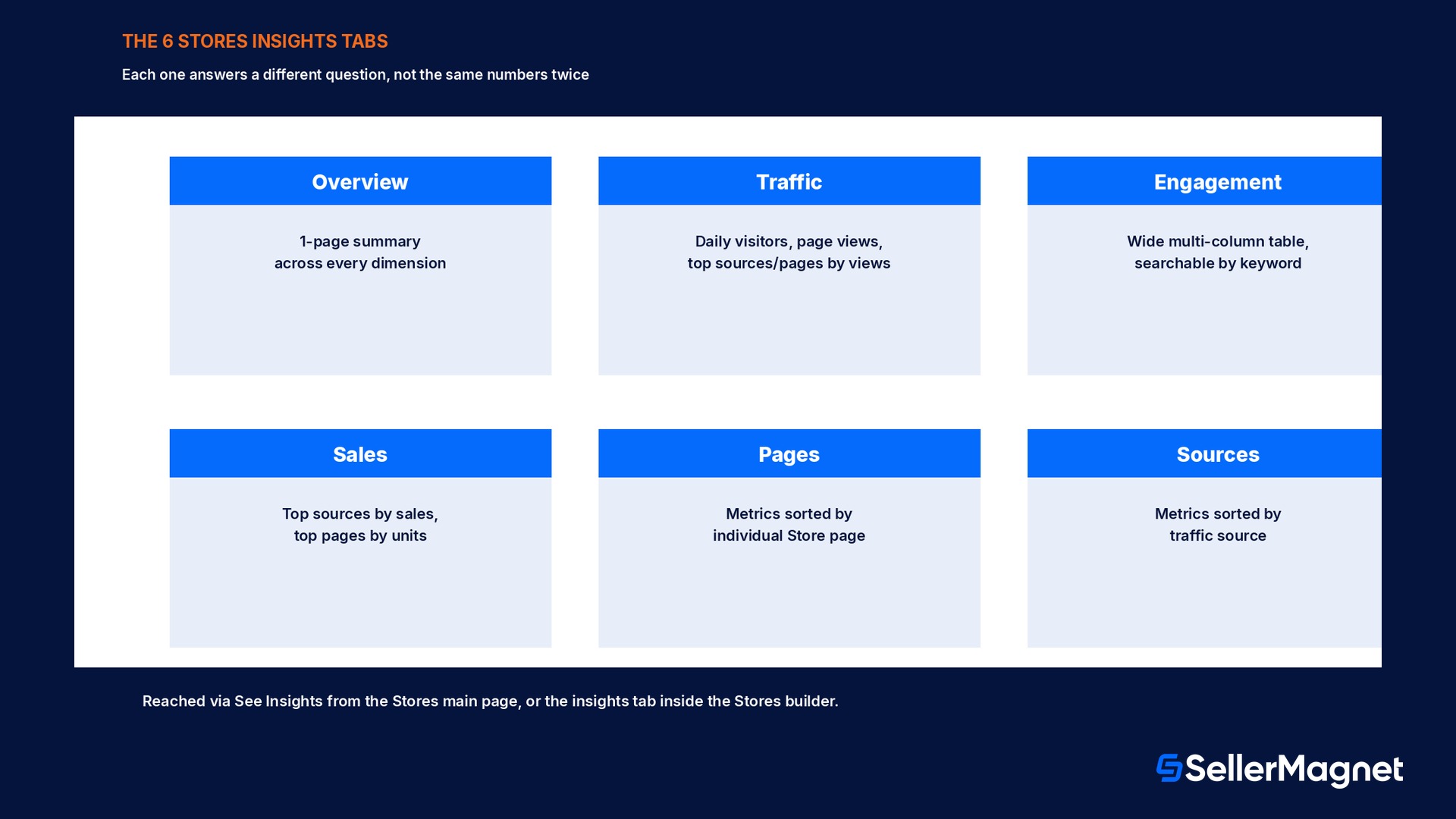
Stores Insights (il pannello di analisi del tuo Store) di Amazon è la dashboard analitica all'interno della console pubblicitaria che riporta il traffico e la Sales di un Brand Store, raggiungibile tramite il pulsante See Insights dal builder degli Stores o dalla pagina principale degli Stores. Comprende 6 tab (Overview, Traffic, Engagement, Sales, Pages, Sources) e monitora i Visitors, le Visits, le Views, le Views/Visitor, le Purchase e la Sales all'interno di una finestra di attribuzione di 14 giorni da una visita allo Store, suddivisi per data, pagina e 4 categorie di fonti di traffico: Sponsored Brands, il traffico organico di Amazon (la byline), il Your Tags e le Other Sources. Non esiste un report separato per gli Store all'interno della sezione Measurement and Reporting della console: questa dashboard, insieme a un'esportazione CSV limitata, è l'unico posto in cui questi dati sono disponibili.
Dove si trova esattamente il pannello di Stores Insights, e quali sono i suoi 2 ambiti di visualizzazione?
Stores Insights non è un report autonomo con una propria voce di navigazione: si trova all'interno dello stesso strumento che hai già usato per creare il tuo Store. La pagina di aiuto di Amazon indica 2 percorsi per accedervi: dalla pagina principale di Stores nella console pubblicitaria, clicca su See Insights accanto allo Store specifico per aprire direttamente il suo pannello, oppure dall'interno dell'editor di Stores, mentre stai modificando attivamente uno Store, apri la scheda insights e torna a consultarla in qualsiasi momento senza perdere la sessione di modifica in corso. Una volta aperto, il pannello può essere impostato secondo 2 ambiti. Lo Store Overview riporta i dati sullo Store nel suo complesso: ogni pagina, ogni fonte di traffico, tutto combinato insieme. Il Current Page Report restringe le stesse metriche alla sola pagina specifica aperta in quel momento nell'editor, ed è questa la visualizzazione che risponde a una domanda a livello di singola pagina (il nuovo layout della homepage ha cambiato qualcosa) a cui lo Store Overview, da solo, non può rispondere. Un venditore che apre sempre e solo lo Store Overview non vede mai la suddivisione a livello di pagina che spiega quale parte di uno Store multipagina sta effettivamente generando traffico e Sales.
Le 6 schede, e a cosa serve davvero ciascuna
La barra laterale del menu insights si divide in 6 tab di report, e ciascuno risponde a una domanda diversa invece di ripetere gli stessi numeri con uno stile di grafico differente. Overview offre un riepilogo su un'unica pagina che copre tutte le dimensioni, pensato come punto di partenza prima di approfondire un tab specifico, non come loro sostituto. Traffic copre Daily visitors (una linea giornaliera che mostra quanti visitatori hanno visualizzato lo Store, utile per verificare se una promozione o una campagna pubblicitaria stia effettivamente generando interesse), Page views (il numero di visualizzazioni di pagina al giorno, espresso con un valore medio di views per visitatore che mostra se i visitatori navigano oltre la prima pagina su cui arrivano), Top sources by views (un grafico a barre che mostra quale fonte di traffico ha portato più visualizzazioni di pagina), e Top pages by views (quale pagina specifica dello Store sta attirando più attenzione, cosa che può indicare una linea di prodotto o una categoria da ampliare). Engagement è una tabella ampia, multi-colonna: la documentazione ufficiale di Amazon segnala che alcune colonne restano fuori schermo e richiedono uno scorrimento orizzontale, con una casella di ricerca per parola chiave per filtrarla, ed è il tab per cui i contenuti di assistenza di Amazon rimandano alla pagina separata sulle metriche degli Store per le definizioni complete delle colonne, invece di elencarle direttamente. Sales copre Top sources by sales (quale fonte di traffico sia davvero redditizia, non solo ad alto volume) e Top pages by units (quale pagina genera più unità vendute, cosa distinta dal numero massimo di visualizzazioni di pagina). Pages e Sources sono i dettagli a livello di dimensione, che permettono di ordinare e confrontare le stesse metriche principali (visitatori, views, vendite) per singola pagina dello Store o per singola fonte di traffico, invece di vederle solo in forma aggregata.
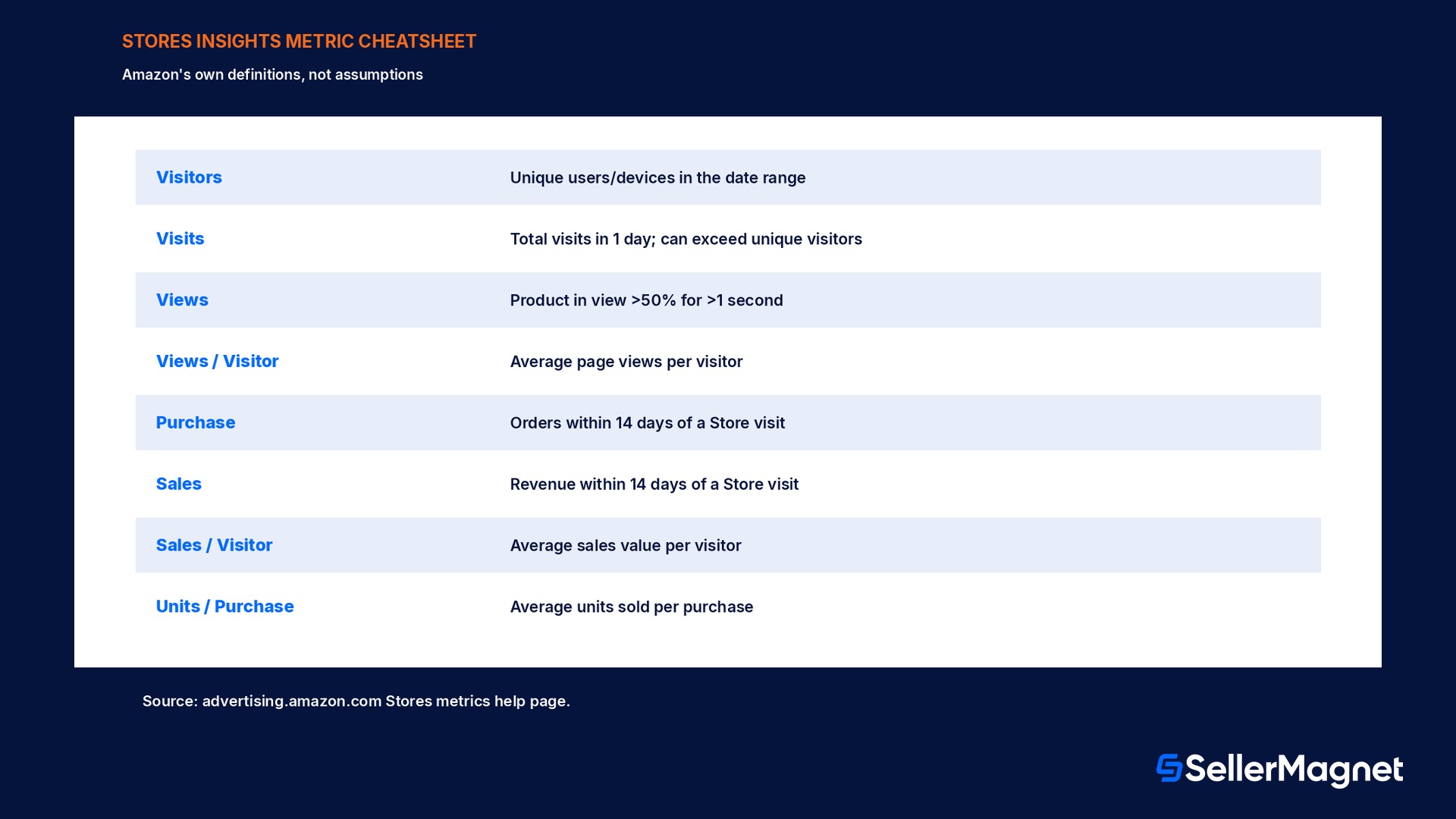
Metrica
Definizione di Amazon
Visitors
Totale dei visitatori unici dello Store nell'intervallo di date selezionato, contati per utenti o dispositivi unici al giorno
Visits
Totale delle visite a una pagina o da una fonte all'interno di un singolo giorno; un visitatore può registrare più di 1 visita
Views
Conteggio delle volte in cui più di 50% di un prodotto nello Store è stato visibile per più di 1 secondo
Views / Visitor
Numero medio di visualizzazioni di pagina per visitatore
Purchase
Totale stimato degli acquisti effettuati dai visitatori dello Store entro 14 giorni dalla loro visita, con 1 o più unità vendute
Sales
Totale stimato delle vendite generate dai visitatori dello Store entro 14 giorni dalla loro ultima visita
Sales / Purchase
Valore medio della Sales per acquisto
Sales / Visitor
Valore medio della Sales per visitatore
Units / Purchase
Numero medio di unità vendute per acquisto
I totali per pagina o per fonte possono superare il numero totale di visitatori dello Store, ed è voluto
La documentazione ufficiale di Amazon lo segnala direttamente: un visitatore può visitare più di 1 pagina, e può arrivare allo Store da più di 1 fonte di traffico, all'interno dello stesso intervallo di date. Questo significa che i totali dei visitatori suddivisi per pagina, o per fonte, possono somma a un numero superiore al totale unico dei visitatori dell'intero Store per lo stesso intervallo. Un venditore che somma i numeri di visitatori per fonte e ottiene una cifra più alta del totale principale non ha trovato un bug nel report; ha trovato lo stesso visitatore contato una volta per ciascuna fonte che ha effettivamente usato.
Le 4 fonti di traffico in cui la dashboard classifica ogni visita
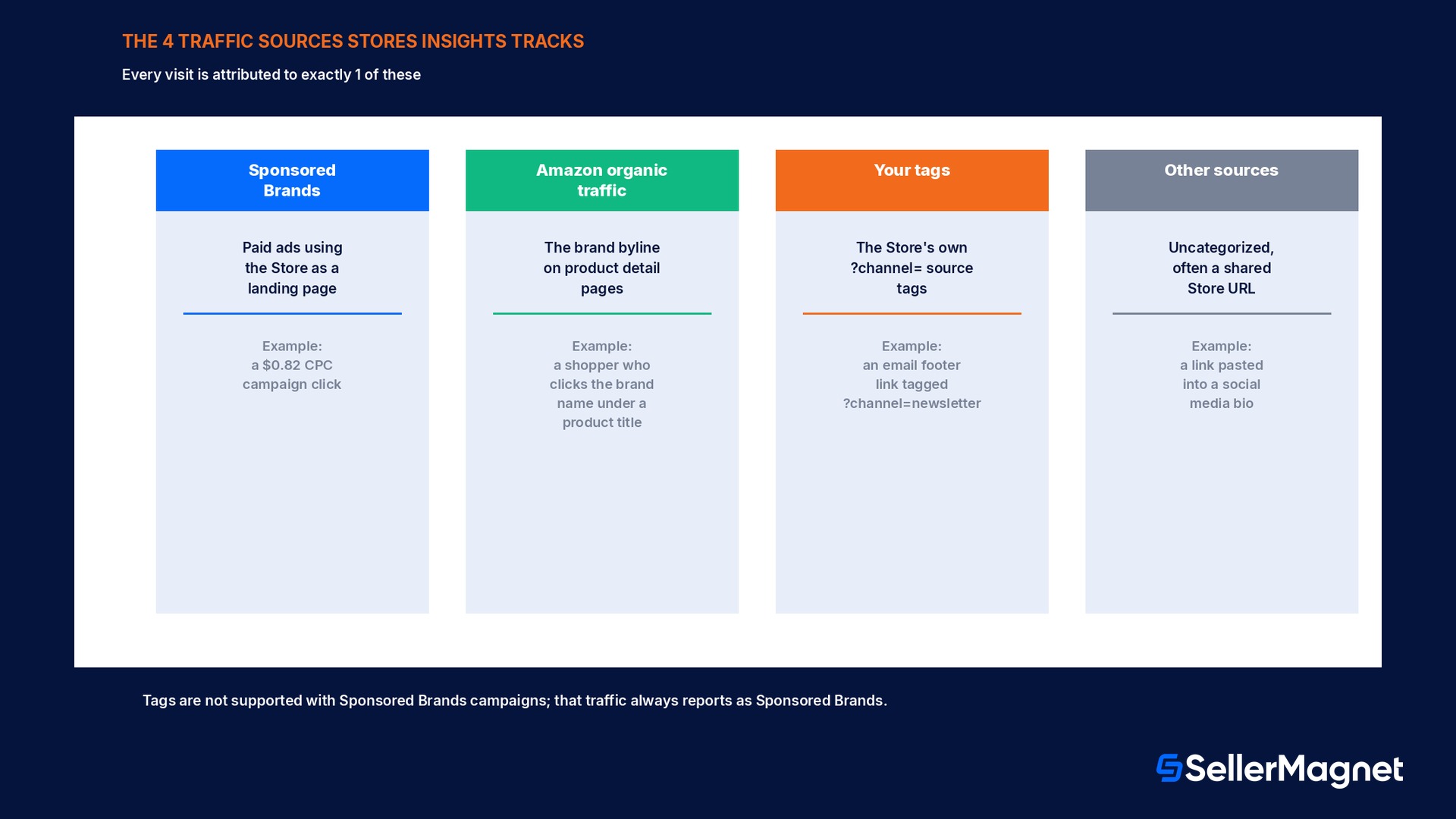
Ogni visita a uno Store viene attribuita esattamente a 1 delle 4 categorie, e i nomi delle categorie sono specifici al punto da fare la differenza quando si legge il tab Sources. Sponsored Brands copre il traffico proveniente dagli annunci Sponsored Brands su Amazon, cioè le campagne a pagamento che usano lo Store come pagina di destinazione. Il traffico organico di Amazon è il link con il nome del brand che appare nelle pagine di dettaglio prodotto una volta che uno Store è attivo e approvato, non il traffico da ricerca organica proveniente dall'esterno di Amazon. Your Tags è il traffico proveniente dai tag di origine propri dello Store, i parametri di tracciamento che un venditore crea per etichettare un link specifico fuori da Amazon (una campagna email, un post social specifico), in modo che quel traffico compaia come riga separata invece di confondersi in una categoria generica. Other Sources è tutto ciò che non rientra nelle prime 3 categorie, e la pagina di assistenza di Amazon descrive come questo accada comunemente quando l'URL di uno Store viene condiviso su diverse piattaforme social, e il traffico risultante finisce qui, non categorizzato per piattaforma. Uno Store che utilizza solo annunci Sponsored Brands e il link con il nome del brand, senza alcuna promozione taggata fuori da Amazon, dovrebbe registrare quasi nulla sotto il Your Tags; un balzo improvviso in quella voce è il segnale che una campagna taggata è appena partita, non rumore di fondo.
Fonte di traffico
Di cosa si tratta realmente
Sponsored Brands
Traffico dagli annunci Sponsored Brands che usano lo Store come pagina di destinazione
Traffico organico di Amazon
Traffico dal link con il nome del brand nelle pagine di dettaglio prodotto su Amazon
Your Tags
Traffico dai tag di origine propri dello Store su link fuori da Amazon creati dal venditore
Other Sources
Traffico non categorizzato, comunemente un URL dello Store condiviso su piattaforme social
Come imposto i tag di origine affinché il traffico fuori da Amazon non finisca nelle Other Sources?
Sponsored Brands e il traffico organico di Amazon sono categorie che il pannello compila da solo; il Your Tags è l'unica categoria che un venditore deve creare. Un source tag è un parametro URL, ?channel=tag-name, aggiunto alla fine dell'URL di una pagina Store, e una volta che un cliente visita usando un URL taggato, Amazon rileva il parametro e attribuisce quella visita, e tutte le metriche che ne derivano, al tag indicato, facendolo comparire sotto il Your Tags nel Stores Insights invece di confluire nelle Other Sources. La pagina di aiuto di Amazon stessa indica 2 modi per crearne uno: lo strumento di creazione tag integrato nel Stores Insights, vai su Stores, clicca su View Insights per lo Store, clicca su Create Source Tag, scegli la pagina di destinazione, inserisci un nome per il tag, e copia il link generato da usare con l'attività pubblicitaria o di marketing pertinente, oppure una versione manuale, copiando l'URL dello Store stesso (un vanity URL, un URL stores/page, o un URL stores/[nome store] sono gli unici 3 formati supportati dai tag), eliminando tutto ciò che segue un punto interrogativo se già presente, e aggiungendo a mano ?channel=tag-name. Il nome del tag stesso è limitato a numeri, lettere, trattini, spazi e underscore, con un massimo di 20 caratteri, e il parametro deve rimanere in minuscolo, channel, poiché un parametro Channel in maiuscolo non viene riconosciuto affatto. Un'eccezione rigida conta più della sintassi: i tag non sono supportati con le campagne Sponsored Brands, quindi un clic su Sponsored Brands verso uno Store viene sempre registrato sotto la fonte Sponsored Brands indipendentemente da qualsiasi tag aggiunto all'URL di destinazione, e solo il traffico organico di Amazon, le email, i social e gli altri link esterni ad Amazon o di piattaforme di terze parti beneficiano davvero del tagging.
Regola
Dettaglio
Formato del parametro
?channel=tag-name, solo channel in minuscolo
Caratteri ammessi nel nome del tag
Solo numeri, lettere, trattini, spazi e underscore
Lunghezza del nome del tag
Limitata a 20 caratteri
Tipi di URL supportati
Vanity URL, un URL stores/page, oppure un URL stores/[nome store]
Non supportato con
le campagne Sponsored Brands (vengono sempre registrate sotto Sponsored Brands)
Verifica l'URL effettivamente generato da una piattaforma pubblicitaria di terze parti
Le indicazioni di Amazon stessa segnalano proprio questo aspetto: quando uno Store è la pagina di destinazione di una campagna costruita su una piattaforma di terze parti, inserisci il tag esattamente nel formato richiesto da quella piattaforma, poi verifica l'URL effettivamente generato confrontandolo con l'URL taggato prodotto dal Stores Insights. Una piattaforma che riformatta o elimina il parametro invia traffico reale che non compare mai sotto il Your Tags, senza alcun errore che lo segnali.
Esiste un report programmato sugli Stores come un report delle campagne?
Un venditore abituato alla sezione Misurazione e Reportistica della console pubblicitaria, dove le campagne Sponsored Products, Sponsored Brands e Sponsored Display generano tutte report programmati ed esportabili, può ragionevolmente aspettarsi che le performance dello Store funzionino allo stesso modo. La pagina di aiuto di Amazon sulle metriche degli Stores lo dichiara in modo diretto e senza riserve: i report del brand store non sono disponibili lì. Un inserzionista può esportare solo alcuni aspetti del Stores Insights come CSV, operazione da fare manualmente dall'interno del pannello stesso, e non esiste un report dedicato e programmabile sugli Stores accanto ai report delle campagne. In pratica questo significa che il monitoraggio delle performance dello Store è un pannello che una persona deve aprire e leggere, non un flusso che uno script o uno strumento di terze parti può recuperare automaticamente come permettono le interfacce di reportistica delle campagne, e un venditore che si affida a una pipeline di reportistica automatizzata per ogni altra parte del proprio business su Amazon trova proprio qui un passaggio manuale.
Esempio pratico: usare la scheda Sources per diagnosticare uno Store con molti visitatori ma vendite deboli
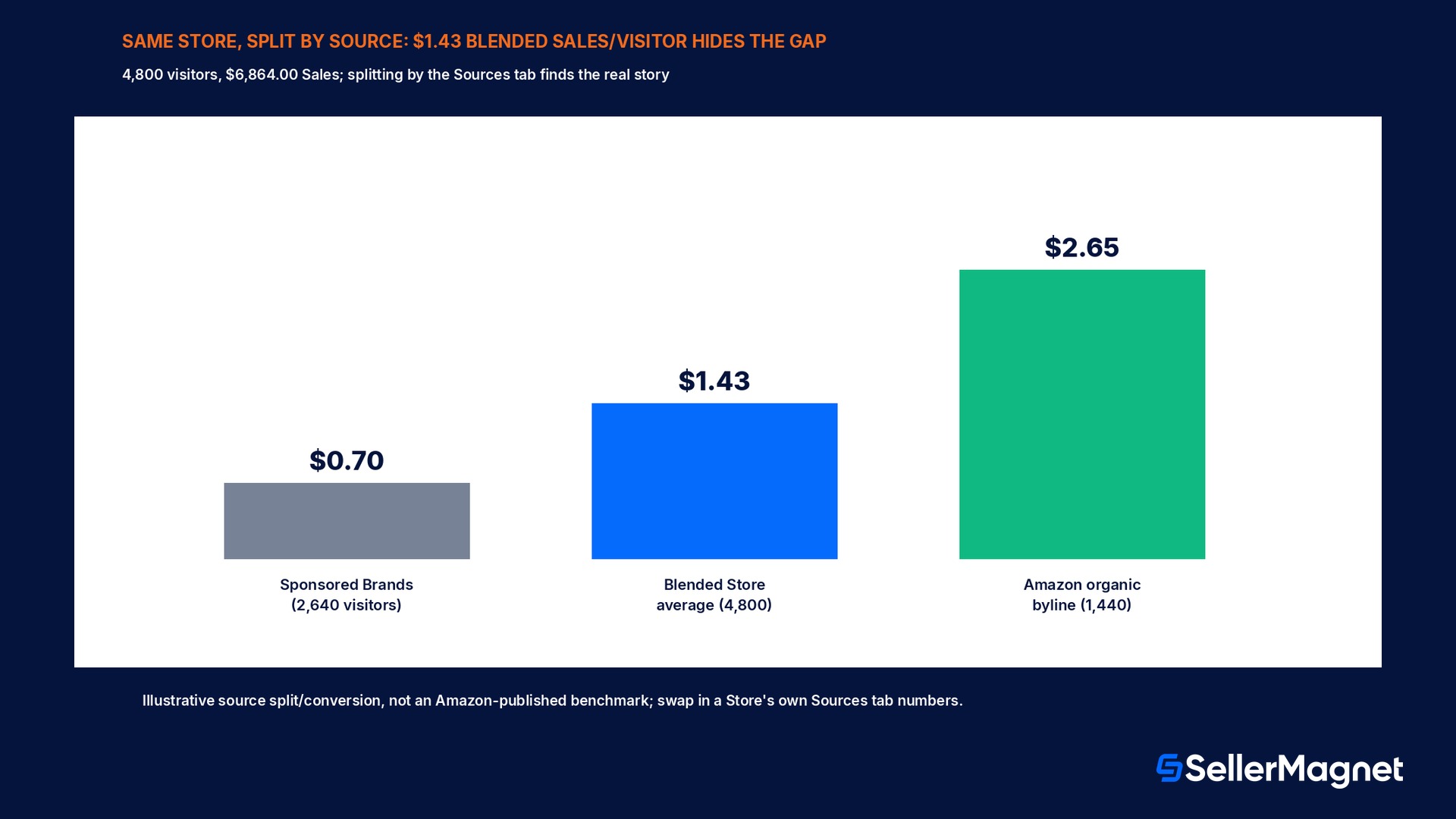
Prendi uno Store che ha registrato 4.800 visitatori in un mese, con una media di 2,4 pagine viste per visitatore per un totale di 11.520 Views (4.800 x 2,4), con 96 acquisti e 6.864,00 $ di Sales (96 x 71,50 $ Sales/Purchase). Il valore medio di Sales/Visitor su tutto lo Store è 1,43 $ (6.864,00 $ / 4.800), per un tasso di conversione visitatore-acquisto del 2,00%. Da solo, questo singolo numero medio dice poco su cosa correggere. Suddividendo gli stessi visitatori tramite la scheda Sources, supponi che il 55% arrivi tramite Sponsored Brands (2.640 visitatori) e il 30% tramite il byline organico di Amazon (1.440 visitatori), con il restante 480 (Your Tags) e 240 (Other Sources) una quota troppo piccola per determinare da sola il totale. Se il segmento Sponsored Brands converte a 0,70 $ Sales/Visitor, contribuisce con 1.848,00 $ (2.640 x 0,70 $), mentre il segmento del byline organico di Amazon, a 2,65 $ Sales/Visitor, contribuisce con 3.816,00 $ (1.440 x 2,65 $) con meno della metà dei visitatori. È proprio la scheda Sources che rende visibile questo scarto; la cifra di Sales/Visitor a livello di Store da sola mescola una fonte ad alta conversione con una a bassa conversione in un'unica media che appare semplicemente mediocre, invece di mostrare una campagna Sponsored Brands che sta acquistando visitatori che per la maggior parte non comprano nulla, accanto a un byline che converte visitatori che avevano già cercato il brand per nome.
Fonte
Visitors
Sales / Visitor
Sales generata
Sponsored Brands
2.640
0,70 $
1.848,00 $
Traffico organico di Amazon (byline)
1.440
2,65 $
3.816,00 $
Media combinata a livello di Store
4.800
1,43 $
6.864,00 $
Le quote per fonte e le conversioni per fonte sopra riportate sono un esempio illustrativo, non un benchmark pubblicato da Amazon
La suddivisione delle fonti 55/30/10/5 e le cifre di 0,70 $ / 2,65 $ Sales/Visitor sopra riportate sono ipotesi costruite per mostrare come leggere la scheda Sources, non numeri che Amazon pubblica come tipici. La scheda Sources reale di uno Store sostituisce ognuno di questi input con i dati effettivi di visitatori e vendite di quello Store, applicando lo stesso calcolo.
Cosa viene interpretato male in questo pannello?
Somma dei conteggi dei visitatori tra pagine o fonti diverse aspettandosi che corrispondano al totale dello Store. Amazon lo dichiara direttamente: un visitatore può visitare più di 1 pagina e provenire da più di 1 fonte, quindi i totali per segmento possono legittimamente superare, nella somma, il totale a livello di Store.
Considerare il 'traffico organico di Amazon' come traffico organico da motori di ricerca. All'interno del Stores Insights indica specificamente il link del byline del brand nelle pagine di dettaglio prodotto, non i risultati di ricerca non a pagamento provenienti dall'esterno di Amazon.
Stai cercando un report programmato degli Stores in Measurement and Reporting. La pagina di aiuto di Amazon stessa afferma che i report del brand store non sono disponibili lì: il pannello stesso più un'esportazione CSV manuale sono l'unico modo per accedervi.
Leggere solo il Store Overview e non aprire mai il Current Page Report. Il Store Overview mette insieme tutte le pagine; il calo di rendimento di una pagina specifica resta invisibile finché non apri il Current Page Report per quella pagina.
Confondere le Views con i Visitors. Le Views contano le istanze in cui un prodotto è visibile per oltre 1 secondo con una visibilità superiore al 50%, una metrica di attenzione a livello di prodotto; i Visitors contano persone o dispositivi unici, una metrica di copertura a livello di Store. Uno Store può guadagnare Views senza guadagnare neanche un nuovo Visitor, se i visitatori già esistenti navigano più pagine.
Aspettarsi che la Sales e la Purchase riflettano solo acquisti avvenuti nella stessa sessione. Entrambe vengono attribuite entro una finestra di 14 giorni dalla visita allo Store, quindi un acquisto conteggiato nella Sales di questo mese può derivare da una visita avvenuta fino a 2 settimane prima.
Aggiungere un tag di origine a un URL di destinazione di Sponsored Brands aspettandosi di vederlo sotto il Your Tags. I tag non sono supportati con le campagne Sponsored Brands: quel traffico viene sempre riportato sotto la fonte Sponsored Brands, indipendentemente da qualsiasi tag presente nell'URL.
Cosa racconta e cosa non racconta il Stores Insights agli utenti di SellerMagnet
Il Stores Insights è il pannello di Amazon stessa, costruito e ospitato interamente all'interno della console pubblicitaria; nessuno strumento di terze parti, incluso SellerMagnet, legge o esporta questi dati per conto di un venditore, e il limite descritto sopra, l'assenza di un report programmato al di fuori del CSV manuale, è una limitazione di reportistica di Amazon, non qualcosa che un'integrazione esterna possa attualmente risolvere. Dove gli strumenti di SellerMagnet entrano in gioco è attorno a questi stessi dati, non al loro interno: Competitor Tracker inserisce i dati di Sales/Visitor e di conversione di un Store nel loro contesto, confrontandoli con ciò che fanno inserzioni e brand comparabili nella stessa categoria, dato che il pannello degli Stores riporta solo i numeri di un singolo brand, senza nulla con cui confrontarli.
La gestione PPC è l'azione diretta a cui punta l'esempio pratico sopra: quando la scheda Sources mostra un segmento Sponsored Brands che converte molto meno della voce traffico organico di Amazon, si tratta di una decisione su landing page e offerte all'interno di una campagna esistente, non di una nuova voce di budget. Profit Analytics verifica poi se una modifica fatta in risposta, una nuova creatività Sponsored Brands, una landing page diversa, muove effettivamente la Sales/Visitor per quella fonte nel periodo successivo, chiudendo il cerchio che il pannello degli Stores apre ma non tiene traccia da solo.
Checklist prima di fidarti dei numeri di un mese di Stores Insights
Come leggere i dati del Stores Insights di uno Store senza fraintendere i totali
Verifica se la vista è il Store Overview o il Current Page Report - Il Store Overview mette insieme tutte le pagine; un problema a livello di singola pagina resta invisibile finché non apri il Current Page Report per quella pagina specifica.
Leggi la Sales e la Purchase come una finestra di attribuzione di 14 giorni, non come totali della stessa visita - Un acquisto conteggiato in questo periodo può derivare da una visita avvenuta fino a 2 settimane prima; le variazioni giorno per giorno della Sales non corrispondono 1 a 1 alle variazioni giorno per giorno dei Visitors.
Scomponi il dato di riepilogo di Sales/Visitor per le 4 fonti di traffico prima di valutarlo - Una media aggregata può nascondere 1 fonte che converte molto sopra di essa e un'altra molto sotto, esattamente lo schema mostrato nell'esempio pratico sopra.
Non sommare i totali dei visitatori per pagina o per fonte confrontandoli con il totale a livello di Store - Lo stesso visitatore può essere conteggiato su più di 1 pagina e più di 1 fonte nello stesso intervallo: una somma più alta del previsto è normale, non un errore.
Confronta il Your Tags con le campagne taggate effettivamente attive in quel periodo - Un'impennata o un calo nel Your Tags dovrebbe corrispondere all'attivazione o alla fine di un link taggato specifico fuori da Amazon, non a un'oscillazione inspiegabile.
Esporta il CSV manualmente se i dati devono uscire dalla dashboard - Non esiste un report Stores programmato o alimentato via API: l'unico modo per portare i numeri in un altro strumento è un'esportazione manuale dall'interno della dashboard.
Dove trovo il Stores Insights?
Dalla pagina principale di Stores nella console pubblicitaria, clicca su See Insights accanto al tuo Store. Dall'interno del builder di Stores, apri direttamente la scheda insights mentre stai modificando.
Qual è la differenza tra Visitors e Visits?
I Visitors contano gli utenti o i dispositivi unici nell'intervallo di date selezionato. Le Visits contano il totale delle visite a una pagina o a una fonte in un singolo giorno, e 1 visitatore può generare più di 1 visita.
'Traffico organico di Amazon' significa traffico dai motori di ricerca?
No. All'interno del Stores Insights indica specificamente il traffico generato dal link con il nome del brand presente nelle pagine di dettaglio prodotto su Amazon, non il traffico organico da ricerca esterno ad Amazon.
Per quanto tempo dopo una visita un acquisto conta ancora nella Sales?
Fino a 14 giorni. Sia la Sales che la Purchase sono stimate in base all'attività nei 14 giorni successivi a una visita allo Store, non solo in base agli acquisti effettuati durante quella visita esatta.
Posso ottenere un report Stores programmato come un report di campagna?
No. La pagina di supporto di Amazon stessa afferma che i report dello Store non sono disponibili nella sezione Misurazione e Reportistica della console: è disponibile solo un'esportazione CSV manuale di alcuni aspetti, direttamente dalla dashboard.
Posso usare un tag fonte con una campagna Sponsored Brands?
No. Amazon afferma che i tag non sono supportati con le campagne Sponsored Brands: quel traffico viene conteggiato nella fonte Sponsored Brands indipendentemente da eventuali tag presenti nell'URL.
Basta destreggiarsi tra mille strumenti. SellerMagnet riunisce tutto ciò che ti serve.
Scegli un modo più intelligente di gestire il tuo negozio Amazon.