Un Brand Store se lance, le trafic commence à arriver via le lien de la signature de marque et une campagne Sponsored Brands, et pourtant le seul chiffre que la plupart des vendeurs surveillent, c'est le total des ventes mensuelles du Store. Le tableau de bord Stores Insights d'Amazon suit bien plus que ce seul total, et la majeure partie de ce qu'il suit n'est visible nulle part ailleurs dans Seller Central ni dans la console publicitaire : combien de ces visiteurs sont revenus consulter une deuxième page, de quelle page précise du Store ils sont partis, et si le clic Sponsored Brands payant débouche réellement sur un achat une fois le visiteur arrivé sur la page. Le tableau de bord est accessible depuis le générateur de Stores ou depuis la page principale des Stores dans la console publicitaire, sous 6 onglets de rapport : Overview, Traffic, Engagement, Sales, Pages et Sources, et chaque chiffre de chaque onglet perd toute valeur analytique dès qu'un vendeur arrête de le consulter, car rien de tout cela n'apparaît automatiquement ailleurs. Ce guide détaille exactement ce que mesure chaque onglet en s'appuyant sur les définitions de métriques d'Amazon elles-mêmes, les 4 catégories de sources de trafic dans lesquelles le tableau de bord classe chaque visite, un exemple concret d'utilisation de la répartition par source pour diagnostiquer pourquoi le nombre de visiteurs d'un Store est bon mais pas ses ventes, et la lacune de reporting spécifique, à savoir l'absence de rapport Stores Insights dédié hors de ce tableau de bord, qui prend au dépourvu les vendeurs persuadés que ces chiffres se trouvent quelque part où ils pourraient être automatisés.
Le Stores Insights d'Amazon est le tableau de bord analytique intégré à la console publicitaire qui rend compte du trafic et des ventes d'un Brand Store, accessible via le bouton See Insights depuis le générateur de Stores ou depuis la page principale des Stores. Il compte 6 onglets (Overview, Traffic, Engagement, Sales, Pages, Sources) et suit les Visitors, les Visits, les Views, le ratio Views/Visitor, les Purchases et les Sales dans une fenêtre d'attribution de 14 jours après la visite d'un Store, ventilés par date, par page et par 4 catégories de sources de trafic : Sponsored Brands, trafic organique Amazon (la signature de marque), Your Tags et Other Sources. Il n'existe aucun rapport Stores distinct dans la section Mesure et rapports de la console : ce tableau de bord, complété d'un export CSV limité, est le seul endroit où ces données existent.
Où se trouve réellement le tableau de bord Stores Insights, et quels sont ses 2 niveaux d'affichage ?
Le Stores Insights n'est pas un rapport autonome avec sa propre entrée de navigation : il se trouve dans le même outil qu'un vendeur a déjà utilisé pour construire son Store. La page d'aide d'Amazon elle-même indique 2 chemins d'accès : depuis la page principale Stores dans la console publicitaire, clique sur See Insights à côté du Store concerné pour ouvrir directement son tableau de bord, ou depuis l'éditeur de Stores pendant que tu modifies activement un Store, ouvre l'onglet insights et reviens-y à tout moment sans perdre ta session d'édition. Une fois ouvert, le tableau de bord peut être cadré de 2 façons. Le Store Overview rend compte du Store dans son ensemble : toutes les pages, toutes les sources de trafic, combinées. Le Current Page Report restreint les mêmes indicateurs à la seule page ouverte dans l'éditeur à cet instant précis, ce qui correspond à la vue permettant de répondre à une question au niveau de la page (est-ce que la nouvelle mise en page de la page d'accueil a changé quelque chose), une question à laquelle le Store Overview ne peut pas répondre seul. Un vendeur qui n'ouvre jamais que le Store Overview ne voit jamais la répartition au niveau des pages qui explique quelle partie d'un Store à plusieurs pages porte réellement le trafic et les Sales.
Les 6 onglets, et à quoi chacun sert réellement
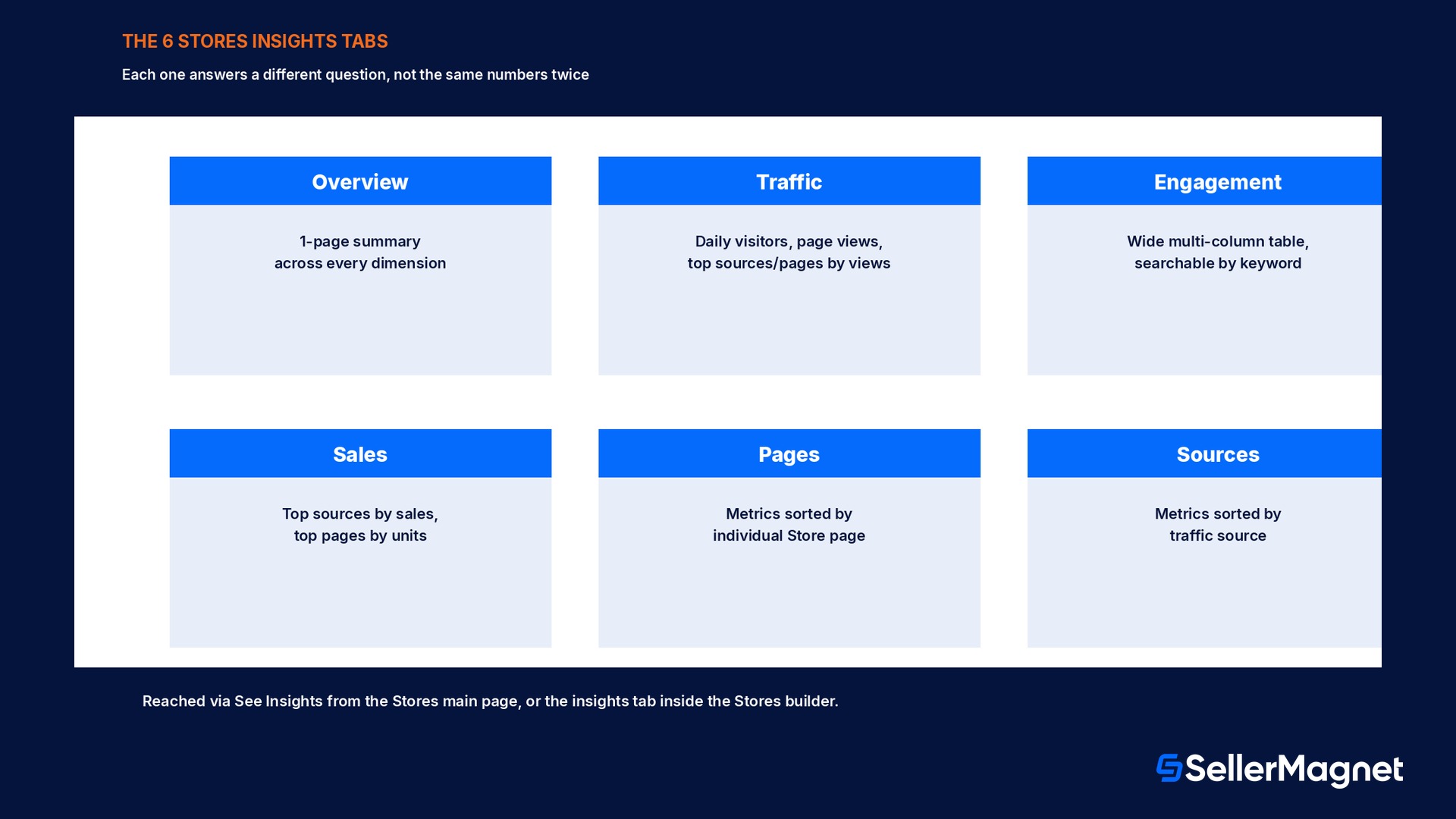
La barre latérale du menu insights bascule entre 6 onglets de rapport, et chacun répond à une question différente plutôt que de répéter les mêmes chiffres dans un style de graphique différent. Overview donne un résumé sur une seule page couvrant chaque dimension, pensé comme point de départ avant d'approfondir un onglet spécifique, pas comme un substitut à ceux-ci. Traffic couvre Daily visitors (une courbe quotidienne du nombre de visiteurs ayant consulté le Store, utile pour vérifier si une promotion ou une campagne publicitaire génère réellement de l'intérêt), Page views (le nombre de pages vues par jour, exprimé avec une moyenne de vues par visiteur qui montre si les visiteurs naviguent au-delà de la première page sur laquelle ils arrivent), Top sources by views (un graphique en barres indiquant quelle source de trafic a généré le plus de pages vues), et Top pages by views (quelle page du Store précisément capte le plus d'attention, ce qui peut révéler une ligne de produits ou une catégorie à développer). Engagement est un tableau large à plusieurs colonnes, la documentation officielle d'Amazon note que certaines colonnes sortent de l'écran et nécessitent un défilement horizontal, avec une zone de recherche par mot-clé pour le filtrer, et c'est l'onglet pour lequel l'aide Amazon renvoie vers sa page séparée consacrée aux métriques des Stores pour les définitions complètes des colonnes plutôt que de les détailler directement. Sales couvre Top sources by sales (quelle source de trafic est réellement rentable, pas seulement celle qui génère le plus de volume) et Top pages by units (quelle page génère le plus d'unités vendues, ce qui est différent de celle qui génère le plus de pages vues). Pages et Sources sont les répartitions au niveau de chaque dimension, permettant de trier et comparer les mêmes métriques clés (visiteurs, vues, ventes) par page individuelle du Store ou par source de trafic individuelle plutôt que de les consulter uniquement de façon agrégée.
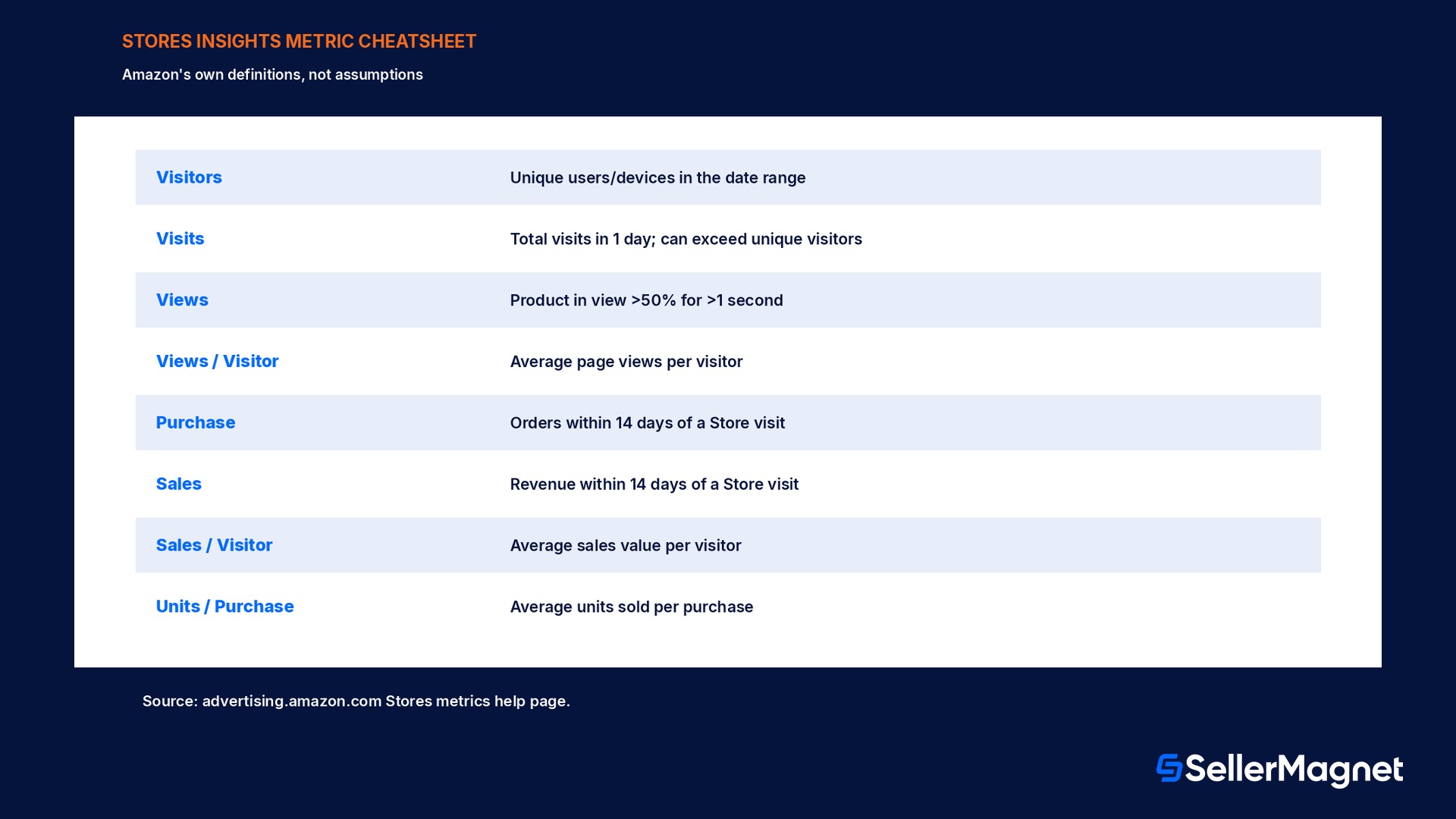
Métrique
Définition d'Amazon
Visitors
Nombre total de visiteurs uniques du Store sur la période sélectionnée, comptés par utilisateurs ou appareils uniques par jour
Visits
Nombre total de visites sur une page ou depuis une source au cours d'une même journée : un même visiteur peut enregistrer plus de 1 visite
Views
Nombre de fois où plus de 50 % d'un produit du Store a été affiché pendant plus de 1 seconde
Views / Visitor
Nombre moyen de pages vues par visiteur
Purchase
Total estimé des achats passés par les visiteurs du Store dans les 14 jours suivant leur visite, 1 unité ou plus vendues
Sales
Total estimé des ventes générées par les visiteurs du Store dans les 14 jours suivant leur dernière visite
Sales / Purchase
Valeur moyenne des ventes par achat
Sales / Visitor
Valeur moyenne des ventes par visiteur
Units / Purchase
Nombre moyen d'unités vendues par achat
Les totaux par page ou par source peuvent dépasser le nombre total de visiteurs du Store, et c'est volontaire
La documentation officielle d'Amazon le signale directement : un même visiteur peut consulter plus d'une page, et peut arriver sur le Store depuis plus d'une source de trafic, au sein de la même période sélectionnée. Cela signifie que les totaux de visiteurs répartis par page, ou par source, peuvent additionner un chiffre supérieur au total unique de visiteurs du Store sur cette même période. Un vendeur qui additionne les chiffres de visiteurs par source et obtient un total supérieur au chiffre global n'a pas découvert un bug de reporting : il a simplement retrouvé le même visiteur compté une fois sous chaque source qu'il a réellement utilisée.
Les 4 sources de trafic dans lesquelles le tableau de bord classe chaque visite
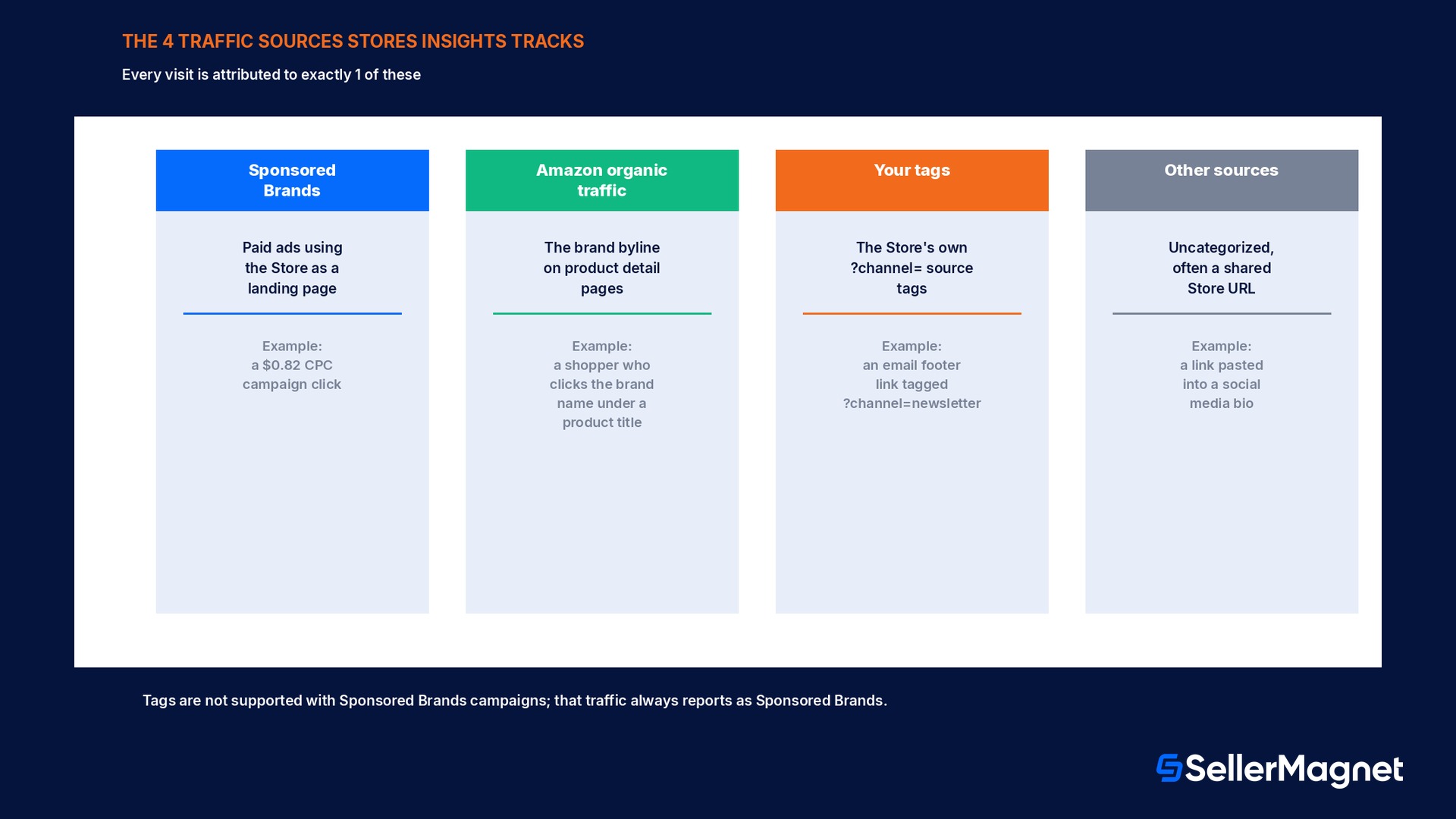
Chaque visite sur un Store est attribuée à exactement une des 4 catégories, et les noms de ces catégories sont suffisamment précis pour compter lorsqu'on lit l'onglet Sources. Sponsored Brands couvre le trafic provenant des publicités Sponsored Brands sur Amazon, c'est-à-dire des campagnes payantes qui utilisent le Store comme page de destination. Le trafic organique Amazon correspond au lien de la marque qui apparaît sur les pages de détail produit une fois le Store en ligne et approuvé, et non au trafic de recherche organique provenant de l'extérieur d'Amazon. Your Tags est le trafic provenant des propres tags de source du Store, les paramètres de suivi qu'un vendeur crée pour identifier un lien spécifique hors Amazon (une campagne e-mail, une publication sociale précise) afin que ce trafic apparaisse sur sa propre ligne plutôt que de se fondre dans une catégorie fourre-tout. Les Other Sources regroupent tout ce qui ne correspond pas aux 3 premières catégories, un cas que la page d'aide d'Amazon décrit comme fréquent lorsque l'URL d'un Store est partagée sur différentes plateformes sociales, le trafic qui en résulte atterrissant alors ici sans catégorisation par plateforme. Un Store qui ne mise que sur des publicités Sponsored Brands et un lien de marque, sans promotion taguée hors Amazon, devrait voir un trafic quasi nul sous Your Tags : une hausse soudaine à cet endroit est le signal qu'une campagne taguée vient d'être lancée, pas du bruit statistique.
Source de trafic
Ce que c'est réellement
Sponsored Brands
Trafic provenant des publicités Sponsored Brands qui utilisent le Store comme page de destination
Trafic organique Amazon
Trafic provenant du lien de la marque sur les pages de détail produit Amazon
Your Tags
Trafic provenant des propres tags de source du Store sur des liens hors Amazon créés par le vendeur
Other Sources
Trafic non catégorisé, provenant généralement d'une URL de Store partagée sur les plateformes sociales
Comment créer des tags de source pour que le trafic hors Amazon n'atterrisse pas dans Other Sources ?
Sponsored Brands et le trafic organique Amazon sont des catégories que le tableau de bord remplit automatiquement : le Your Tags est la seule catégorie qu'un vendeur doit créer lui-même. Un tag source est un paramètre d'URL, ?channel=tag-name, ajouté à la fin de l'URL d'une page du Store, et dès qu'un client visite via une URL taguée, Amazon détecte le paramètre et attribue cette visite, ainsi que toutes les métriques qui en résultent, au tag nommé, en le faisant apparaître dans le Your Tags du Stores Insights au lieu de le noyer dans les Other Sources. La page d'aide d'Amazon elle-même propose 2 façons d'en créer un : l'outil de création de tag intégré au Stores Insights lui-même (va dans Stores, clique sur View Insights pour le Store, clique sur Create Source Tag, choisis la page de destination, saisis un nom de tag, puis copie le lien généré pour l'utiliser avec l'activité publicitaire ou marketing concernée), ou une version manuelle, en copiant l'URL propre du Store (une URL personnalisée, une URL de type stores/page, ou une URL de type stores/[nom du store] sont les 3 seuls formats pris en charge par les tags), en retirant tout ce qui suit un point d'interrogation s'il y en a déjà un, puis en ajoutant ?channel=tag-name à la main. Le nom du tag lui-même est limité aux chiffres, lettres, tirets, espaces et underscores, plafonné à 20 caractères, et le paramètre doit rester en minuscules, channel, car un paramètre Channel en majuscule n'est tout simplement pas reconnu. Une exception stricte compte plus que la syntaxe : les tags ne sont pas pris en charge avec les campagnes Sponsored Brands, donc un clic Sponsored Brands vers un Store est toujours comptabilisé sous la source Sponsored Brands, quel que soit le tag ajouté à l'URL de destination, et seuls le trafic organique Amazon, l'email, le social et les autres liens hors Amazon ou de plateformes tierces profitent réellement du tagging.
Règle
Détail
Format du paramètre
?channel=tag-name, uniquement en minuscules pour channel
URL personnalisée, URL de type stores/page, ou URL de type stores/[nom du store]
Non pris en charge avec
les campagnes Sponsored Brands (toujours comptabilisées sous Sponsored Brands à la place)
Vérifie l'URL que la plateforme publicitaire tierce génère réellement
Les consignes d'Amazon elles-mêmes le signalent explicitement : quand un Store sert de page de destination pour une campagne construite sur une plateforme tierce, saisis le tag exactement dans le format demandé par cette plateforme, puis vérifie l'URL qu'elle génère réellement par rapport à l'URL taguée produite par le Stores Insights. Une plateforme qui reformate ou supprime le paramètre envoie du trafic réel qui n'apparaît jamais dans le Your Tags, sans qu'aucune erreur ne vienne le signaler.
Existe-t-il un rapport Stores programmé, comme un rapport de campagne ?
Un vendeur habitué à la section Mesure et création de rapports de la console publicitaire, où les campagnes Sponsored Products, Sponsored Brands et Sponsored Display génèrent toutes des rapports planifiés et exportables, peut raisonnablement s'attendre à ce que la performance du Store fonctionne de la même façon. La page d'aide d'Amazon consacrée aux métriques des Stores l'indique directement et sans réserve : les rapports de brand store n'y sont pas disponibles. Un annonceur ne peut exporter que certains aspects du Stores Insights au format CSV, et ce manuellement depuis le tableau de bord lui-même, et il n'existe aucun rapport Stores dédié et planifiable qui viendrait s'ajouter aux rapports de campagnes. En pratique, cela signifie que le suivi de la performance du Store reste un tableau de bord qu'il faut ouvrir et lire soi-même, et non un flux qu'un script ou un outil tiers peut récupérer automatiquement comme le permettent les API de reporting des campagnes : un vendeur qui s'appuie sur un pipeline de reporting automatisé pour tout le reste de son activité Amazon tombe ici précisément sur une étape manuelle.
Exemple concret : utiliser l'onglet Sources pour diagnostiquer un Store qui a du trafic mais peu de ventes
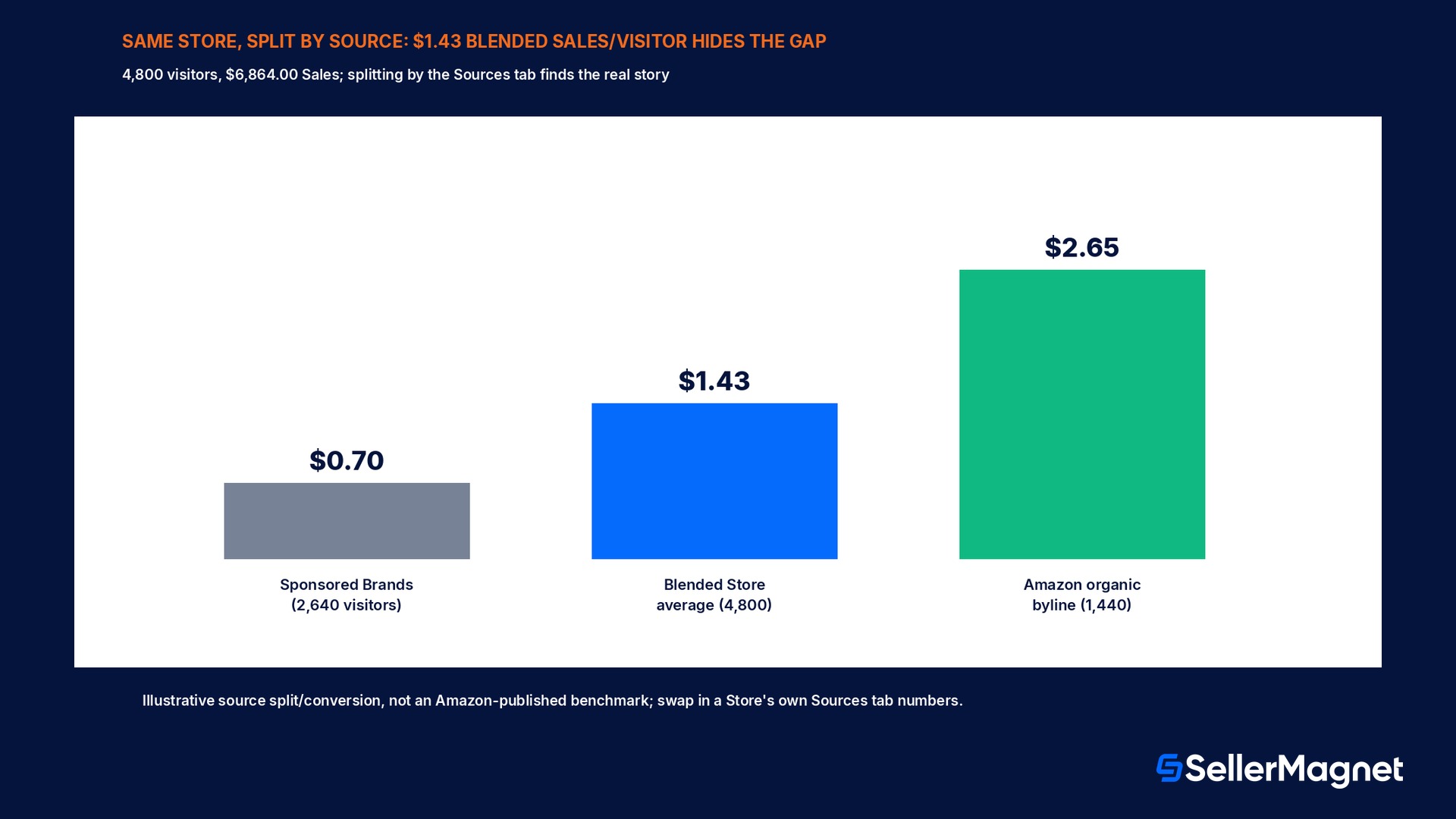
Prends un Store qui a enregistré 4 800 Visitors sur un mois, avec une moyenne de 2,4 pages vues par visiteur, soit 11 520 Views au total (4 800 x 2,4), pour 96 achats et 6 864,00 $ de Sales (96 x 71,50 $ Sales/Purchase). Le ratio Sales/Visitor moyen sur l'ensemble du Store est de 1,43 $ (6 864,00 $ / 4 800), soit un taux de conversion visiteur-achat de 2,00 %. Pris isolément, ce chiffre moyen ne dit presque rien sur ce qu'il faut corriger. En répartissant ces mêmes visiteurs via l'onglet Sources, admettons que 55 % arrivent via Sponsored Brands (2 640 Visitors) et 30 % via le lien de marque du trafic organique Amazon (1 440 Visitors), le reste se répartissant entre 480 (Your Tags) et 240 (Other Sources), des parts trop faibles pour peser sur le total à elles seules. Si le segment Sponsored Brands convertit à 0,70 $ Sales/Visitor, il contribue pour 1 848,00 $ (2 640 x 0,70 $), tandis que le segment du trafic organique Amazon, à 2,65 $ Sales/Visitor, contribue pour 3 816,00 $ (1 440 x 2,65 $) avec moins de la moitié de visiteurs. C'est l'onglet Sources qui rend cet écart visible : le chiffre Sales/Visitor global du Store, pris seul, mélange une source très performante avec une source peu performante en une seule moyenne qui paraît simplement médiocre, au lieu de révéler une campagne Sponsored Brands qui achète des visiteurs qui n'achètent pour la plupart rien, à côté d'un lien de marque qui convertit des visiteurs ayant déjà recherché la marque par son nom.
Source
Visitors
Sales / Visitor
Sales générées
Sponsored Brands
2 640
0,70 $
1 848,00 $
Trafic organique Amazon (lien de marque)
1 440
2,65 $
3 816,00 $
Moyenne globale du Store
4 800
1,43 $
6 864,00 $
Les parts de source et les taux de conversion par source ci-dessus sont une illustration, pas un repère publié par Amazon.
La répartition 55/30/10/5 des sources et les chiffres de 0,70 $ / 2,65 $ Sales/Visitor ci-dessus sont des hypothèses construites pour montrer comment lire l'onglet Sources, et non des chiffres qu'Amazon publie comme typiques. L'onglet Sources d'un vrai Store remplace chacune de ces valeurs par les chiffres réels de visiteurs et de ventes de ce Store, pour le même calcul.
Qu'est-ce qui est souvent mal interprété sur ce tableau de bord ?
Additionner les nombres de visiteurs par page ou par source en s'attendant à retrouver le total du Store. Amazon le précise directement : un visiteur peut visiter plusieurs pages et arriver depuis plusieurs sources, donc les totaux par segment peuvent légitimement dépasser, une fois additionnés, le total global du Store.
Confondre le « trafic organique Amazon » avec le trafic organique des moteurs de recherche. Dans le Stores Insights, cette expression désigne spécifiquement le lien de marque (byline) sur les pages de détail produit, et non des résultats de recherche non payants venant de l'extérieur d'Amazon.
Tu cherches un rapport Stores programmé dans Measurement and Reporting. La page d'aide d'Amazon elle-même indique que les rapports de brand store n'y sont pas disponibles : le tableau de bord lui-même plus un export CSV manuel restent le seul moyen d'y accéder.
Tu lis uniquement le Store Overview et jamais le Current Page Report. Le Store Overview mélange toutes les pages ensemble : la sous-performance d'une page précise reste invisible jusqu'à ce que tu ouvres le Current Page Report pour cette page.
Tu confonds les Views avec les Visitors. Les Views comptent les instances où un produit est visible pendant plus d'1 seconde à plus de 50 % de visibilité, un indicateur d'attention au niveau produit ; les Visitors comptent les personnes ou appareils uniques, un indicateur de portée au niveau du Store. Un Store peut gagner des Views sans gagner un seul nouveau Visitor si les visiteurs existants parcourent davantage de pages.
Tu t'attends à ce que les Sales et la Purchase ne reflètent que les achats de la même session. Les deux sont attribuées dans une fenêtre de 14 jours suivant la visite du Store, donc un achat compté dans les Sales ce mois-ci peut provenir d'une visite ayant eu lieu jusqu'à 2 semaines plus tôt.
Tu ajoutes un tag source à une URL de destination Sponsored Brands en t'attendant à le voir apparaître sous le Your Tags. Les tags ne sont pas pris en charge avec les campagnes Sponsored Brands : ce trafic est toujours comptabilisé sous la source Sponsored Brands, quel que soit le tag présent sur l'URL.
Ce que le Stores Insights indique, et n'indique pas, aux utilisateurs de SellerMagnet
Le Stores Insights est le tableau de bord d'Amazon lui-même, conçu et hébergé entièrement dans la console publicitaire : aucun outil tiers, y compris SellerMagnet, ne lit ni n'exporte ces données au nom d'un vendeur, et la limite décrite plus haut, l'absence de rapport programmé en dehors de l'export CSV manuel, est une limitation du reporting Amazon, pas quelque chose qu'une intégration externe comble aujourd'hui. Là où les outils de SellerMagnet interviennent, c'est autour de ces mêmes données plutôt qu'à l'intérieur : Competitor Tracker met les chiffres de Sales/Visitor et de conversion propres à un Store en perspective face à ce que font des fiches produit et des marques comparables dans la même catégorie, puisque le tableau de bord Stores ne rapporte jamais que les chiffres d'une seule marque, sans aucun point de comparaison.
La gestion PPC est l'action directe à laquelle renvoie l'exemple ci-dessus : dès que l'onglet Sources montre un segment Sponsored Brands qui convertit bien en dessous du byline du trafic organique Amazon, c'est une décision de page de destination et d'enchère à prendre au sein d'une campagne existante, pas une nouvelle ligne budgétaire. Le Profit Analytics permet ensuite de suivre si un changement apporté en réponse, une nouvelle création Sponsored Brands, une page de destination différente, fait réellement bouger les Sales/Visitor pour cette source lors de la période suivante, bouclant ainsi la boucle que le tableau de bord Stores ouvre mais ne suit pas de lui-même.
Liste de vérification avant de faire confiance aux chiffres d'un mois de Stores Insights
Comment lire les données du Stores Insights d'un Store sans mal interpréter les totaux
Confirme si la vue est le Store Overview ou le Current Page Report - Le Store Overview mélange toutes les pages ensemble : un problème au niveau d'une page reste invisible jusqu'à ce que tu ouvres le Current Page Report pour cette page précise.
Lis les Sales et la Purchase comme une fenêtre d'attribution de 14 jours, pas comme des totaux de même visite - Un achat compté sur cette période peut provenir d'une visite remontant jusqu'à 2 semaines plus tôt : les variations quotidiennes des Sales ne correspondent pas 1 pour 1 aux variations quotidiennes des Visitors.
Décompose le chiffre global de Sales/Visitor selon les 4 sources de trafic avant de le juger - Une moyenne globale peut cacher 1 source qui convertit bien au-dessus et une autre bien en dessous, exactement le schéma que montre l'exemple ci-dessus.
N'additionne pas les totaux de visiteurs par page ou par source pour les comparer au total du Store entier - Le même visiteur peut être compté dans plus d'1 page et plus d'1 source sur la même période : une somme plus élevée est normale, pas une erreur.
Vérifie le Your Tags par rapport aux campagnes réellement taguées en cours sur cette période - Une hausse ou une baisse dans le Your Tags devrait correspondre à un lien taggé hors Amazon précis qui se lance ou se termine, pas à une variation inexpliquée.
Exporte le CSV manuellement si les données doivent sortir du tableau de bord - Il n'existe aucun rapport Stores programmé ni alimenté par API : un export manuel depuis le tableau de bord reste le seul moyen de faire sortir les chiffres vers un autre outil.
Où trouver le Stores Insights ?
Depuis la page principale Stores dans la console publicitaire, clique sur See Insights à côté du Store concerné. Depuis le Stores builder, ouvre directement l'onglet insights pendant l'édition.
Quelle est la différence entre les Visitors et les Visits ?
Les Visitors comptent les utilisateurs ou appareils uniques sur la période donnée. Les Visits comptent le nombre total de visites sur une page ou une source au cours d'une même journée, et 1 visiteur peut générer plus d'1 visite.
« Trafic organique Amazon » signifie-t-il trafic venant des moteurs de recherche ?
Non. Dans le Stores Insights, cela désigne spécifiquement le trafic provenant du lien byline au nom de la marque sur les pages de détail produit Amazon, pas le trafic de recherche non payant venant de l'extérieur d'Amazon.
Combien de temps après une visite un achat compte-t-il encore dans les Sales ?
Jusqu'à 14 jours. Les Sales et la Purchase sont toutes les deux estimées sur la base de l'activité dans les 14 jours suivant une visite du Store, pas uniquement des achats effectués pendant cette visite précise.
Puis-je obtenir un rapport Stores programmé comme un rapport de campagne ?
Non. La page d'aide d'Amazon elle-même indique que les rapports de brand store ne sont pas disponibles dans la section Measurement and Reporting de la console : seul un export CSV manuel de certains aspects est disponible directement depuis le tableau de bord.
Puis-je utiliser un tag source avec une campagne Sponsored Brands ?
Non. Amazon indique que les tags ne sont pas pris en charge avec les campagnes Sponsored Brands : ce trafic est comptabilisé sous la source Sponsored Brands, quel que soit le tag présent sur l'URL.
Arrêtez de jongler entre les outils. SellerMagnet réunit tout ce dont vous avez besoin.
Adoptez une façon plus intelligente de gérer votre boutique Amazon.