Amazon Seller Central Användarbehörigheter 2026: Lägg till ditt team utan att lämna bort hela kontot
R
RenéFreelance Amazon Editor
|
15 min läsning
Vid någon tidpunkt slutar nästan alla växande Amazon-verksamheter vara en enmansoperation. En virtuell assistent tar över kundmeddelanden, en byrå sköter annonskampanjerna, en deltidsanställd stämmer av lagret, och plötsligt behöver kontot som tidigare hade en inloggning flera. Den enkla genvägen är att dela ut ägarens e-post och lösenord. Seller Central har ett inbyggt alternativ som de flesta säljare aldrig öppnar: User Permissions, en sida där du kan lägga till namngivna medarbetare och auktoriserade partners med exakt den åtkomst var och en behöver, och ta bort den åtkomsten med ett klick den dag de slutar arbeta för dig. Nedan går vi igenom vad sidan faktiskt styr, vilka roller som är värda att sätta upp för ett litet team, och det misstag som i tysthet riskerar hela kontot.
Seller Centrals sida User Permissions, under Settings, låter ett konto med Professional-plan lägga till medarbetare via e-postinbjudan och ge var och en endast de sidor de behöver, istället för att dela ägarens inloggning. Huvudanvändaren (kontoadministratören) bjuder in sekundära användare (medarbetare) under Manage Employees, och auktoriserar externa byråer eller utvecklare separat under Manage Services som auktoriserade partners. En medarbetare blir administratör endast om de får uttryckliga Visa och redigera-rättigheter på den sidan.
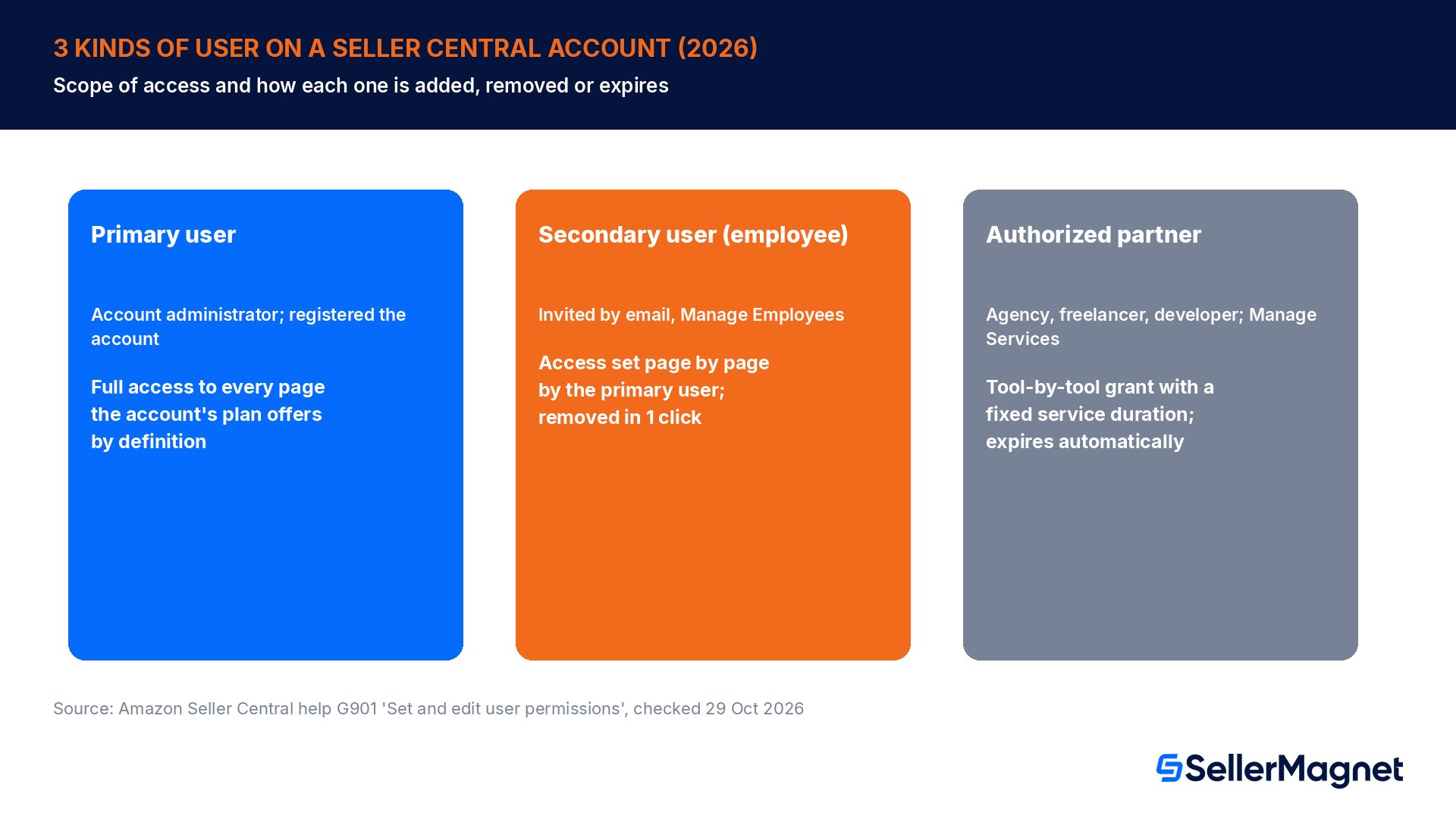
De 3 typer av användare som Seller Central faktiskt känner igen
Amazons hjälpsida för User Permissions definierar exakt 3 roller, och skillnaden mellan dem är det enskilt viktigaste att få rätt innan du lägger till någon på ditt konto. Att blanda ihop en uppdragstagare med en medarbetare, eller en medarbetare med huvudanvändaren, är grundorsaken till de flesta åtkomstmisstag säljare gör.
Användartyp
Vilka de är
Hur de får åtkomst
Kan de hantera andra användare?
Huvudanvändare
Personen som registrerade Seller Central-kontot; kontoadministratören
Skapade själva kontot
Ja, full kontroll som standard
Sekundär användare (anställd)
Personal, delägare eller interna teammedlemmar som arbetar i din verksamhet
Bjuds in via e post från Hantera anställda
Endast om huvudanvändaren beviljar Visa och redigera på behörighetssidan
Auktoriserad partner (tjänsteleverantör)
Externa byråer, frilansare och utvecklare som inte är en del av ditt företag
Auktoriseras via en auktoriseringslänk eller nätverket för tjänsteleverantörer, under Hantera tjänster
Nej, åtkomsten begränsas till de verktyg som bekräftats och upphör när tjänsteperioden löper ut
Huvudanvändaren har per definition åtkomst till varje sida och funktion som kontots plan erbjuder, det finns ingen smalare version av den rollen. Allas övriga åtkomst är något huvudanvändaren (eller en administratör som huvudanvändaren har skapat) väljer, sida för sida. Den praktiska regeln som återkommer i Amazons egen forumvägledning är enkel: lägg inte till externa konsulter eller företag som anställda, och lägg inte till din egen personal som auktoriserade partners. Varje väg finns av en anledning, och blandar man ihop dem riskerar man antingen att exponera kontot för mycket eller att tyst bryta byråns åtkomst när den tjänsteperiod du valt löper ut.
Varför att dela ett inloggningsuppgift är den dyra genvägen, inte den smarta
Att sätta upp enskilda användare tar några minuter längre än att skriva in ett lösenord i en gruppchatt, vilket är precis varför att dela ett inloggningsuppgift fortfarande är standard på så många mindre Amazon konton. Kostnaden dyker upp senare, inte dag ett, och den visar sig på 3 specifika sätt som Användarbehörigheter byggdes för att förhindra.
Ingen ansvarsskyldighet. Amazons varning på behörighetssidan är tydlig: genom att bevilja åtkomst tillåter du andra användare att utföra uppgifter som att hantera lager eller skicka leveransbekräftelser, och du är ansvarig för handlingarna hos varje användare du lägger till, inklusive eventuellt missbruk. Med ett delat inloggningsuppgift tillskrivs varje handling i kontot, en prisändring, en redigering av en annons, ett meddelande skickat till en kund, samma inloggningsuppgift och kan inte spåras tillbaka till personen som faktiskt gjorde det.
Ingen partiell åtkomst. Ett lösenord är allt eller inget. Personen som bara behöver svara på kundmeddelanden hamnar i en position där de kan se utbetalningssummor, ändra priser och redigera skarpa annonser, eftersom det inte finns något sätt att enbart lämna ut inkorgen med ett delat inloggningsuppgift.
Ingen ren frånkoppling. Det enda sättet att helt återkalla ett delat inloggningsuppgift är att ändra själva lösenordet, och det stänger ute alla som fortfarande legitimt behöver åtkomst i samma ögonblick, inte bara personen som slutade.
Kontouppgifter är inte avsedda att delas
Amazons egen vägledning på sidan för användarbehörigheter är tydlig: kontouppgifter är unika och konfidentiell information ska inte delas med någon. Att ge åtkomst via behörighetssidan, i stället för att lämna ut själva inloggningen, är det sätt Amazon stödjer för att låta någon annan arbeta i kontot.
Hur inbjudningsmodellen fungerar, steg för steg
Seller Central använder det Amazon kallar en inbjudningsmodell: huvudanvändaren skickar en inbjudan, personen som bjudits in skapar sitt eget konto, och först därefter ställer huvudanvändaren in vad det kontot kan se och göra. Processen gör att varje inloggning förblir unik för den som använder den, vilket är just det ett delat lösenord sätter ur spel.
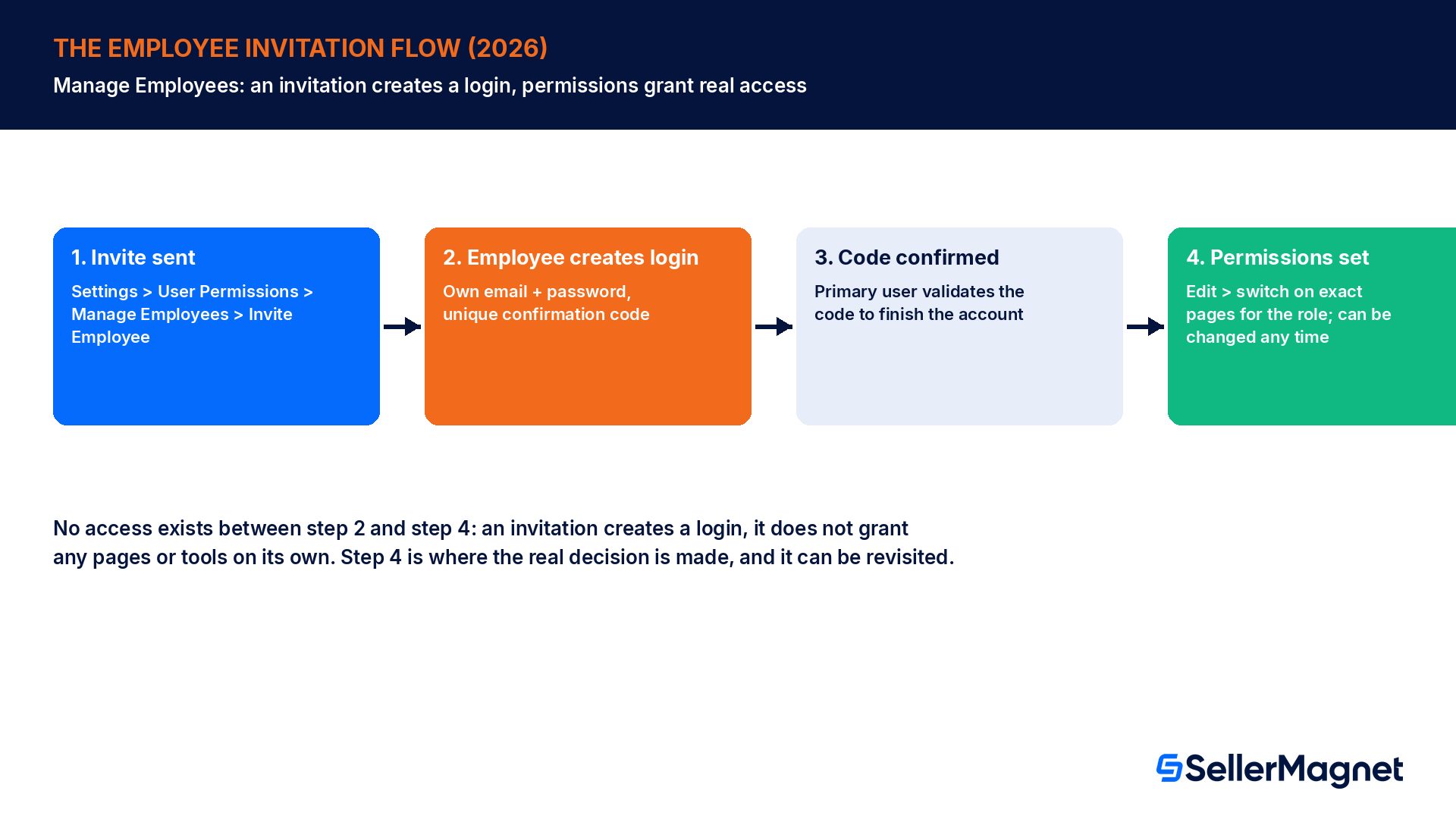
Gå till rullistan Settings, välj User Permissions, gå därefter till Manage Employees och klicka på Invite Employee.
Ange den nya medarbetarens uppgifter och klicka på Send invitation. Amazon mejlar personen en länk till Seller Central.
Den nya medarbetaren följer instruktionerna i mejlet, anger sin egen e-postadress och sitt lösenord, och kommer till en sida med en unik bekräftelsekod.
Medarbetaren skickar bekräftelsekoden till dig, och du (huvudanvändaren eller en administratör) verifierar den mot motsvarande kod i Seller Central för att slutföra kontoregistreringen.
Öppna Manage Employees, hitta det nya kontot, klicka på Edit och aktivera exakt de sidor och verktyg personen behöver för sin roll. Spara ändringarna.
Upprepa inbjudan för varje ytterligare medarbetare. Var och en får sin egen unika inloggning, så att ett användarnamn och lösenord aldrig delas mellan 2 personer.
En detalj fångar många säljare som inte öppnat den här sidan tidigare: den nya medarbetaren kan inte automatiskt se eller redigera något förrän du (eller en annan administratör) aktivt ger behörigheter på sidan Manage Employees. En inbjudan i sig ger inte åtkomst, den skapar bara kontot. Det är i behörighetssteget de faktiska besluten fattas, och det går att göra om när som helst utan att skicka en ny inbjudan.
Vem blir administratör, och varför det spelar roll
Inte alla medarbetare bör kunna lägga till eller ta bort andra användare. Amazon håller detta medvetet begränsat: en medarbetare kan inte alls komma åt sidan Manage Permissions om inte huvudanvändaren gjort dem till administratör, och det sker bara när huvudanvändaren (eller en befintlig administratör) ger just den medarbetaren rättigheten 'View and edit' via behörighetssidan. Innan det sker kan medarbetaren arbeta på de sidor du aktiverat för dem, men har ingen insyn i och ingen möjlighet att ändra någon annans åtkomst.
Det skapar en tydlig uppdelning som är värd att använda medvetet snarare än av slentrian: behåll administratörsrollen för dig själv och, högst, en betrodd medägare eller driftsansvarig. Alla andra medarbetare, oavsett hur senior deras vardagliga roll är, bör kunna utföra sitt arbete utan att kunna röra sidan User Permissions. Det är just den begränsningen som förhindrar att ett komprometterat eller slarvigt hanterat konto sprider sig vidare till alla andra användare i verksamheten.
4 roller värda att sätta upp för ett litet Amazon-team
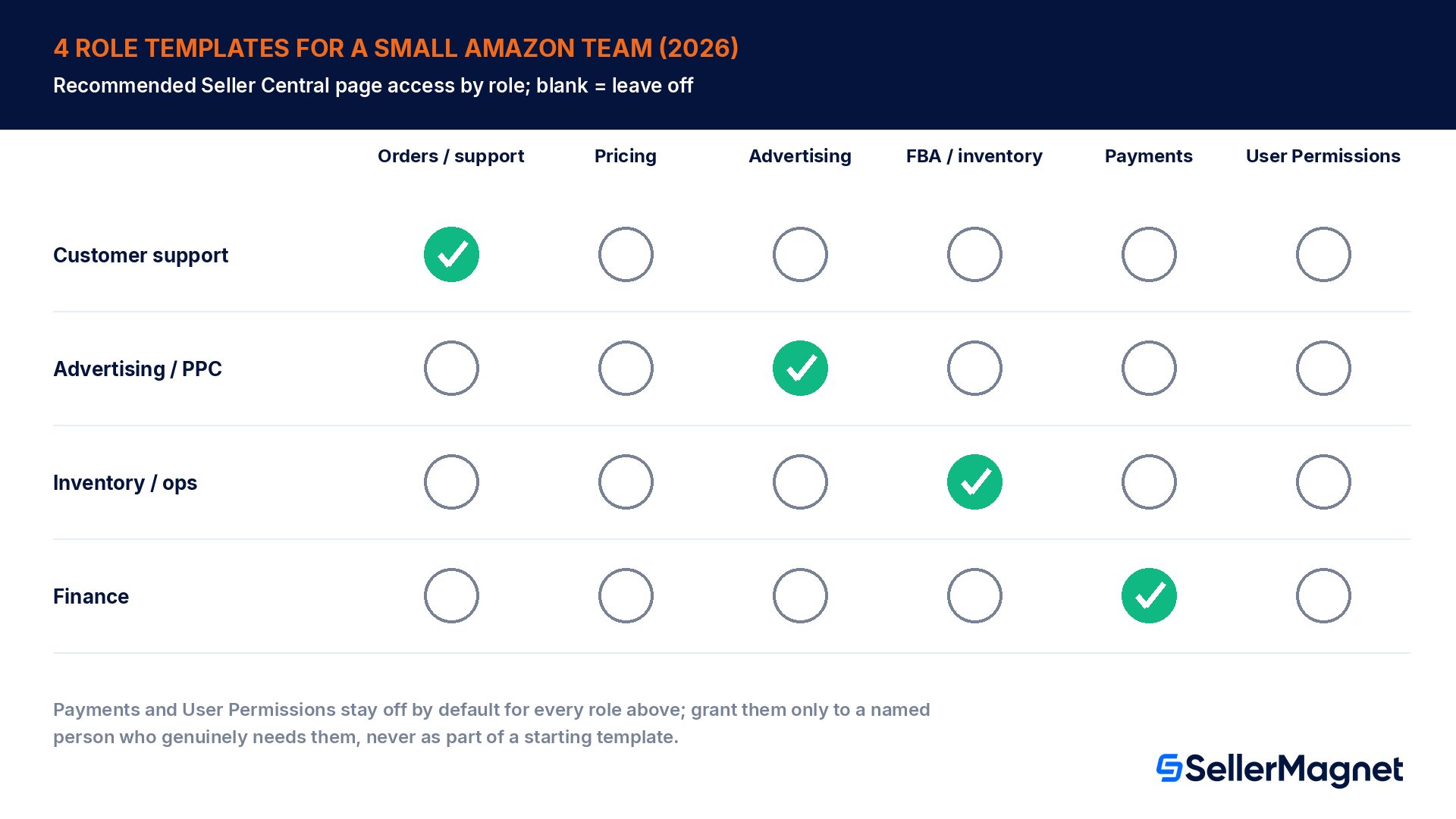
Seller Centrals behörighetsinställningar är detaljerade, sida för sida, vilket kan kännas som en mängd enskilda beslut vid en första uppsättning. I praktiken behöver de flesta mindre team bara 4 återkommande rollmönster, och att utgå från dessa går snabbare än att bygga varje medarbetares åtkomst från noll.
Roll
Viktiga sidor att ge åtkomst till
Sidor att utesluta
Kundsupport
Manage orders, buyer messages, returns and refunds
Pricing, advertising, user permissions, payments
Reklam- / PPC-ansvarig
Advertising console, campaign reports, listing content (för copy- och bildtester)
Listing edits, pricing changes, advertising, user permissions
Två sidor bör som standard inte finnas på någons lista: Payments, eftersom den exponerar hela din transaktions- och utbetalningshistorik, och User Permissions i sig, av administratörsskälet ovan. Om en roll verkligen behöver en av dessa, ge den till just den personen i stället för att kopiera in den i varje rolls standardmall. Gå igenom listan igen varje gång någons arbetsuppgifter ändras. Amazons egen rekommendation på behörighetssidan är att ge den minsta åtkomst som krävs för det aktuella arbetet och justera den, snarare än att låta en äldre, bredare behörighet ligga kvar bara för att det känns som extra arbete att se över den.
Byråer, frilansare och utvecklare: auktoriserade partner, inte medarbetare
En PPC-byrå, en frilansande listningsdesigner eller en mjukvaruutvecklare är inte en del av ditt företag, och Seller Central har en separat väg för just den typen av relation: Authorized Partners, som hanteras från Manage Services på samma sida för User Permissions. Processen skiljer sig på 3 viktiga sätt från att lägga till en medarbetare.
Bekräftelse, inte en öppen inbjudan. Om du redan känner leverantören ber du dem generera en auktoriseringslänk via Solution Provider Portal. Att öppna den länken och bekräfta varje verktyg de behöver är hur åtkomsten beviljas. Om du letar efter en leverantör listar Service Provider Network granskade alternativ som du kan auktorisera på samma sätt.
Ett godkännande verktyg för verktyg, bekräftat av dig. Istället för att bocka av enskilda sidor i Seller Central bekräftar du de specifika verktyg som leverantörens auktoriseringslänk begär, och ingenting utöver den listan.
En tidsbegränsning, inte ett tillsvidaregodkännande. Varje auktorisering har en giltighetsperiod som du själv väljer. När den löper ut återkallar Amazon automatiskt leverantörens åtkomst. Du får påminnelser innan det sker, så att du kan förnya den eller låta den upphöra med flit.
Lägg inte till underleverantörer som anställda
Amazons egna vägledning i säljarforumet är rak på sak: alla externa leverantörer eller företag som inte är en del av ditt eget företag ska läggas till som auktoriserade partners, aldrig som sekundära kontoanvändare. Lägger du till en extern byrå som anställd ger du dem en obegränsad behörighet utan automatiskt utgångsdatum, vilket är precis det motsatta till vad partnerspåret är utformat för att förhindra.
Det automatiska utgångsdatumet är detaljen de flesta säljare bara upptäcker den hårda vägen, oftast när en leverantörs instrumentpanel plötsligt tappar åtkomsten mitt i ett projekt eftersom ingen förlängde tjänstens giltighetstid. Behandla en kommande påminnelse om utgående behörighet precis som du skulle behandla en prenumerationsförnyelse: ett snabbt beslut varje gång, inte en överraskning.
Genomräknat exempel: återkalla åtkomst när någon slutar
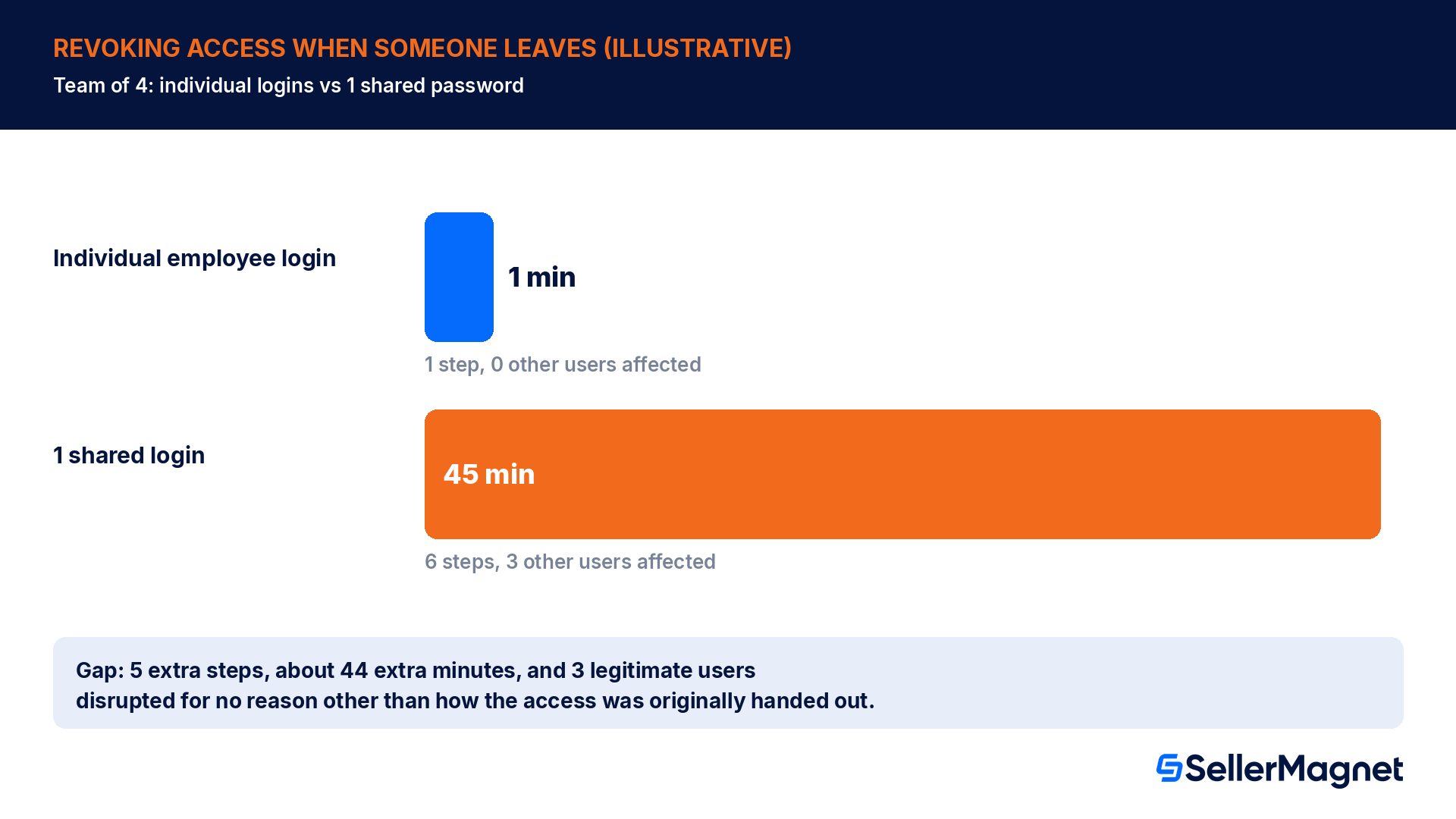
För att se varför valet av användartyp spelar roll i praktiken, jämför 2 identiska team på 4 personer, där det ena hanterar sina avgångar via individuella behörigheter och det andra har delat på ett och samma inloggningskonto. Det här är ett illustrativt scenario konstruerat för att visa mekaniken, inte en publicerad siffra från Amazon. Dina egna siffror beror på hur många verktyg och enheter som är kopplade till kontot.
Team A, individuella behörigheter: personen som slutar har hela sin åtkomst kopplad till sitt eget medarbetarlogin. Administratören öppnar Hantera anställda, väljer den användarens rullista, klickar på Ta bort användare, och åtkomsten är borta. Det är 1 steg, klart på cirka 1 minut, och det ändrar ingenting för de 3 andra personerna som fortfarande använder kontot.
Team B, ett delat login: det enda sättet att stänga ute personen som slutar är att byta själva lösenordet. Det innebär: (1) välja och sätta ett nytt lösenord, (2) uppdatera det på varje enhet som de kvarvarande teammedlemmarna använder, (3) autentisera om varje ansluten verktyg eller webbläsarsession kopplad till det loginet, (4) meddela var och en av de 3 kvarvarande legitima användarna om det nya lösenordet, (5) bekräfta att ingen har skrivit ner det gamla lösenordet någonstans där det fortfarande kan hittas, och (6) hoppas att personen som slutade aldrig sparade det någonstans utanför din kontroll. Det är 6 steg, ungefär 45 minuter av verklig samordning, och det stör alla 3 kvarvarande användare samtidigt, oavsett om de var redo för ett lösenordsbyte eller inte.
Skillnaden är 5 extra steg och cirka 44 extra minuter i det här scenariot, och den verkliga risken är inte minuterna, det är glappet mellan dagen någon slutar och dagen då varje enhet och sparat lösenord faktiskt har bytts ut. Ett individuellt medarbetarlogin stänger det glappet med ett klick, med kontoadministratören helt i kontroll över exakt när.
Granska behörigheter enligt ett schema, inte bara när någon börjar
De flesta säljare tänker bara på User Permissions när de lägger till någon ny. Amazons eget tips på sidan ramar in det som en pågående vana istället: granska regelbundet behörigheterna som beviljats dina användare, eftersom användare med kontoåtkomst som inte längre arbetar med din verksamhet kan utgöra en risk för den privata informationen i kontot, även efter att de har gått vidare till något annat.
Öppna Settings > User Permissions > Manage Employees och lista varje aktivt medarbetarkonto på sidan.
Bekräfta för varje person att de fortfarande arbetar med din verksamhet idag, inte för 6 månader sedan.
Kontrollera att deras beviljade sidor fortfarande matchar deras nuvarande roll; dra in allt som är bredare än vad rollen kräver nu.
Öppna Hantera tjänster och kontrollera varje auktoriserad partners återstående tjänstperiod; förnya eller låt de ni inte längre använder löpa ut medvetet, inte av misstag.
Ta bort varje konto vars syfte du inte omedelbart kan förklara. Om det fortfarande behövs är det enkelt att bjuda in på nytt; om det inte behövs har du precis täppt till ett säkerhetshål.
Vanliga behörighetsmisstag som riskerar hela kontot
Att dela huvudinloggningen med anställda eller konsulter istället för att bjuda in dem. Det är detta enskilda misstag som alla andra på listan härstammar från.
Att lägga till en extern byrå, frilansare eller utvecklare som anställd istället för auktoriserad partner, vilket ger dem en tidsobegränsad behörighet utan automatiskt utgångsdatum.
Att slentrianmässigt bevilja administratörsrättigheter för 'Visa och redigera' för att snabba på onboardingen, istället för att reservera det för de 1 eller 2 personer som faktiskt behöver hantera andra användare.
Att ge varje ny anställd samma breda behörighetsmall oavsett faktisk roll, istället för att följa de 4 rollerna ovan.
Att aldrig gå igenom gamla behörigheter efter att någons roll ändrats eller de slutat jobba med verksamheten, så att åtkomsten tyst lever kvar långt efter att den behövdes.
Att glömma att det enbart är säljare med Professional-plan som kan ställa in och hantera behörigheter överhuvudtaget; en Individual-säljare som vill lägga till personal måste först uppgradera planen.
Att behandla en auktoriserad partners utgående åtkomst som ett systemfel, istället för det förväntade slutet på den serviceperiod du själv valde från början.
Checklistan för att komma igång på 10 minuter
Bekräfta att ditt konto har en Professional-säljplan; User Permissions är inte tillgängligt på en Individual-plan.
Lista alla som för närvarande har, eller borde ha, åtkomst till ditt Seller Central-konto, namn för namn.
Dela in listan i anställda (personer som jobbar inom din verksamhet) och auktoriserade partners (externa byråer, frilansare och utvecklare).
Skicka en e-postinbjudan från Manage Employees till varje anställd; dela aldrig ut kontots egna lösenord.
Auktorisera varje extern leverantör under Hantera tjänster med en specifik tjänsteperiod, inte en obegränsad behörighet.
Ställ in varje medarbetares behörigheter enligt ett av de 4 rollmönstren ovan, och lämna Betalningar och Användarbehörigheter avstängda om inte just den personen behöver dem.
Ge administratörsrättigheter ('Visa och redigera' på den här sidan) till dig själv och högst en betrodd medägare.
Lägg in en återkommande månatlig påminnelse i kalendern för att granska varje medarbetares åtkomst och varje partners giltighetstid.
Var SellerMagnet kommer in i bilden
Rollbaserad åtkomst styr vem som kan ändra vad inuti Seller Central självt. Den andra halvan av att driva ett team säkert handlar om att se till att rätt person faktiskt ser varningen när något förändras, oavsett om det gäller en prissänkning, en borttagen annons eller ett nytt köparmeddelande. Alerts skickar dessa notiser till den specifika teammedlem som ansvarar, istället för till en gemensam inkorg som alla delar, så att personen som sköter prissättning får veta om en förlorad Buy Box och personen som sköter support får veta om ett negativt omdöme, utan att någon av dem behöver bredare kontobehörighet än vad deras egen roll redan ger. Kontrollera de aktuella funktionerna på webbplatsen innan du ställer in det.
Vem kan ställa in Användarbehörigheter på ett Seller Central-konto?
Endast huvudanvändaren, personen som registrerade kontot, eller en medarbetare som den huvudanvändaren uttryckligen har gjort till administratör. Funktionen är själv endast tillgänglig för säljare med ett Professional-säljplan; Individual-säljare har inte möjlighet att ställa in eller hantera behörigheter alls förrän de uppgraderar.
Vad är skillnaden mellan en medarbetare och en auktoriserad partner?
En medarbetare är någon som arbetar inom din egen verksamhet och bjuds in via e-post under Hantera medarbetare, med behörigheter du ställer in sida för sida. En auktoriserad partner är en extern byrå, frilansare eller utvecklare, auktoriserad under Hantera tjänster för en specifik uppsättning verktyg och en fast tjänsteperiod som löper ut av sig själv om du inte förnyar den.
Ger det automatiskt åtkomst att bjuda in en medarbetare?
Nej. Inbjudan skapar bara medarbetarens egen inloggning och bekräftelsekod till Seller Central. Huvudanvändaren eller en administratör måste fortfarande öppna Hantera medarbetare, klicka på Redigera för det kontot och slå på de specifika sidorna som medarbetaren ska se innan någon verklig åtkomst finns. Fram tills då kan den nya inloggningen logga in men inte göra något användbart.
Kan en medarbetare hantera andra användares behörigheter?
Bara om huvudanvändaren ger just den medarbetaren rättigheten 'Visa och redigera' på sidan Användarbehörigheter, vilket gör personen till administratör. Utan den uttryckliga rättigheten kan en medarbetare inte ens öppna sidan Hantera behörigheter, oavsett hur mycket annan åtkomst de har i övrigt i kontot, inklusive lager eller annonsverktyg.
Är det säkert att bara dela kontots lösenord istället?
Amazons egna riktlinjer säger nej: kontouppgifter är unika, och konfidentiell information ska inte delas med någon. Ett delat lösenord tar bort ansvaret för enskilda handlingar, tvingar allt eller inget-åtkomst på alla som har det, och gör offboarding till en lösenordsändring som stör alla kvarvarande legitima användare samtidigt, inte bara den som slutade.
Hur tar jag bort en medarbetares åtkomst när de slutar?
Gå till Inställningar > Användarbehörigheter > Hantera anställda, hitta kontot, öppna dess rullista och välj Ta bort användare. Det träder i kraft omedelbart och kräver inte att du ändrar något för någon annan anställds egen inloggning, behörigheter eller lösenord, vilket är den stora praktiska fördelen jämfört med ett delat inloggningsuppgift som alla förlitar sig på.
Vad händer när en auktoriserad partners tjänsteperiod löper ut?
Amazon återkallar automatiskt den leverantörens åtkomst när den tjänsteperiod du valt löper ut; du får påminnelser innan utgången så att du kan förnya den eller medvetet låta den upphöra. Detta är förväntat beteende, inte ett fel, och det är exakt den mekanism som förhindrar att extern byrå eller utvecklaråtkomst fortsätter obegränsat utan granskning.
Bör jag lägga till min annonsbyrå som anställd för enkelhetens skull?
Nej. Amazons egen vägledning i säljarforumet säger att externa konsulter och företag som inte är en del av din verksamhet måste läggas till som auktoriserade partner under Hantera tjänster, aldrig som sekundära kontoanvändare. Att lägga till en byrå som anställd ger dem en obegränsad behörighet utan automatisk utgång och hoppar över den verktygsspecifika bekräftelsen som annars skyddar dig.
Stop Juggling Tools. SellerMagnet Combines Everything You Need.