Uprawnienia użytkowników w Amazon Seller Central 2026: jak dodać zespół bez udostępniania całego
R
RenéFreelance Amazon Editor
|
15 min czytania
Ostatnia aktualizacja: 01.11.2026
W pewnym momencie niemal każdy rozwijający się biznes na Amazon przestaje być jednoosobową działalnością. Wirtualny asystent przejmuje wiadomości od klientów, agencja prowadzi kampanie reklamowe, pracownik zatrudniony na część etatu uzgadnia stany magazynowe i nagle konto, które kiedyś miało jeden login, potrzebuje ich kilku. Najprostszym rozwiązaniem wydaje się przekazanie e-maila i hasła właściciela. Seller Central ma jednak wbudowaną alternatywę, której większość sprzedawców nigdy nie otwiera: Uprawnienia użytkowników, stronę pozwalającą dodać nazwanych pracowników i autoryzowanych partnerów z dokładnie takim dostępem, jakiego każdy z nich potrzebuje, i odebrać ten dostęp jednym kliknięciem w dniu, gdy przestają dla nas pracować. Poniżej wyjaśniamy, co ta strona faktycznie kontroluje, jakie role warto skonfigurować dla małego zespołu oraz jaki błąd po cichu naraża całe konto na ryzyko.
Strona Uprawnień użytkowników w Seller Central, dostępna w Ustawieniach, pozwala kontu na planie Professional dodawać pracowników przez zaproszenie e-mailowe i przyznawać każdemu z nich dostęp tylko do potrzebnych stron, zamiast udostępniać login właściciela. Użytkownik główny (administrator konta) zaprasza użytkowników dodatkowych (pracowników) w sekcji Zarządzaj pracownikami, a zewnętrzne agencje lub deweloperów autoryzuje osobno, w sekcji Zarządzaj usługami, jako autoryzowanych partnerów. Pracownik staje się administratorem tylko wtedy, gdy otrzyma wyraźne uprawnienia Podgląd i edycja na tej stronie.
3 rodzaje użytkowników, które faktycznie rozpoznaje Seller Central
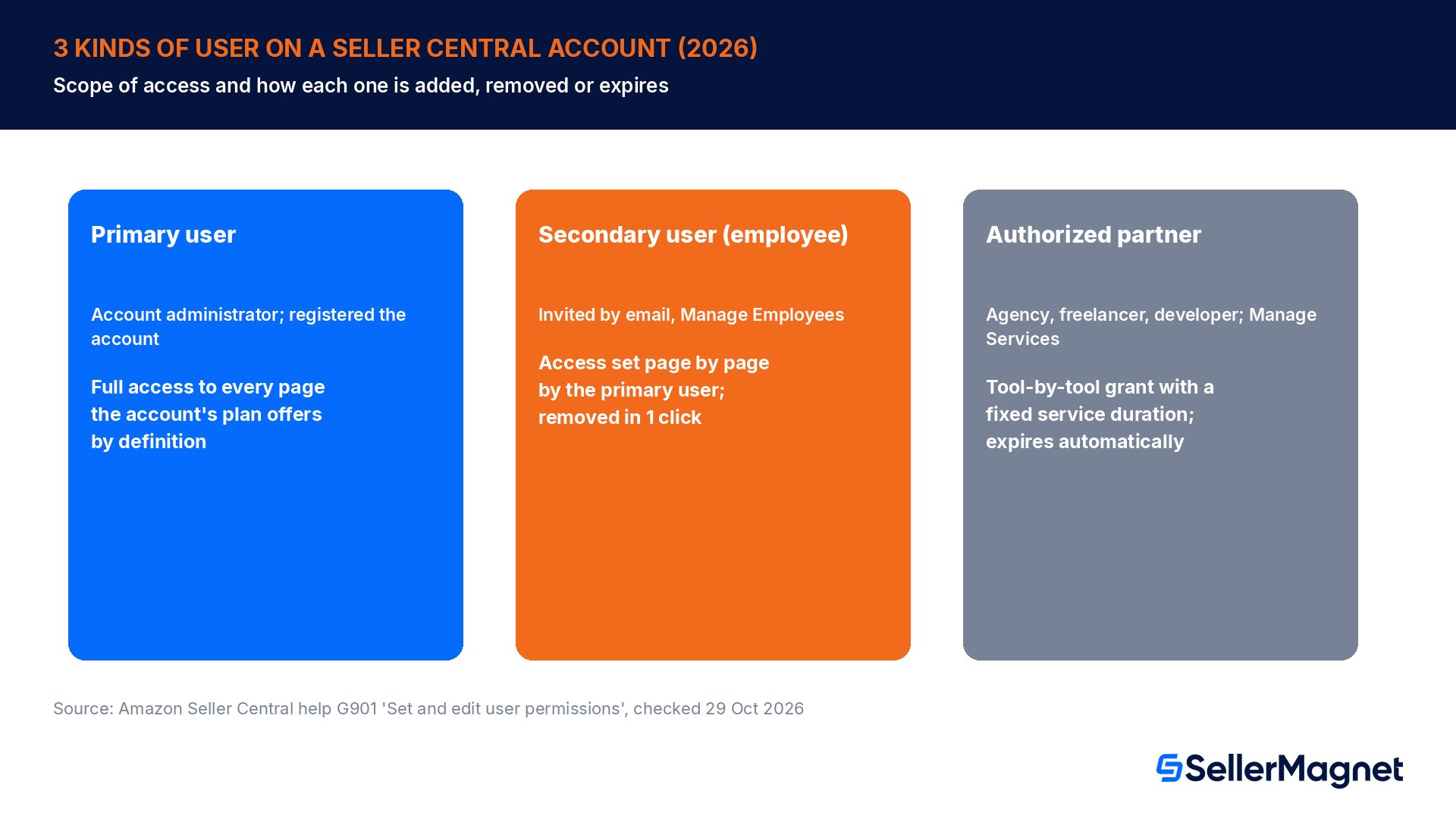
Strona pomocy Amazon dotycząca Uprawnień użytkowników definiuje dokładnie 3 role, a różnica między nimi to najważniejsza rzecz, którą trzeba zrozumieć, zanim dodamy kogokolwiek do konta. Pomylenie kontrahenta z pracownikiem albo pracownika z użytkownikiem głównym to główna przyczyna większości błędów związanych z dostępem, jakie popełniają sprzedawcy.
Typ użytkownika
Kim jest
Jak uzyskuje dostęp
Czy może zarządzać innymi użytkownikami?
Użytkownik główny
Osoba, która zarejestrowała konto Seller Central; administrator konta
Sam utworzył konto
Tak, pełna kontrola domyślnie
Użytkownik dodatkowy (pracownik)
Personel, współwłaściciele lub członkowie wewnętrznego zespołu pracujący w naszej firmie
Zaproszony e-mailem z sekcji Zarządzaj pracownikami
Tylko jeśli użytkownik główny przyzna uprawnienie Podgląd i edycja na stronie uprawnień
Autoryzowany partner (dostawca usług)
Zewnętrzne agencje, freelancerzy i deweloperzy, którzy nie są częścią naszej firmy
Autoryzowany poprzez link autoryzacyjny lub Service Provider Network, w sekcji Zarządzaj usługami
Nie, dostęp jest ograniczony do potwierdzonych narzędzi i wygasa z końcem okresu świadczenia usługi
Użytkownik główny ma z definicji dostęp do każdej strony i funkcji oferowanej przez plan konta; nie istnieje węższa wersja tej roli. Dostęp wszystkich pozostałych osób to coś, co użytkownik główny (lub administrator przez niego wyznaczony) wybiera stronę po stronie. Praktyczna zasada, którą wielokrotnie powtarzają wytyczne Amazon na forach, jest prosta: nie dodawaj zewnętrznych kontrahentów ani firm jako pracowników i nie dodawaj własnego personelu jako autoryzowanych partnerów. Każda z tych ścieżek istnieje z konkretnego powodu, a ich pomylenie albo nadmiernie naraża konto, albo po cichu przerywa dostęp agencji, gdy wybrany okres świadczenia usługi dobiegnie końca.
Dlaczego udostępnianie jednego loginu to kosztowny skrót, a nie wygodne rozwiązanie
Skonfigurowanie indywidualnych użytkowników zajmuje kilka minut więcej niż wpisanie hasła w grupowym czacie, i właśnie dlatego udostępnianie jednego loginu wciąż jest domyślną praktyką w tak wielu małych kontach na Amazon. Koszt ujawnia się później, nie pierwszego dnia, i objawia się na 3 konkretne sposoby, którym Uprawnienia użytkowników miały zapobiegać.
Brak odpowiedzialności. Ostrzeżenie Amazon na stronie uprawnień jest jednoznaczne: nadając dostęp, pozwalamy innym użytkownikom wykonywać zadania takie jak zarządzanie zapasami czy obsługa potwierdzeń wysyłki, a sami odpowiadamy za działania każdego dodanego użytkownika, w tym za wszelkie nadużycia. Przy jednym współdzielonym loginie każda akcja na koncie, zmiana ceny, edycja oferty, wiadomość wysłana do klienta, jest przypisana do tych samych danych logowania i nie da się jej przypisać do osoby, która faktycznie ją wykonała.
Brak częściowego dostępu. Hasło działa na zasadzie wszystko albo nic. Osoba, która ma jedynie odpowiadać na wiadomości klientów, w efekcie widzi też sumy wypłat, może zmieniać ceny i edytować aktywne oferty, bo przy współdzielonym loginie nie ma sposobu, by przekazać dostęp wyłącznie do skrzynki odbiorczej.
Brak czystego offboardingu. Jedynym sposobem na pełne odebranie dostępu do współdzielonego loginu jest zmiana samego hasła, a to blokuje w tym samym momencie wszystkich, którzy wciąż legalnie potrzebują dostępu, nie tylko osobę, która odeszła.
Danych logowania do konta nie należy udostępniać
Własne wytyczne Amazona na stronie Uprawnienia użytkowników mówią o tym jasno: dane logowania do konta są unikalne, a informacje poufne nie powinny być udostępniane nikomu. Przyznanie dostępu przez stronę uprawnień, zamiast przekazywania samego logowania, jest wspieranym przez Amazon sposobem na to, by umożliwić komuś innemu pracę na koncie.
Jak krok po kroku działa model zapraszania
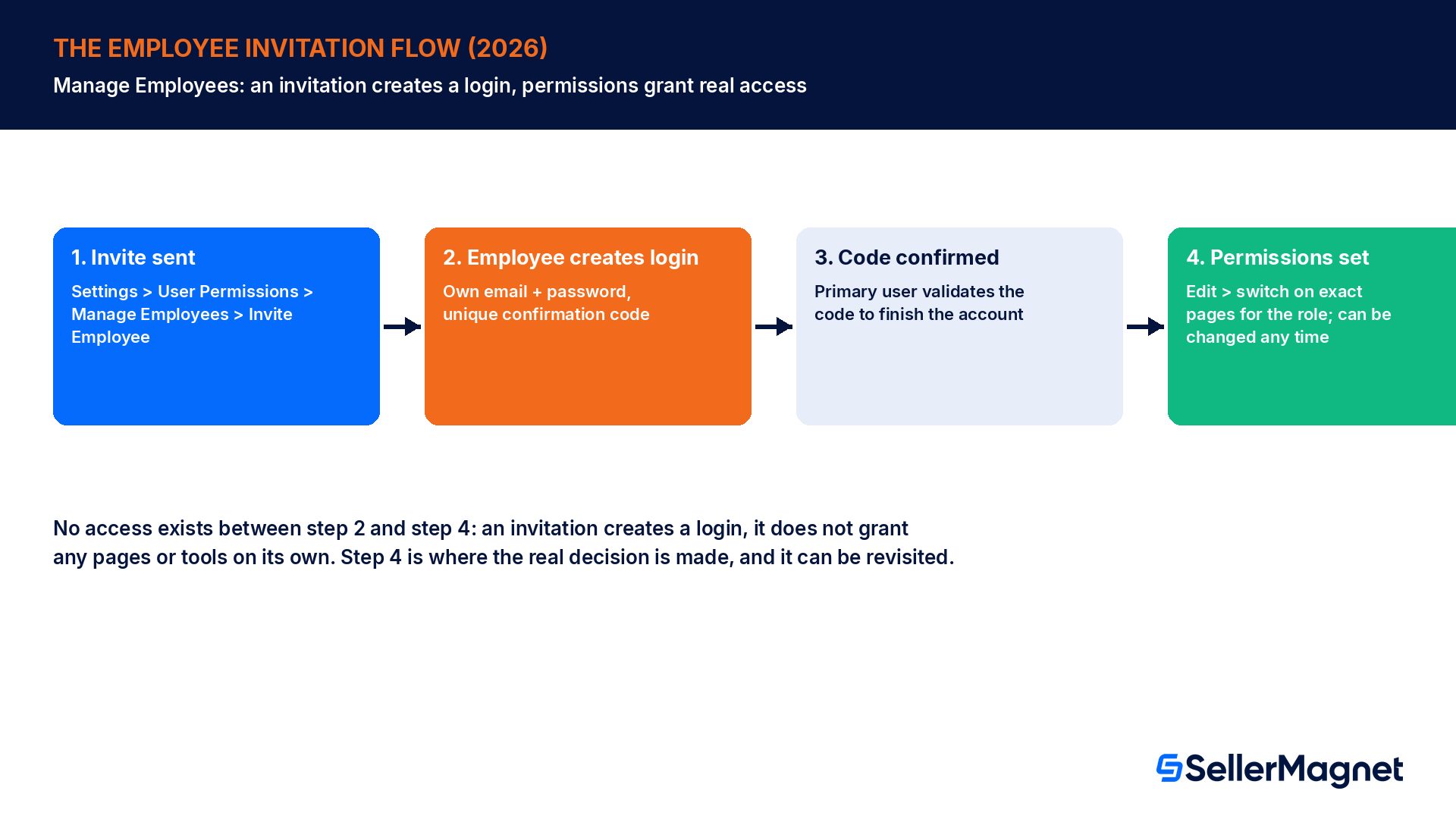
Seller Central wykorzystuje tak zwany model zapraszania: użytkownik główny wysyła zaproszenie, zaproszona osoba tworzy własne konto, a dopiero potem użytkownik główny ustala, co to konto może widzieć i robić. Taki proces zapewnia, że każde logowanie jest przypisane konkretnej osobie, co jest właśnie tym, czego udostępnione hasło całkowicie nie gwarantuje.
Z menu rozwijanego Ustawienia wybierz Uprawnienia użytkowników, następnie przejdź do Zarządzaj pracownikami i kliknij Zaproś pracownika.
Wprowadź dane nowego pracownika i kliknij Wyślij zaproszenie. Amazon wyśle mu e-mail z linkiem do Seller Central.
Nowy pracownik postępuje zgodnie z instrukcjami zawartymi w tym e-mailu, podaje własny adres e-mail oraz hasło i trafia na stronę z unikalnym kodem potwierdzającym.
Pracownik przesyła Ci ten kod potwierdzający, a Ty (jako użytkownik główny lub administrator) weryfikujesz go z odpowiadającym kodem wyświetlonym w Seller Central, aby dokończyć konfigurację konta.
Otwórz Zarządzaj pracownikami, znajdź nowe konto, kliknij Edytuj i włącz wyłącznie te strony i narzędzia, które dana osoba potrzebuje do swojej roli. Zapisz zmiany.
Powtórz zaproszenie dla każdego kolejnego pracownika; każdy otrzymuje swoje własne, unikalne logowanie, dzięki czemu para nazwa użytkownika i hasło nigdy nie jest współdzielona przez 2 osoby.
Jeden szczegół zaskakuje sprzedawców, którzy wcześniej nie otwierali tej strony: nowy pracownik nie będzie automatycznie mógł niczego zobaczyć ani edytować, dopóki Ty (lub inny administrator) aktywnie nie przyznasz uprawnień na ekranie Zarządzaj pracownikami. Samo zaproszenie nie przekazuje dostępu; tworzy jedynie konto. Prawdziwe decyzje podejmowane są na etapie przyznawania uprawnień i można do nich wracać w każdej chwili, bez konieczności wysyłania nowego zaproszenia.
Kto staje się administratorem i czemu to ma znaczenie
Nie każdy pracownik powinien mieć możliwość dodawania czy usuwania innych użytkowników. Amazon celowo mocno to ogranicza: pracownik nie ma w ogóle dostępu do strony Zarządzaj uprawnieniami, o ile użytkownik główny nie uczyni go administratorem, a to następuje tylko wtedy, gdy użytkownik główny (lub istniejący administrator) przyzna danemu pracownikowi prawa 'Wyświetlanie i edycja' na samej stronie uprawnień. Do tego momentu pracownik może działać w ramach stron, które dla niego włączyłeś, ale nie ma wglądu w dostęp innych osób ani możliwości jego zmiany.
To tworzy wyraźny podział, który warto wprowadzać świadomie, a nie przypadkowo: rolę administratora zachowaj dla siebie i co najwyżej jednego zaufanego współwłaściciela lub kierownika operacyjnego. Każdy inny pracownik, niezależnie od tego, jak wysoką pozycję zajmuje w codziennej pracy, powinien móc wykonywać swoje zadania bez możliwości dostępu do samej strony Uprawnienia użytkowników. To właśnie to jedno ograniczenie powstrzymuje przejęte lub niedbale zarządzane konto przed rozprzestrzenieniem się na wszystkich innych użytkowników w firmie.
4 role warte skonfigurowania w małym zespole na Amazon
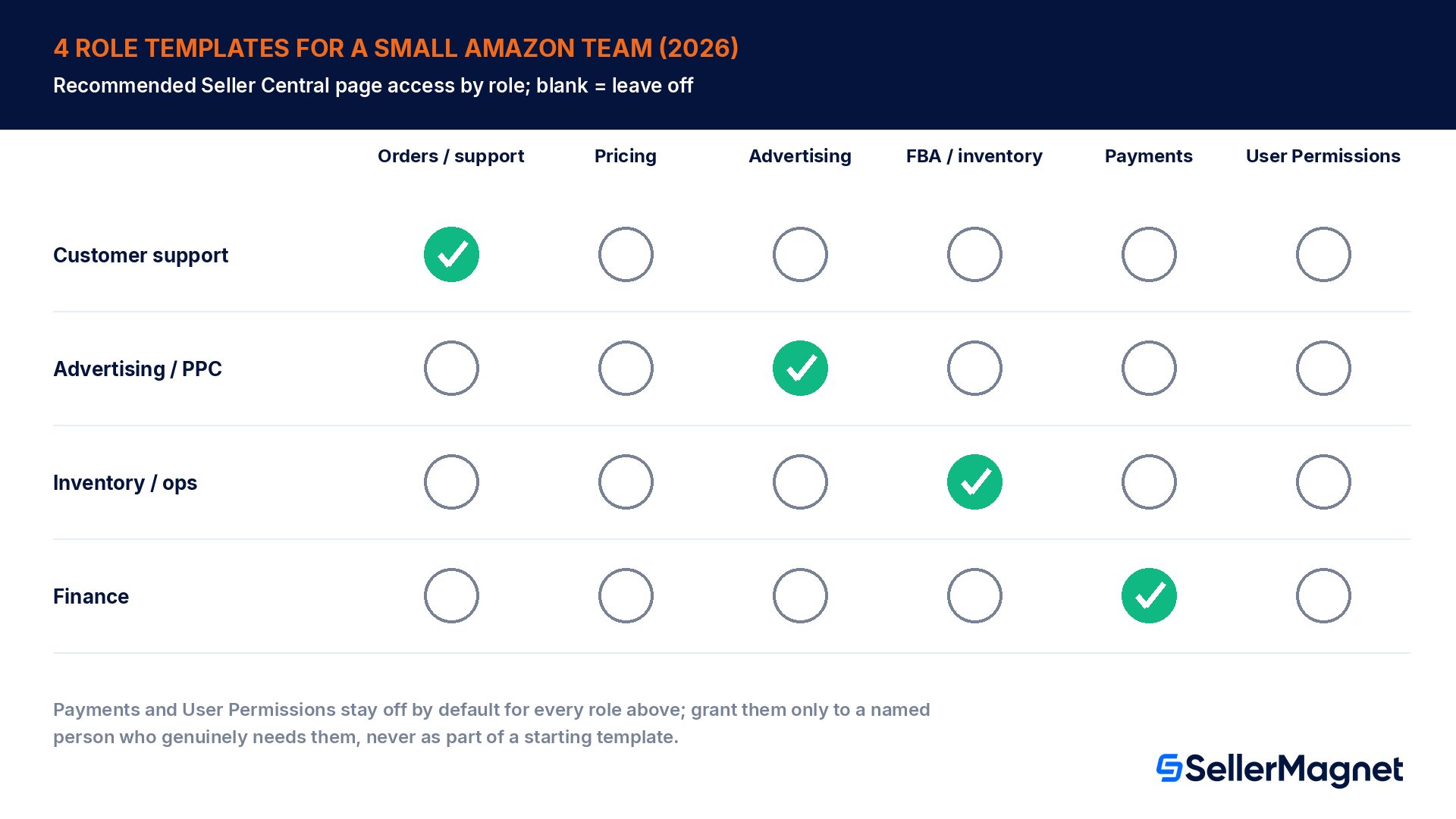
Przełączniki uprawnień w Seller Central są granularne, ustawiane stronę po stronie, co przy pierwszej konfiguracji może wydawać się ogromną liczbą pojedynczych decyzji. W praktyce większość małych zespołów potrzebuje tylko 4 powtarzających się wzorców ról, a rozpoczęcie od nich jest szybsze niż budowanie dostępu każdego pracownika od zera.
Rola
Kluczowe strony do przyznania
Strony do pozostawienia bez dostępu
Obsługa klienta
Zarządzanie zamówieniami, wiadomości od kupujących, zwroty i refundacje
Edycja ofert, zmiany cen, reklama, uprawnienia użytkowników
Dwie strony domyślnie nie powinny znajdować się na liście praktycznie żadnej roli: Płatności, ponieważ ujawniają pełną historię transakcji i wypłat, oraz samo Uprawnienia użytkowników, z powodów opisanych wyżej przy administratorach. Jeśli dana rola rzeczywiście potrzebuje jednego z tych uprawnień, przyznaj je konkretnej osobie, a nie kopiuj do szablonu startowego każdej roli. Przeglądaj tę listę ponownie zawsze, gdy zmienia się zakres obowiązków danej osoby; własna wskazówka Amazona na stronie uprawnień mówi, aby przyznawać minimalny dostęp wymagany do aktualnej pracy i edytować go na bieżąco, zamiast pozostawiać stare, szersze uprawnienia tylko dlatego, że ich ponowne przeglądanie wydaje się dodatkową pracą.
Agencje, freelancerzy i deweloperzy: autoryzowani partnerzy, nie pracownicy
Agencja PPC, freelancer projektujący oferty czy deweloper oprogramowania nie są częścią Twojej firmy, a Seller Central ma dla takiej relacji osobną ścieżkę: Autoryzowani partnerzy, zarządzani z sekcji Zarządzaj usługami na tej samej stronie Uprawnienia użytkowników. Proces różni się od dodawania pracownika na 3 istotne sposoby.
Potwierdzenie, nie otwarte zaproszenie. Jeśli znasz już dostawcę usługi, prosisz go o wygenerowanie linku autoryzacyjnego przez Solution Provider Portal; otwarcie tego linku i potwierdzenie każdego potrzebnego mu narzędzia to sposób, w jaki przyznawany jest dostęp. Jeśli szukasz dostawcy, Service Provider Network zawiera listę zweryfikowanych opcji, które możesz autoryzować w ten sam sposób.
Dostęp przyznawany narzędzie po narzędziu, potwierdzany przez Ciebie. Zamiast przełączać poszczególne strony Seller Central, zatwierdzasz konkretne narzędzia, o które prosi link autoryzacyjny dostawcy, i nic poza tą listą.
Ograniczenie czasowe, nie dostęp na zawsze. Każda autoryzacja ma wybrany przez Ciebie czas trwania usługi. Gdy upłynie, Amazon automatycznie odbiera dostawcy dostęp; otrzymujesz przypomnienia, zanim to się stanie, dzięki czemu możesz go odnowić albo celowo pozwolić mu wygasnąć.
Nie dodawaj kontrahentów jako pracowników
Wskazówki Amazon na forum sprzedawców są w tej sprawie jednoznaczne: wszystkich zewnętrznych kontrahentów lub firm, które nie są częścią Twojej firmy, należy dodawać jako autoryzowanych partnerów, nigdy jako dodatkowych użytkowników konta. Dodanie zewnętrznej agencji jako pracownika daje jej dostęp bez określonego końca i bez automatycznego wygaśnięcia, czyli dokładnie to, czemu ścieżka autoryzowanego partnera ma zapobiegać.
Automatyczne wygaśnięcie to szczegół, który większość sprzedawców odkrywa dopiero w najgorszy możliwy sposób, zwykle gdy panel dostawcy traci dostęp w środku projektu, bo nikt nie odnowił czasu trwania usługi. Nadchodzące przypomnienie o wygaśnięciu traktuj tak jak odnowienie subskrypcji: szybka decyzja każdorazowo, a nie niespodzianka.
Przykład z praktyki: odbieranie dostępu po odejściu pracownika
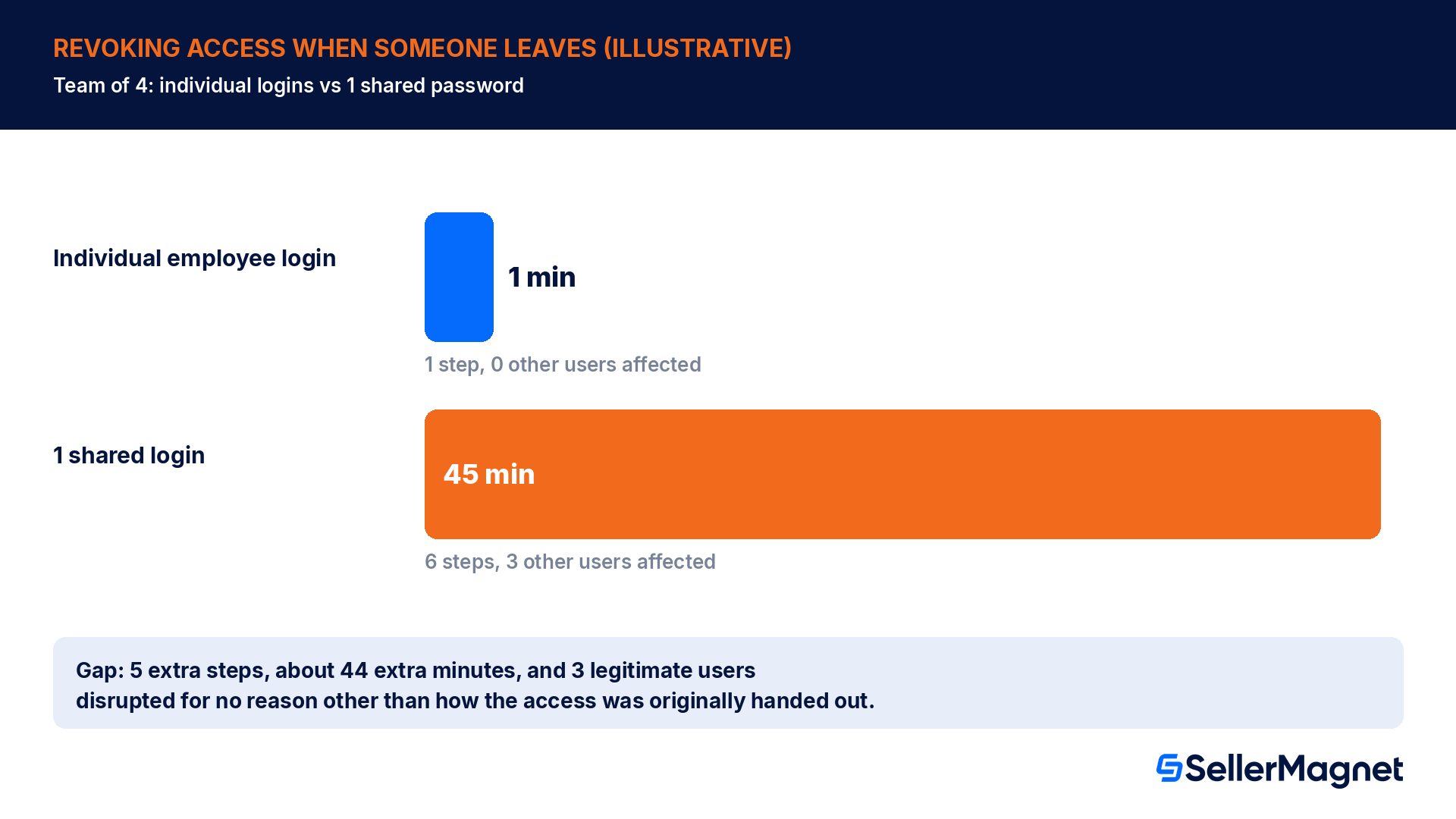
Aby zobaczyć, dlaczego wybór typu użytkownika ma znaczenie w praktyce, porównajmy 2 identyczne zespoły liczące po 4 osoby, gdzie jeden zarządza odejściami przez indywidualne uprawnienia, a drugi korzysta ze wspólnego logowania. To scenariusz ilustracyjny, zbudowany, by pokazać mechanikę, a nie opublikowane dane Amazon; Twoje własne liczby będą zależeć od tego, ile narzędzi i urządzeń jest podłączonych do konta.
Zespół A, indywidualne uprawnienia: dostęp osoby odchodzącej istnieje wyłącznie w ramach jej własnego konta pracownika. Administrator otwiera Manage Employees, wybiera menu rozwijane tego użytkownika, klika Remove user i dostęp znika. To 1 krok, zajmuje około 1 minuty i niczego nie zmienia dla pozostałych 3 osób wciąż korzystających z konta.
Zespół B, jedno wspólne logowanie: jedynym sposobem, by zablokować dostęp osobie odchodzącej, jest zmiana samego hasła. Oznacza to: (1) wybranie i ustawienie nowego hasła, (2) zaktualizowanie go na każdym urządzeniu używanym przez pozostałych członków zespołu, (3) ponowne uwierzytelnienie każdego połączonego narzędzia lub sesji przeglądarki powiązanej z tym logowaniem, (4) poinformowanie każdego z 3 pozostałych uprawnionych użytkowników o nowym haśle, (5) upewnienie się, że nikt nie zapisał starego hasła gdzieś, gdzie wciąż można je znaleźć, i (6) nadzieję, że osoba, która odeszła, nigdy nie zapisała go nigdzie poza Twoją kontrolą. To 6 kroków, z grubsza 45 minut realnej koordynacji, i zakłóca pracę wszystkich 3 pozostałych użytkowników jednocześnie, niezależnie od tego, czy byli przygotowani na zmianę hasła, czy nie.
Różnica to 5 dodatkowych kroków i około 44 dodatkowe minuty w tym scenariuszu, a prawdziwym ryzykiem nie są minuty, lecz okno czasowe między dniem, w którym ktoś odchodzi, a dniem, w którym każde urządzenie i zapisane hasło zostały faktycznie zmienione. Indywidualne konto pracownika zamyka tę przerwę jednym kliknięciem, a administrator konta ma pełną kontrolę nad tym, kiedy dokładnie to się dzieje.
Przeglądanie uprawnień według harmonogramu, nie tylko gdy ktoś się przyłącza
Większość sprzedawców myśli o User Permissions tylko wtedy, gdy dodaje kogoś nowego. Własna wskazówka Amazon na tej stronie ujmuje to inaczej, jako stały nawyk: regularnie przeglądaj uprawnienia przyznane użytkownikom, ponieważ osoby z dostępem do konta, które już nie współpracują z Twoją firmą, mogą stanowić zagrożenie dla prywatnych informacji na koncie, nawet po tym, jak zajęły się czymś innym.
Otwórz Settings > User Permissions > Manage Employees i wypisz każde aktywne konto pracownika na stronie.
Dla każdego z nich potwierdź, że osoba wciąż współpracuje z Twoją firmą dzisiaj, a nie 6 miesięcy temu.
Sprawdź, czy przyznane strony wciąż odpowiadają jej aktualnej roli; zredukuj wszystko, co jest szersze niż obecnie wymaga stanowisko.
Otwórz Manage Services i sprawdź pozostały czas trwania usługi każdego autoryzowanego partnera; odnów te, których wciąż używasz, a resztę pozwól wygasnąć celowo, nie przez przypadek.
Usuń każde konto, którego celu nie potrafisz od razu wyjaśnić. Jeśli jest wciąż potrzebne, łatwo zaprosić je ponownie; jeśli nie, właśnie zamknąłeś pewną lukę.
Najczęstsze błędy w uprawnieniach, które narażają całe konto
Udostępnianie głównego logowania pracownikom lub kontrahentom zamiast zapraszania ich. To jeden błąd, z którego wynikają wszystkie inne z tej listy.
Dodawanie zewnętrznej agencji, freelancera lub developera jako pracownika, a nie jako autoryzowanego partnera, co daje im dostęp bez określonego końca i bez automatycznego wygaśnięcia.
Przyznawanie uprawnień administratora typu 'View and edit' z przyzwyczajenia, by szybciej przejść onboarding, zamiast zarezerwować je dla 1 lub 2 osób, które faktycznie muszą zarządzać innymi użytkownikami.
Przyznawanie każdemu nowemu pracownikowi tego samego, szerokiego szablonu uprawnień bez względu na jego faktyczną rolę, zamiast stosować opisany wyżej wzorzec 4 ról.
Nigdy nie wraca się do wcześniej przyznanych uprawnień po zmianie roli danej osoby lub zakończeniu współpracy z firmą, dzięki czemu dostęp po cichu przeżywa stanowisko, do którego był przypisany.
Zapominanie, że tylko sprzedawcy na planie Professional mogą w ogóle ustawiać i zarządzać uprawnieniami; sprzedawca na planie Individual, który chce dodać personel, musi najpierw zmienić plan.
Traktowanie wygasającego dostępu autoryzowanego partnera jako błędu systemu, a nie oczekiwanego końca czasu trwania usługi, który sam wcześniej wybrałeś.
Lista kontrolna konfiguracji na 10 minut
Potwierdź, że Twoje konto jest na planie sprzedażowym Professional; User Permissions nie jest dostępne na planie Individual.
Wypisz z nazwiska każdego, kto obecnie ma, lub powinien mieć, dostęp do Twojego konta Seller Central.
Podziel tę listę na pracowników (osoby pracujące wewnątrz Twojej firmy) i autoryzowanych partnerów (zewnętrzne agencje, freelancerzy i developerzy).
Wyślij zaproszenie mailowe z Manage Employees do każdego pracownika; nigdy nie udostępniaj hasła do samego konta.
Autoryzuj każdego zewnętrznego dostawcę w sekcji Zarządzaj usługami, ustawiając konkretny czas trwania usługi, a nie dostęp na czas nieokreślony.
Ustaw uprawnienia każdego pracownika zgodnie z jednym z 4 wzorców ról opisanych powyżej i wyłącz Płatności oraz Uprawnienia użytkowników, chyba że dana osoba naprawdę ich potrzebuje.
Przyznaj uprawnienia administratora ('Przeglądanie i edycja' na tej stronie) sobie i co najwyżej jednemu zaufanemu współwłaścicielowi.
Ustaw w kalendarzu powtarzające się miesięczne przypomnienie o przeglądzie dostępu każdego pracownika i terminów wygaśnięcia uprawnień każdego partnera.
Gdzie w tym wszystkim wkracza SellerMagnet
Dostęp oparty na rolach kontroluje, kto może co zmieniać w samym Seller Central. Druga połowa bezpiecznego zarządzania zespołem to zapewnienie, że właściwa osoba faktycznie zobaczy powiadomienie, gdy coś się zmieni, niezależnie od tego, czy chodzi o spadek ceny, zablokowanie oferty czy nową wiadomość od kupującego. Alerty kierują te powiadomienia do konkretnego członka zespołu odpowiedzialnego za dany obszar, a nie do jednej wspólnej skrzynki odbiorczej, dzięki czemu osoba zarządzająca cenami dowiaduje się o utracie Buy Boxa, a osoba obsługująca wsparcie klienta dowiaduje się o negatywnej opinii, bez konieczności przyznawania którejkolwiek z nich szerszego dostępu do konta niż wynika to z jej roli. Sprawdź aktualne funkcje na stronie przed konfiguracją.
Kto może skonfigurować Uprawnienia użytkowników na koncie Seller Central?
Tylko użytkownik główny, czyli osoba, która zarejestrowała konto, albo pracownik, któremu ten użytkownik główny wyraźnie przyznał rolę administratora. Sama funkcja jest dostępna jedynie dla sprzedawców korzystających z planu sprzedaży Professional; sprzedawcy na planie Individual nie mają możliwości ustawiania ani zarządzania uprawnieniami, dopóki nie zmienią planu.
Jaka jest różnica między pracownikiem a autoryzowanym partnerem?
Pracownik to osoba działająca w ramach Twojej własnej firmy, zapraszana mailowo w sekcji Zarządzaj pracownikami, z uprawnieniami ustawianymi przez Ciebie strona po stronie. Autoryzowany partner to zewnętrzna agencja, freelancer lub deweloper, autoryzowany w sekcji Zarządzaj usługami do konkretnego zestawu narzędzi, na ustalony czas trwania usługi, który wygasa samoczynnie, jeśli go nie odnowisz.
Czy zaproszenie pracownika automatycznie daje mu dostęp?
Nie. Zaproszenie tworzy jedynie własne logowanie i kod potwierdzający pracownika w Seller Central. Użytkownik główny lub administrator musi jeszcze otworzyć sekcję Zarządzaj pracownikami, kliknąć Edytuj przy danym koncie i włączyć konkretne strony, do których pracownik powinien mieć dostęp, zanim ten dostęp faktycznie zaistnieje. Do tego momentu nowe logowanie pozwala się zalogować, ale nie umożliwia zrobienia niczego istotnego.
Czy pracownik może zarządzać uprawnieniami innych użytkowników?
Tylko wtedy, gdy użytkownik główny przyzna temu konkretnemu pracownikowi prawa 'Przeglądanie i edycja' na samej stronie Uprawnień użytkowników, co czyni go administratorem. Bez takiego wyraźnego przyznania uprawnień pracownik nie może nawet otworzyć strony Zarządzaj uprawnieniami, niezależnie od tego, jak szeroki dostęp ma w innych częściach konta, w tym do narzędzi magazynowych czy reklamowych.
Czy bezpieczniej jest po prostu udostępnić hasło do konta?
Zgodnie z wytycznymi samego Amazona, nie: dane logowania do konta są unikalne i informacje poufne nie powinny być udostępniane nikomu. Wspólne hasło usuwa odpowiedzialność za poszczególne działania, wymusza dostęp typu wszystko albo nic dla każdego, kto je posiada, i zamienia offboarding w zmianę hasła, która zakłóca pracę wszystkich pozostałych uprawnionych użytkowników jednocześnie, a nie tylko tej jednej osoby, która odchodzi.
Jak usunąć dostęp pracownika, gdy odchodzi z firmy?
Przejdź do Ustawienia > Uprawnienia użytkowników > Zarządzaj pracownikami, znajdź konto, otwórz jego menu rozwijane i wybierz Usuń użytkownika. Działanie jest natychmiastowe i nie wymaga zmiany niczego w logowaniu, uprawnieniach czy haśle żadnego innego pracownika, co jest główną praktyczną zaletą w porównaniu ze współdzielonymi danymi logowania, na których opierają się wszyscy.
Co się dzieje, gdy wygasa czas trwania usługi autoryzowanego partnera?
Amazon automatycznie odbiera dostęp danemu dostawcy, gdy wybrany czas trwania usługi się kończy; przed wygaśnięciem otrzymujesz przypomnienia, dzięki czemu możesz go odnowić albo celowo pozwolić mu wygasnąć. To normalne, zamierzone działanie, a nie błąd, i to właśnie ten mechanizm chroni przed tym, by dostęp zewnętrznej agencji czy dewelopera trwał bezterminowo, bez żadnego przeglądu.
Czy dla wygody powinnam/powinienem dodać moją agencję reklamową jako pracownika?
Nie. Wytyczne z forum sprzedawców Amazona wprost wskazują, że zewnętrzni wykonawcy i firmy nienależące do Twojej organizacji muszą być dodawani jako autoryzowani partnerzy w sekcji Zarządzaj usługami, nigdy jako dodatkowi użytkownicy konta. Dodanie agencji jako pracownika daje jej dostęp na czas nieokreślony, bez automatycznego wygaśnięcia, i pomija etap potwierdzania dostępu narzędzie po narzędziu, który Cię chroni.
Stop Juggling Tools. SellerMagnet Combines Everything You Need.