Permessi Utente su Amazon Seller Central 2026: Aggiungi il Tuo Team Senza Cedere l'Intero Account
R
RenéFreelance Amazon Editor
|
15 min di lettura
A un certo punto, quasi ogni attività Amazon in crescita smette di essere un'operazione a conduzione individuale. Un assistente virtuale prende in mano i messaggi dei clienti, un'agenzia gestisce le campagne pubblicitarie, una risorsa part-time riconcilia l'inventario e all'improvviso l'account che prima aveva un solo login ne richiede diversi. La scorciatoia più semplice è condividere email e password del titolare. Seller Central offre un'alternativa integrata che la maggior parte dei venditori non apre mai: User Permissions, una pagina che permette di aggiungere dipendenti nominativi e partner autorizzati con esattamente l'accesso di cui ciascuno ha bisogno, e di revocarlo con un clic il giorno in cui smettono di lavorare per voi. Di seguito trovate cosa controlla davvero questa pagina, i ruoli che vale la pena impostare per un piccolo team e l'errore che, silenziosamente, mette a rischio l'intero account.
La pagina User Permissions di Seller Central, sotto Impostazioni, permette a un account con piano Professionale di aggiungere dipendenti tramite invito via email e di concedere a ciascuno solo le pagine di cui ha bisogno, invece di condividere il login del titolare. L'utente primario (l'amministratore dell'account) invita gli utenti secondari (dipendenti) tramite Gestisci Dipendenti e autorizza separatamente agenzie o sviluppatori esterni tramite Gestisci Servizi come partner autorizzati. Un dipendente diventa amministratore solo se riceve i diritti espliciti di Visualizza e modifica su quella pagina.
I 3 tipi di utente che Seller Central riconosce davvero
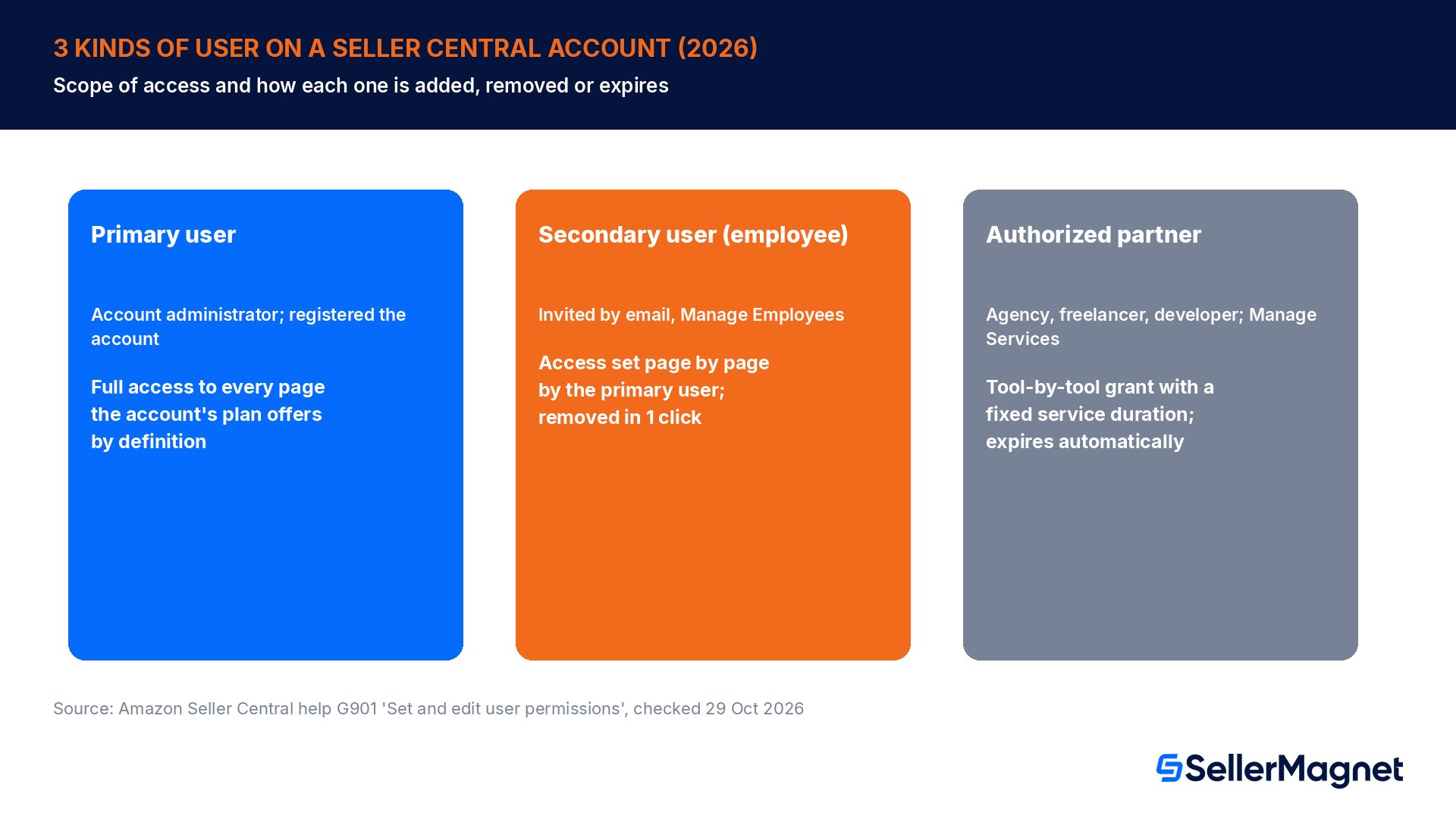
La pagina di aiuto di Amazon su User Permissions definisce esattamente 3 ruoli, e la differenza tra loro è la cosa più importante da capire bene prima di aggiungere chiunque al vostro account. Confondere un collaboratore esterno con un dipendente, o un dipendente con l'utente primario, è la causa principale della maggior parte degli errori di accesso commessi dai venditori.
Tipo di utente
Chi sono
Come ottengono l'accesso
Possono gestire altri utenti?
Utente primario
La persona che ha registrato l'account Seller Central; l'amministratore dell'account
Ha creato l'account stesso
Sì, controllo completo per impostazione predefinita
Utente secondario (dipendente)
Personale, co-titolari o membri interni del team che lavorano all'interno della vostra attività
Invitato via email da Gestisci Dipendenti
Solo se l'utente primario concede Visualizza e modifica sulla pagina dei permessi
Partner autorizzato (fornitore di servizi)
Agenzie esterne, freelance e sviluppatori che non fanno parte della vostra azienda
Autorizzato tramite un link di autorizzazione o il Service Provider Network, sotto Gestisci Servizi
No, l'accesso è limitato agli strumenti confermati e scade alla fine della durata del servizio
L'utente primario ha accesso, per definizione, a ogni pagina e funzionalità offerta dal piano dell'account; non esiste una versione più limitata di questo ruolo. L'accesso di chiunque altro è invece qualcosa che l'utente primario (o un amministratore che l'utente primario ha creato) decide, pagina per pagina. La regola pratica che le stesse linee guida dei forum Amazon ripetono è semplice: non aggiungete collaboratori o aziende esterne come dipendenti, e non aggiungete il vostro personale interno come partner autorizzati. Ogni percorso esiste per un motivo preciso, e scambiarli tra loro espone eccessivamente l'account oppure interrompe silenziosamente l'accesso dell'agenzia quando la durata del servizio scelta arriva a termine.
Perché condividere un unico login è la scorciatoia costosa, non quella comoda
Impostare utenti individuali richiede pochi minuti in più rispetto a digitare una password in una chat di gruppo, ed è esattamente per questo che condividere un unico login resta la prassi predefinita in tanti piccoli account Amazon. Il costo si manifesta più avanti, non il primo giorno, e si manifesta in 3 modi specifici che User Permissions è stato progettato per prevenire.
Nessuna responsabilità tracciabile. L'avviso di Amazon sulla pagina dei permessi è esplicito: concedendo l'accesso, permettete ad altri utenti di completare attività come la gestione dell'inventario o la gestione delle conferme di spedizione, e siete responsabili delle azioni di qualsiasi utente aggiungiate, incluso qualunque uso improprio. Con un unico login condiviso, ogni azione sull'account, una variazione di prezzo, la modifica di un'inserzione, un messaggio inviato a un cliente, viene attribuita alla stessa credenziale e non può essere ricondotta a chi l'ha effettivamente compiuta.
Nessun accesso parziale. Una password è tutto o nulla. La persona che deve solo rispondere ai messaggi dei clienti finisce per poter vedere i totali dei pagamenti, modificare i prezzi e intervenire sulle inserzioni attive, perché con un login condiviso non c'è modo di cedere soltanto l'accesso alla casella messaggi.
Nessuna disattivazione pulita. L'unico modo per revocare completamente un login condiviso è cambiare la password stessa, e questo blocca contemporaneamente chiunque abbia ancora legittimamente bisogno dell'accesso, non solo la persona che ha lasciato il progetto.
Le credenziali dell'account non sono fatte per essere condivise
Le linee guida ufficiali di Amazon nella pagina dei permessi utente lo dicono chiaramente: le credenziali dell'account sono univoche e le informazioni riservate non devono essere condivise con nessuno. Concedere l'accesso tramite la pagina dei permessi, invece di distribuire direttamente le credenziali di login, è il metodo supportato per far lavorare qualcun altro sull'account.
Come funziona il modello a inviti, passo per passo
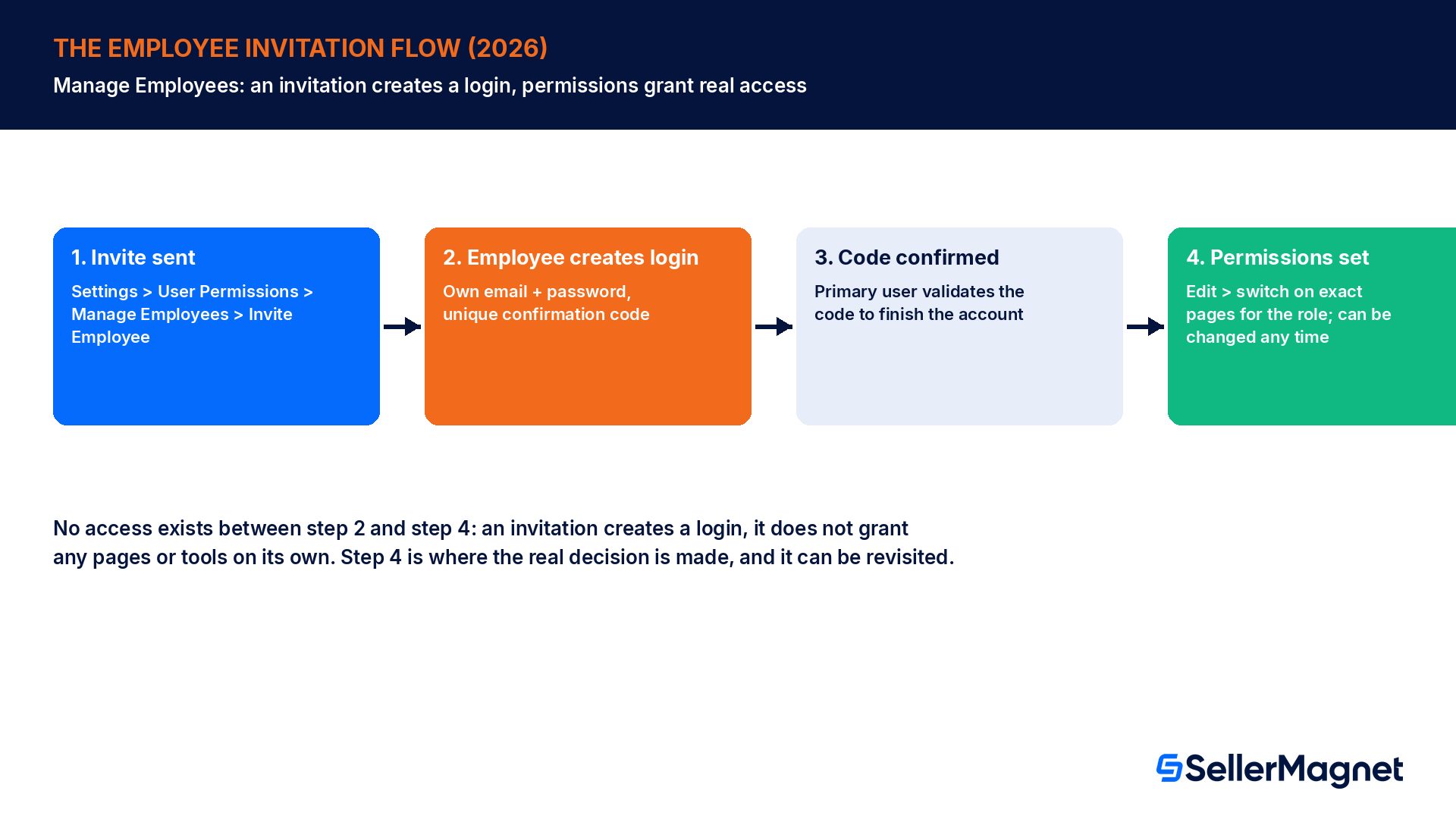
Seller Central utilizza quello che Amazon definisce un modello a inviti: l'utente principale invia un invito, la persona invitata crea un proprio account e solo a quel punto l'utente principale configura cosa quell'account può vedere e fare. Questo processo garantisce che ogni login sia univoco per la persona che lo utilizza, cosa che una password condivisa elimina del tutto.
Dal menu a discesa Impostazioni, seleziona Permessi utente, poi vai su Gestisci dipendenti e clicca su Invita dipendente.
Inserisci i dati del nuovo dipendente e clicca su Invia invito. Amazon gli invierà via email un link a Seller Central.
Il nuovo dipendente segue le istruzioni contenute in quell'email, fornisce il proprio indirizzo email e password e arriva a una pagina con un codice di conferma univoco.
Il dipendente ti invia quel codice di conferma e tu (l'utente principale o un amministratore) lo convalidi confrontandolo con il codice corrispondente mostrato in Seller Central, per completare la creazione dell'account.
Apri Gestisci dipendenti, trova il nuovo account, clicca su Modifica e attiva esattamente le pagine e gli strumenti di cui quella persona ha bisogno per il suo ruolo. Salva le modifiche.
Ripeti la procedura di invito per ogni dipendente aggiuntivo: ognuno riceverà il proprio login univoco, così una coppia username e password non viene mai condivisa tra 2 persone.
Un dettaglio sorprende chi non ha mai aperto questa pagina prima: il nuovo dipendente non potrà automaticamente vedere o modificare nulla finché tu (o un altro amministratore) non concedi attivamente i permessi nella schermata Gestisci dipendenti. L'invito di per sé non trasferisce alcun accesso: crea solo l'account. Il passaggio dei permessi è dove vengono prese le decisioni effettive, e può essere rivisto in qualsiasi momento senza dover inviare un nuovo invito.
Chi diventa amministratore, e perché è importante
Non tutti i dipendenti dovrebbero poter aggiungere o rimuovere altri utenti. Amazon mantiene questo accesso deliberatamente limitato: un dipendente non può accedere alla pagina Gestisci permessi se l'utente principale non lo ha prima nominato amministratore, e questo accade solo quando l'utente principale (o un amministratore già esistente) concede a quel determinato dipendente i diritti di 'Visualizzazione e modifica' tramite la pagina dei permessi stessa. Finché ciò non avviene, il dipendente può lavorare all'interno delle pagine che hai attivato per lui, ma non ha alcuna visibilità, né possibilità di modifica, sull'accesso di nessun altro utente.
Questo crea una separazione netta, da usare in modo deliberato e non casuale: riserva il ruolo di amministratore a te stesso e, al massimo, a un co-titolare di fiducia o a un responsabile operativo. Ogni altro dipendente, indipendentemente da quanto sia senior il suo ruolo quotidiano, dovrebbe poter svolgere il proprio lavoro senza poter toccare la pagina dei permessi utente. Questa singola restrizione è ciò che impedisce a un account compromesso o gestito con negligenza di propagarsi a tutti gli altri utenti dell'azienda.
4 ruoli utili da impostare per un piccolo team Amazon
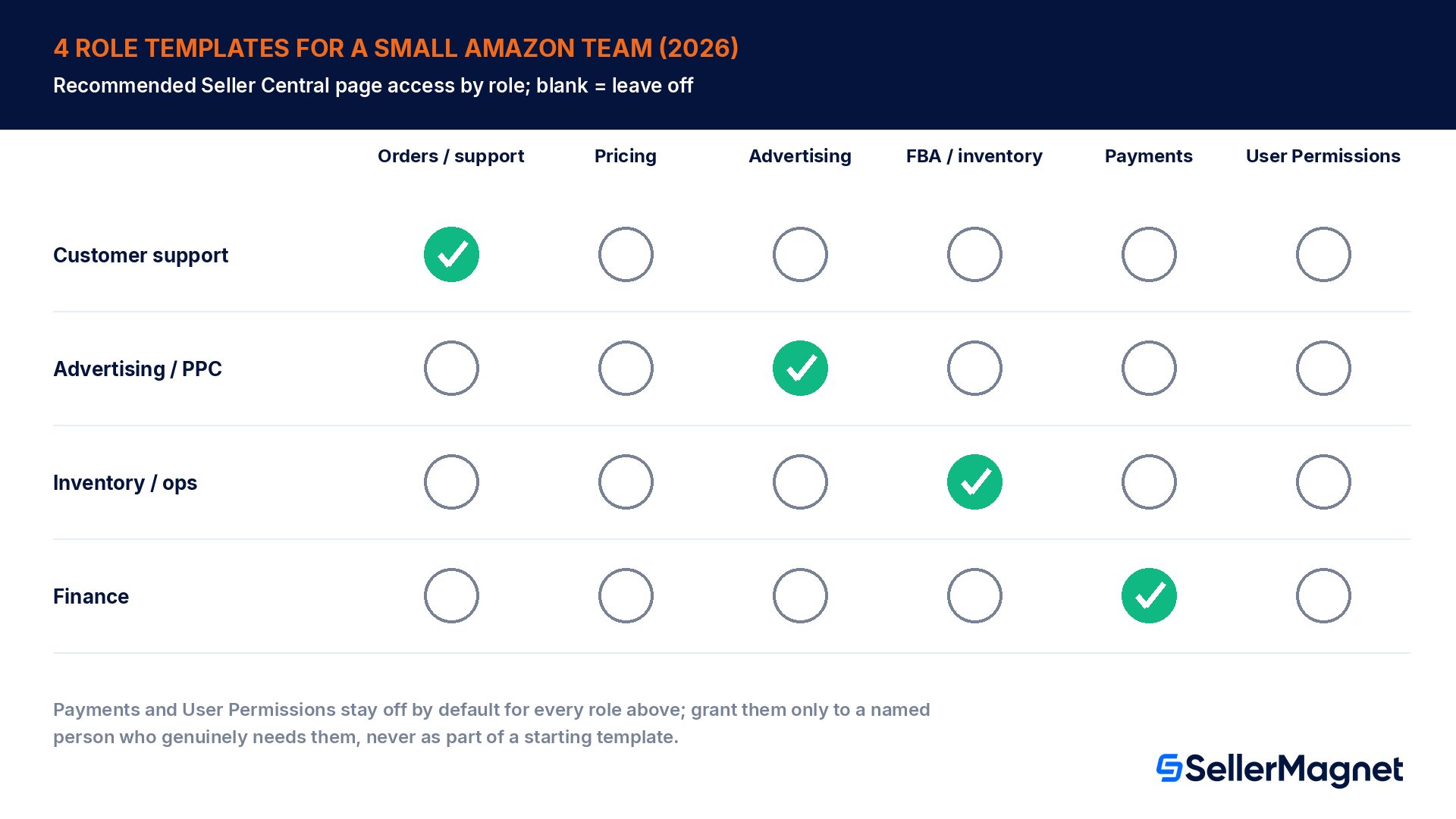
Gli interruttori dei permessi di Seller Central sono granulari, pagina per pagina, il che può sembrare un numero elevato di decisioni singole per una prima configurazione. In pratica, la maggior parte dei piccoli team ha bisogno solo di 4 schemi di ruolo ricorrenti, e partire da questi è più rapido che costruire l'accesso di ogni dipendente da zero.
Ruolo
Pagine principali da concedere
Pagine da escludere
Assistenza clienti
Gestione ordini, messaggi degli acquirenti, resi e rimborsi
Modifiche alle inserzioni, variazioni di prezzo, pubblicità, autorizzazioni utente
Due pagine non dovrebbero comparire, per impostazione predefinita, nella lista di quasi nessuno: Pagamenti, perché espone l'intera cronologia delle transazioni e degli accrediti, e la sezione Autorizzazioni Utente stessa, per il motivo legato all'amministratore spiegato sopra. Se un ruolo ha davvero bisogno di una di queste, concedila a quella persona specifica invece di inserirla nel modello di partenza di ogni ruolo. Rivedi di nuovo l'elenco ogni volta che cambiano le mansioni di qualcuno; il suggerimento di Amazon stesso nella pagina delle autorizzazioni è di concedere l'accesso minimo necessario per il ruolo attuale e di modificarlo, invece di lasciare in vigore un permesso vecchio e troppo ampio solo perché rivederlo sembra un lavoro in più.
Agenzie, freelance e sviluppatori: partner autorizzati, non dipendenti
Un'agenzia PPC, un/una designer freelance di inserzioni o uno sviluppatore software non fanno parte della tua azienda, e Seller Central prevede un percorso separato proprio per questo tipo di rapporto: Partner Autorizzati, gestibile da Gestisci Servizi nella stessa pagina delle Autorizzazioni Utente. Il processo si differenzia dall'aggiunta di un dipendente in 3 aspetti importanti.
Una conferma, non un invito aperto. Se conosci già il fornitore, gli chiedi di generare un link di autorizzazione tramite il Solution Provider Portal; l'accesso viene concesso aprendo quel link e confermando ciascuno strumento di cui ha bisogno. Se stai cercando un fornitore, il Service Provider Network elenca opzioni verificate che puoi autorizzare nello stesso modo.
Un'autorizzazione strumento per strumento, confermata da te. Invece di attivare singole pagine di Seller Central, confermi gli strumenti specifici richiesti dal link di autorizzazione del fornitore, e nulla oltre a quell'elenco.
Un limite di tempo, non una concessione indefinita. Ogni autorizzazione ha una durata del servizio che selezioni tu. Quando scade, Amazon revoca automaticamente l'accesso del fornitore; ricevi promemoria prima che ciò accada, così puoi rinnovarla o lasciarla scadere di proposito.
Non aggiungere i collaboratori esterni come dipendenti
Le linee guida del forum venditori di Amazon sono dirette su questo punto: tutti i collaboratori esterni o le aziende che non fanno parte della tua azienda devono essere aggiunti come partner autorizzati, mai come utenti secondari dell'account. Aggiungere un'agenzia esterna come dipendente le concede un accesso illimitato nel tempo, senza scadenza automatica, esattamente il contrario di ciò che il percorso dei partner autorizzati è pensato per evitare.
La scadenza automatica è il dettaglio che la maggior parte dei venditori scopre a proprie spese, di solito quando la dashboard di un fornitore perde improvvisamente l'accesso a metà di un progetto perché nessuno ha rinnovato la durata del servizio. Tratta un promemoria di scadenza imminente come tratteresti il rinnovo di un abbonamento: una decisione rapida ogni volta, non una sorpresa.
Esempio pratico: revocare l'accesso quando qualcuno lascia l'azienda
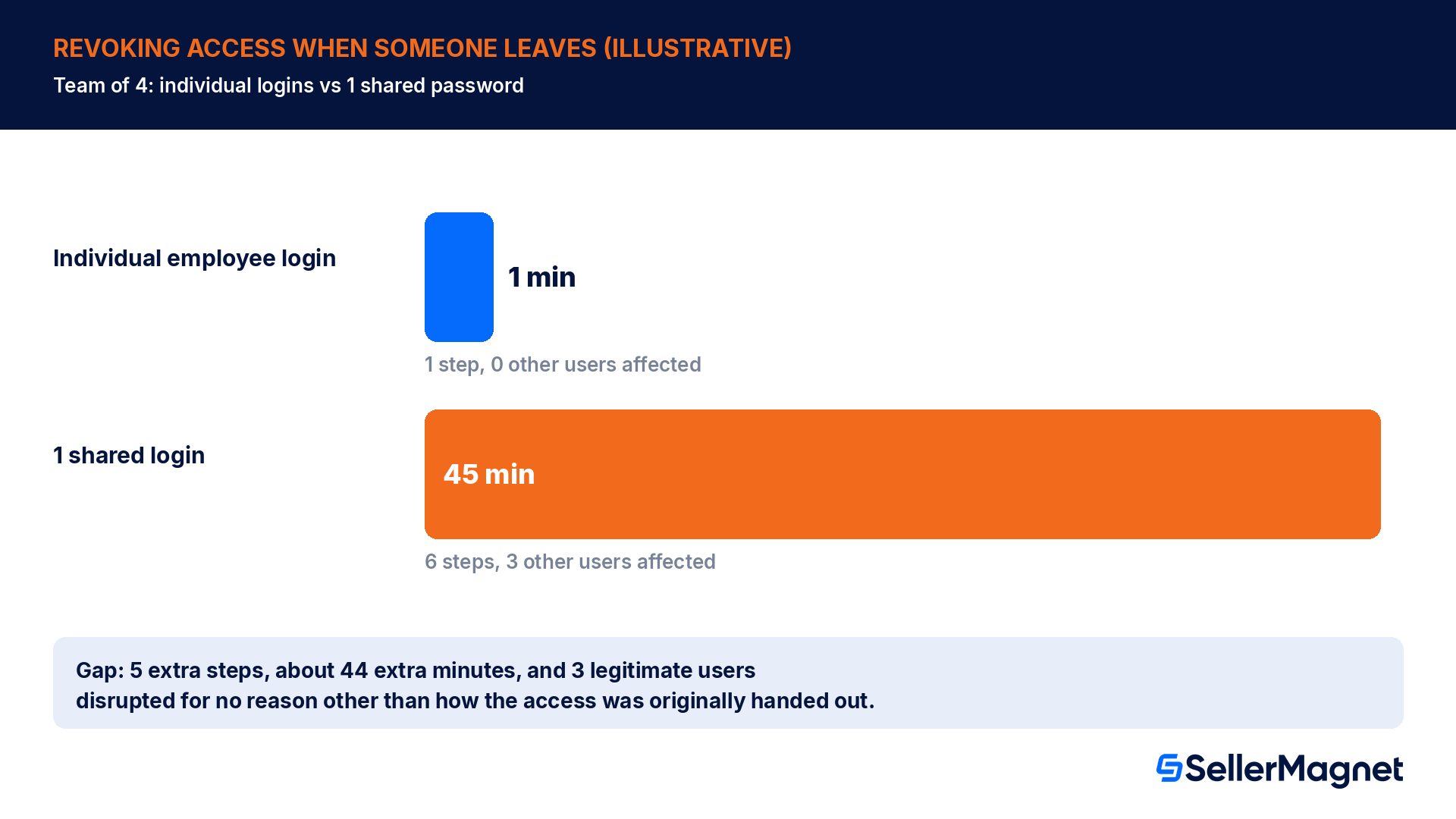
Per capire perché la scelta del tipo di utente conta nella pratica, confrontiamo 2 team identici di 4 persone, dove uno gestisce le uscite tramite permessi individuali e l'altro ha condiviso un unico login. Si tratta di uno scenario illustrativo costruito per mostrare la meccanica, non di un dato pubblicato da Amazon; i tuoi numeri reali dipenderanno da quanti strumenti e dispositivi sono collegati all'account.
Team A, permessi individuali: l'accesso della persona che lascia l'azienda è interamente legato al suo login da dipendente. L'amministratore apre Gestisci dipendenti, seleziona il menu a tendina di quell'utente, clicca su Rimuovi utente e l'accesso scompare. È 1 solo passaggio, completato in circa 1 minuto, e non cambia nulla per le altre 3 persone che continuano a usare l'account.
Team B, un unico login condiviso: il solo modo per bloccare l'accesso alla persona che se ne va è cambiare la password stessa. Questo significa: (1) scegliere e impostare una nuova password, (2) aggiornarla su ogni dispositivo usato dai membri del team rimasti, (3) riautenticare qualsiasi strumento connesso o sessione del browser legata a quel login, (4) comunicare la nuova password a ciascuno dei 3 utenti legittimi rimasti, (5) assicurarsi che nessuno abbia scritto da qualche parte la vecchia password dove potrebbe ancora essere trovata, e (6) sperare che la persona uscita non l'abbia salvata altrove, fuori dal tuo controllo. Sono 6 passaggi, circa 45 minuti di coordinamento effettivo, e si interrompe l'attività di tutti i 3 utenti rimasti contemporaneamente, pronti o no per un cambio di password.
La differenza è di 5 passaggi in più e circa 44 minuti in più in questo scenario, e il vero rischio non sono i minuti, ma l'intervallo tra il giorno in cui qualcuno lascia l'azienda e il giorno in cui ogni dispositivo e password salvata è stato effettivamente aggiornato. Un login da dipendente individuale chiude quell'intervallo con un solo clic, con l'amministratore dell'account pienamente in controllo del momento esatto.
Rivedere i permessi con una pianificazione regolare, non solo quando qualcuno entra in azienda
La maggior parte dei venditori pensa ai Permessi utente solo quando aggiunge una nuova persona. Il suggerimento di Amazon sulla pagina stessa lo presenta invece come un'abitudine continua: rivedi regolarmente i permessi concessi ai tuoi utenti, perché gli utenti con accesso all'account che non lavorano più con la tua attività possono costituire un rischio per le informazioni private presenti nell'account, anche dopo che sono passati ad altro.
Apri Impostazioni > Permessi utente > Gestisci dipendenti ed elenca ogni account dipendente attivo presente nella pagina.
Per ciascuno, verifica che la persona stia ancora lavorando con la tua attività oggi, non 6 mesi fa.
Controlla che le pagine concesse corrispondano ancora al ruolo attuale della persona; riduci qualsiasi permesso più ampio di quanto il ruolo richieda ora.
Apri Gestisci servizi e controlla la durata del servizio residua di ogni partner autorizzato; rinnova quelli che usi ancora o lascia scadere di proposito, invece che per errore, quelli che non usi più.
Rimuovi qualsiasi account di cui non riesci a spiegare immediatamente lo scopo. Se è ancora necessario, sarà facile invitarlo di nuovo; se non lo è, hai appena chiuso una falla.
Errori comuni nei permessi che mettono a rischio l'intero account
Condividere il login principale con dipendenti o collaboratori esterni invece di invitarli singolarmente. Questo è l'errore principale da cui derivano tutti gli altri di questa lista.
Aggiungere un'agenzia esterna, un libero professionista o uno sviluppatore come dipendente invece che come partner autorizzato, concedendo loro un accesso illimitato nel tempo, senza scadenza automatica.
Concedere per abitudine i diritti amministrativi 'Visualizza e modifica', per rendere più rapido l'inserimento, invece di riservarli alla 1 o 2 persone che hanno davvero bisogno di gestire altri utenti.
Concedere a ogni nuovo dipendente lo stesso modello di permessi ampio, indipendentemente dal ruolo effettivo, invece di seguire lo schema a 4 ruoli descritto sopra.
Non rivedere mai le concessioni precedenti quando il ruolo di una persona cambia o quando smette di lavorare con l'azienda, lasciando così che l'accesso sopravviva silenziosamente al ruolo per cui era stato pensato.
Dimenticare che solo i venditori con piano Professionale possono impostare e gestire i permessi; un venditore con piano Individuale che vuole aggiungere personale deve prima passare al piano superiore.
Considerare la scadenza dell'accesso di un partner autorizzato come un errore di sistema invece che come la normale conclusione della durata del servizio originariamente selezionata.
La checklist di configurazione in 10 minuti
Verifica che il tuo account sia su un piano di vendita Professionale; i Permessi utente non sono disponibili con il piano Individuale.
Elenca per nome tutte le persone che hanno, o dovrebbero avere, accesso al tuo account Seller Central.
Dividi quell'elenco in dipendenti (persone che lavorano all'interno della tua azienda) e partner autorizzati (agenzie esterne, liberi professionisti e sviluppatori).
Invia un invito via email da Gestisci dipendenti per ciascun dipendente; non condividere mai la password dell'account stesso.
Autorizza ogni fornitore esterno in Gestisci servizi con una durata di servizio specifica, non con una concessione a tempo indeterminato.
Imposta i permessi di ogni dipendente secondo uno dei 4 modelli di ruolo sopra indicati e lascia disattivati Pagamenti e Permessi utente a meno che quella persona specifica non ne abbia effettivamente bisogno.
Concedi i diritti di amministratore ('Visualizza e modifica' in questa pagina) a te stesso e, al massimo, a un co-titolare di fiducia.
Inserisci nel calendario un promemoria mensile ricorrente per rivedere l'accesso di ogni dipendente e la scadenza di ogni partner.
Dove si inserisce SellerMagnet
L'accesso basato sui ruoli controlla chi può modificare cosa all'interno di Seller Central. L'altra metà della gestione sicura di un team consiste nell'assicurarsi che la persona giusta veda effettivamente l'avviso quando qualcosa cambia, che si tratti di un calo di prezzo, della sospensione di una scheda prodotto o di un nuovo messaggio da un acquirente. Alerts instrada queste notifiche al membro del team specifico responsabile, invece che a un'unica casella di posta condivisa da tutti, così chi gestisce i prezzi viene avvisato di una perdita della Buy Box e chi si occupa dell'assistenza viene avvisato di una recensione negativa, senza che nessuno dei due debba avere un accesso all'account più ampio di quello già garantito dal proprio ruolo. Verifica le funzionalità attuali sul sito prima di configurarlo.
Chi può configurare i Permessi utente su un account Seller Central?
Solo l'utente principale, cioè la persona che ha registrato l'account, oppure un dipendente che quell'utente principale ha reso esplicitamente amministratore. La funzione stessa è disponibile solo per i venditori con un piano di vendita Professionale; i venditori con piano Individuale non hanno affatto la possibilità di impostare o gestire i permessi finché non effettuano l'upgrade.
Qual è la differenza tra un dipendente e un partner autorizzato?
Un dipendente è una persona che lavora all'interno della tua stessa attività ed è invitata tramite email in Gestisci dipendenti, con permessi che imposti pagina per pagina. Un partner autorizzato è un'agenzia esterna, un freelancer o uno sviluppatore, autorizzato in Gestisci servizi per un insieme specifico di strumenti e per una durata di servizio fissa che scade automaticamente a meno che tu non la rinnovi.
Invitare un dipendente gli concede automaticamente l'accesso?
No. L'invito crea soltanto le credenziali di accesso personali del dipendente su Seller Central e il relativo codice di conferma. L'utente principale, o un amministratore, deve comunque aprire Gestione dipendenti, fare clic su Modifica su quell'account e attivare manualmente le pagine specifiche che il dipendente dovrà poter vedere prima che l'accesso diventi effettivo. Fino ad allora, il nuovo account può autenticarsi ma non può fare nulla di concreto.
Un dipendente può gestire i permessi di altri utenti?
Solo se l'utente principale concede a quel dipendente specifico i diritti di 'Visualizzazione e modifica' sulla pagina Permessi utente, il che lo rende di fatto un amministratore. Senza questa concessione esplicita, un dipendente non può nemmeno aprire la pagina di Gestione permessi, indipendentemente da quanti altri accessi abbia nel resto dell'account, inventario o strumenti pubblicitari inclusi.
È sicuro semplicemente condividere la password dell'account?
Le stesse linee guida di Amazon dicono di no: le credenziali dell'account sono personali e le informazioni riservate non vanno condivise con nessuno. Una password condivisa elimina la responsabilità individuale sulle azioni, impone a tutti un accesso tutto o niente, e trasforma l'offboarding in un cambio di password che disturba contemporaneamente ogni altro utente legittimo rimasto, non solo quello che se n'è andato.
Come revoco l'accesso di un dipendente quando lascia l'azienda?
Vai su Impostazioni > Permessi utente > Gestione dipendenti, trova l'account, apri il relativo menu a tendina e seleziona Rimuovi utente. L'effetto è immediato e non richiede di modificare nulla riguardo all'accesso, ai permessi o alla password di nessun altro dipendente, che è il vero vantaggio pratico rispetto a una credenziale condivisa da cui tutti dipendono.
Cosa succede quando scade la durata del servizio di un partner autorizzato?
Amazon revoca automaticamente l'accesso di quel fornitore una volta terminata la durata del servizio che hai selezionato; ricevi promemoria prima della scadenza così da poterlo rinnovare o lasciarlo decadere intenzionalmente. Si tratta di un comportamento previsto, non di un errore, ed è esattamente il meccanismo che impedisce all'accesso di un'agenzia esterna o di uno sviluppatore di proseguire indefinitamente senza una revisione.
Conviene aggiungere la mia agenzia pubblicitaria come dipendente per semplicità?
No. Le stesse linee guida del forum venditori di Amazon indicano che i collaboratori esterni e le aziende che non fanno parte della tua attività vanno aggiunti come partner autorizzati tramite Gestione servizi, mai come utenti secondari dell'account. Aggiungere un'agenzia come dipendente le concede un accesso a tempo indeterminato senza scadenza automatica e salta il passaggio di conferma strumento per strumento che ti tutela.
Stop Juggling Tools. SellerMagnet Combines Everything You Need.