1Sie verbinden Ihr Konto2Wir finden die Abweichungen und bereiten den Anspruch vor3Sie reichen ihn mit einem Klick ein und zahlen auf das, was zurückkommt
Amazon Seller Central Benutzerrechte 2026: Team-Zugang ohne den kompletten Account zu teilen
R
RenéFreelance Amazon Editor
|
15 Min. Lesezeit
Irgendwann hört fast jedes wachsende Amazon-Business auf, ein Ein-Personen-Betrieb zu sein. Eine virtuelle Assistenz übernimmt die Kundennachrichten, eine Agentur steuert die Werbekampagnen, eine Teilzeitkraft gleicht den Lagerbestand ab, und plötzlich braucht das Konto, das früher einen einzigen Login hatte, gleich mehrere. Der einfache Weg ist, einfach E-Mail und Passwort des Inhabers weiterzugeben. Seller Central bietet dafür eine integrierte Alternative, die die meisten Verkäufer nie öffnen: die Benutzerberechtigungen, eine Seite, auf der sich namentliche Mitarbeiter und autorisierte Partner mit genau dem Zugriff hinzufügen lassen, den jeder von ihnen tatsächlich braucht, und diesen Zugriff mit einem Klick wieder entziehen lässt, sobald die Zusammenarbeit endet. Im Folgenden: was diese Seite wirklich steuert, welche Rollen sich für ein kleines Team lohnen und welcher Fehler das ganze Konto leise in Gefahr bringt.
Auf der Seite Benutzerberechtigungen in Seller Central, unter Einstellungen, kann ein Konto mit Professional-Plan Mitarbeiter per E-Mail-Einladung hinzufügen und jedem von ihnen nur die Seiten freigeben, die er tatsächlich braucht, statt den Login des Inhabers zu teilen. Der primäre Nutzer (der Kontoadministrator) lädt sekundäre Nutzer (Mitarbeiter) unter Mitarbeiter verwalten ein und autorisiert externe Agenturen oder Entwickler separat unter Dienste verwalten als autorisierte Partner. Ein Mitarbeiter wird nur dann zum Administrator, wenn ihm auf dieser Seite ausdrücklich Anzeige- und Bearbeitungsrechte gewährt werden.
Die 3 Nutzerarten, die Seller Central tatsächlich kennt
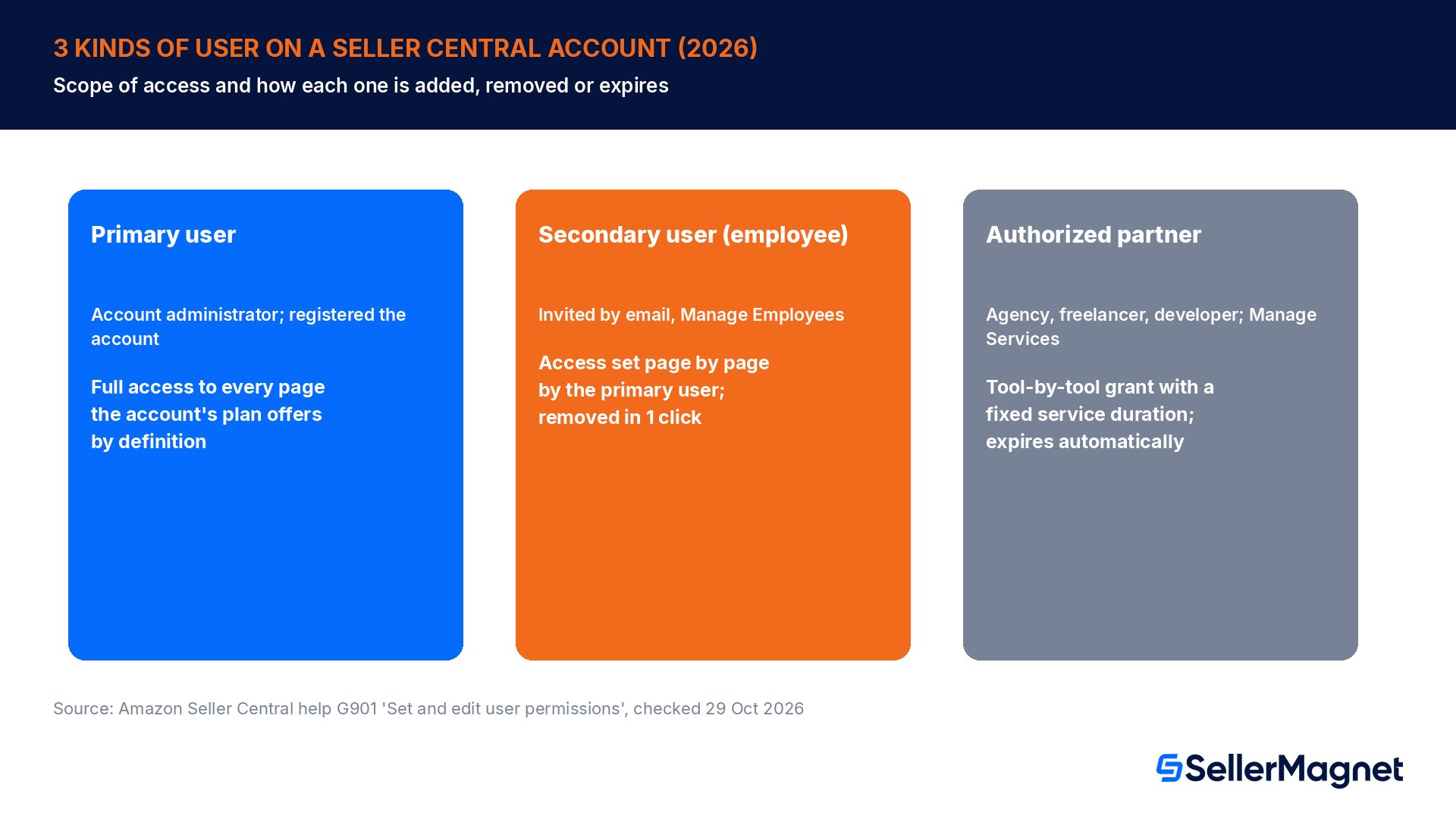
Amazons Hilfeseite zu den Benutzerberechtigungen definiert genau 3 Rollen, und der Unterschied zwischen ihnen ist das Wichtigste, das man verstehen sollte, bevor man überhaupt jemanden zum Konto hinzufügt. Einen Dienstleister mit einem Mitarbeiter zu verwechseln, oder einen Mitarbeiter mit dem primären Nutzer, ist die Hauptursache für die meisten Zugriffsfehler, die Verkäufer machen.
Nutzertyp
Wer sie sind
Wie sie Zugriff erhalten
Können sie andere Nutzer verwalten?
Primärer Nutzer
Die Person, die das Seller Central Konto registriert hat; der Kontoadministrator
Hat das Konto selbst erstellt
Ja, standardmäßig volle Kontrolle
Sekundärer Nutzer (Mitarbeiter)
Personal, Mitinhaber oder interne Teammitglieder, die im eigenen Unternehmen arbeiten
Per E-Mail eingeladen über Mitarbeiter verwalten
Nur wenn der primäre Nutzer auf der Berechtigungsseite Anzeigen und bearbeiten gewährt
Autorisierter Partner (Dienstleister)
Externe Agenturen, Freelancer und Entwickler, die nicht zum eigenen Unternehmen gehören
Autorisiert über einen Autorisierungslink oder das Service Provider Network, unter Dienste verwalten
Nein, der Zugriff ist auf die bestätigten Tools beschränkt und läuft am Ende der Servicelaufzeit aus
Der primäre Nutzer hat per Definition Zugriff auf jede Seite und jede Funktion, die der Plan des Kontos bietet; eine engere Version dieser Rolle gibt es nicht. Der Zugriff aller anderen entscheidet der primäre Nutzer (oder ein Administrator, den der primäre Nutzer eingesetzt hat) Seite für Seite. Die praktische Regel, die Amazons eigene Forenhinweise immer wieder betonen, ist einfach: externe Auftragnehmer oder Unternehmen nicht als Mitarbeiter hinzufügen, und das eigene Personal nicht als autorisierte Partner. Jeder Weg existiert aus gutem Grund, und wer sie vertauscht, setzt das Konto entweder unnötig Risiken aus oder sorgt dafür, dass der Zugriff der Agentur still und leise erlischt, sobald die gewählte Servicelaufzeit abläuft.
Warum ein geteilter Login der teure Weg ist, nicht der bequeme
Einzelne Nutzer einzurichten dauert ein paar Minuten länger, als ein Passwort in einen Gruppenchat zu tippen, und genau deshalb ist das Teilen eines einzigen Logins bei so vielen kleinen Amazon-Konten immer noch der Standard. Die Kosten zeigen sich nicht am ersten Tag, sondern später, und zwar auf 3 konkrete Arten, die die Benutzerberechtigungen genau verhindern sollen.
Keine Nachvollziehbarkeit. Amazons Warnung auf der Berechtigungsseite ist eindeutig: Wer Zugriff gewährt, erlaubt anderen Nutzern, Aufgaben wie die Bestandsverwaltung oder die Bearbeitung von Versandbestätigungen zu erledigen, und ist für die Handlungen jedes hinzugefügten Nutzers verantwortlich, einschließlich jedes Missbrauchs. Bei einem geteilten Login lässt sich jede Aktion im Konto, eine Preisänderung, die Bearbeitung eines Angebots, eine an einen Kunden gesendete Nachricht, nur demselben Zugang zuordnen und nicht zur Person zurückverfolgen, die sie tatsächlich ausgeführt hat.
Kein abgestufter Zugriff. Ein Passwort ist alles oder nichts. Wer eigentlich nur Kundennachrichten beantworten soll, kann am Ende trotzdem Auszahlungssummen einsehen, Preise ändern und laufende Angebote bearbeiten, weil sich bei einem geteilten Login unmöglich nur der Posteingang übergeben lässt.
Kein saubertes Offboarding. Die einzige Möglichkeit, einen geteilten Login vollständig zu sperren, ist das Passwort selbst zu ändern, und das sperrt gleichzeitig jeden aus, der noch legitim Zugriff braucht, nicht nur die Person, die ausgeschieden ist.
Kontozugangsdaten sind nicht zum Teilen gedacht
Amazons eigene Hinweise auf der Seite für Benutzerberechtigungen sagen es unmissverständlich: Zugangsdaten sind individuell, und vertrauliche Informationen sollten mit niemandem geteilt werden. Zugriff über die Berechtigungsseite zu gewähren, statt die Anmeldedaten selbst weiterzugeben, ist der von Amazon vorgesehene Weg, um jemand anderem Arbeit im Konto zu ermöglichen.
Wie das Einladungsmodell Schritt für Schritt funktioniert
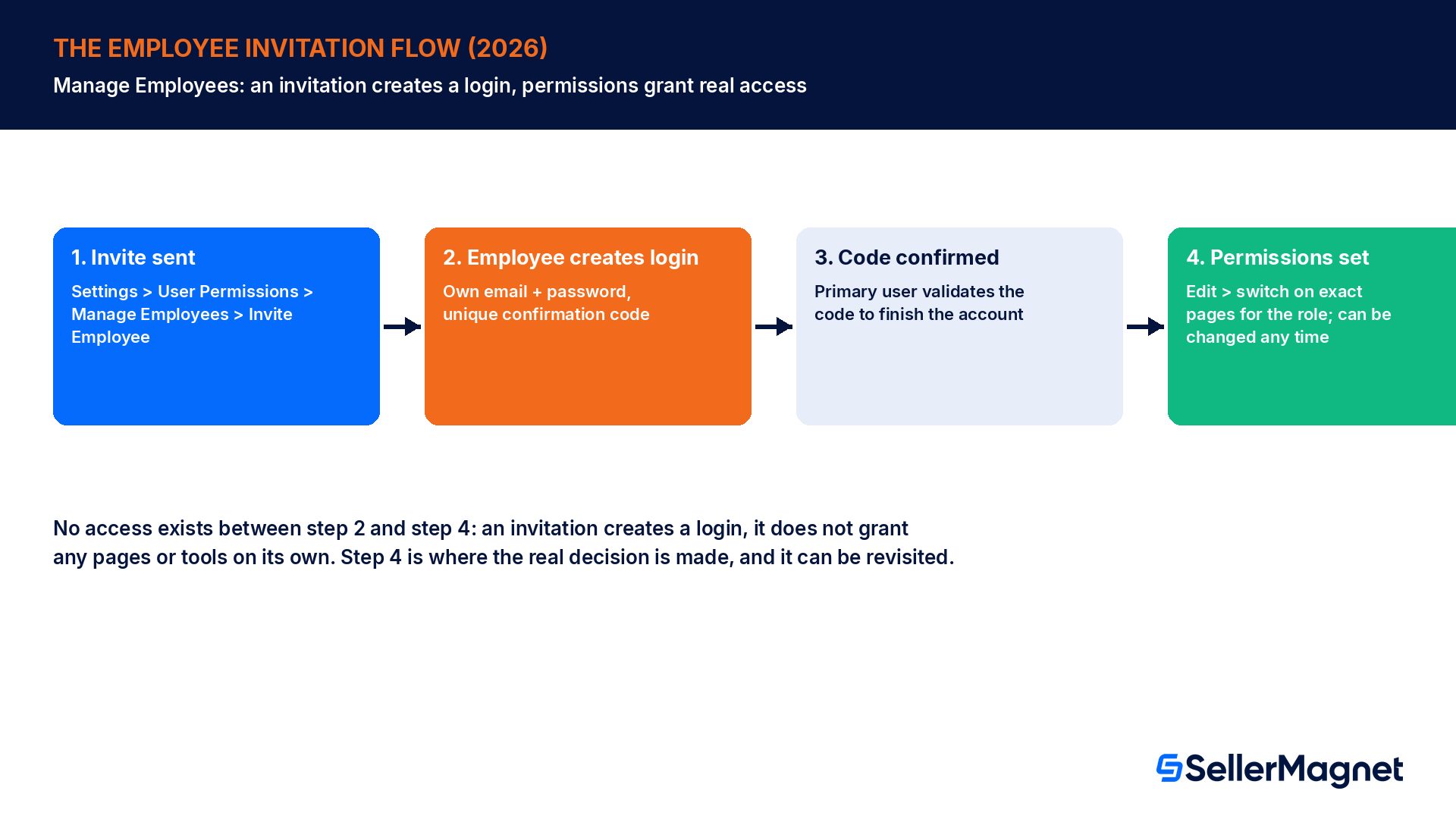
Seller Central setzt auf das, was Amazon ein Einladungsmodell nennt: Der Hauptnutzer schickt eine Einladung, die eingeladene Person erstellt ihr eigenes Konto, und erst dann legt der Hauptnutzer fest, was dieses Konto sehen und tun darf. Dadurch bleibt jeder Zugang eindeutig der jeweiligen Person zugeordnet, genau das, was bei einem geteilten Passwort verloren geht.
Wählen Sie im Dropdown-Menü Einstellungen die Option Benutzerberechtigungen, gehen Sie dann zu Mitarbeiter verwalten und klicken Sie auf Mitarbeiter einladen.
Geben Sie die Daten des neuen Mitarbeiters ein und klicken Sie auf Einladung senden. Amazon schickt ihm per E-Mail einen Link zu Seller Central.
Der neue Mitarbeiter folgt den Anweisungen in dieser E-Mail, gibt seine eigene E-Mail-Adresse und ein Passwort an und landet auf einer Seite mit einem eindeutigen Bestätigungscode.
Der Mitarbeiter schickt Ihnen diesen Bestätigungscode, und Sie (der Hauptnutzer oder ein Administrator) gleichen ihn mit dem passenden Code in Seller Central ab, um die Kontoeinrichtung abzuschließen.
Öffnen Sie Mitarbeiter verwalten, suchen Sie das neue Konto, klicken Sie auf Bearbeiten und aktivieren Sie genau die Seiten und Tools, die diese Person für ihre Rolle braucht. Speichern Sie die Änderungen.
Wiederholen Sie die Einladung für jeden weiteren Mitarbeiter; jeder erhält seinen eigenen, individuellen Zugang, sodass ein Benutzername-Passwort-Paar nie zwischen 2 Personen geteilt wird.
Ein Detail überrascht Verkäufer, die diese Seite noch nicht geöffnet haben: Der neue Mitarbeiter kann automatisch gar nichts sehen oder bearbeiten, solange Sie (oder ein anderer Administrator) ihm nicht aktiv Berechtigungen im Bereich Mitarbeiter verwalten zuweisen. Eine Einladung allein gewährt noch keinen Zugriff, sie legt lediglich das Konto an. Die eigentlichen Entscheidungen fallen im Berechtigungsschritt, und dieser kann jederzeit erneut angepasst werden, ohne eine neue Einladung zu versenden.
Wer wird Administrator, und warum das wichtig ist
Nicht jeder Mitarbeiter sollte andere Benutzer hinzufügen oder entfernen können. Amazon hält diesen Kreis bewusst klein: Ein Mitarbeiter kann die Seite Berechtigungen verwalten überhaupt nicht aufrufen, es sei denn, der Hauptnutzer hat ihn zum Administrator gemacht, und das geschieht nur, wenn der Hauptnutzer (oder ein bestehender Administrator) genau diesem Mitarbeiter über die Berechtigungsseite selbst die Rechte 'Anzeigen und bearbeiten' einräumt. Bis dahin kann der Mitarbeiter in den für ihn freigeschalteten Seiten arbeiten, hat aber keinen Einblick in und keine Möglichkeit zur Änderung des Zugriffs anderer Personen.
Das schafft eine klare Trennung, die man bewusst nutzen sollte statt sie dem Zufall zu überlassen: Behalten Sie die Administratorrolle für sich selbst und höchstens eine vertrauenswürdige Co-Inhaberin oder einen Operations-Verantwortlichen. Jeder andere Mitarbeiter, egal wie verantwortungsvoll seine tägliche Position ist, sollte seine Arbeit erledigen können, ohne die Seite Benutzerberechtigungen selbst anfassen zu können. Genau diese eine Einschränkung verhindert, dass ein kompromittiertes oder unvorsichtig behandeltes Konto auf alle anderen Benutzer im Unternehmen durchschlägt.
4 Rollen, die sich für ein kleines Amazon-Team einzurichten lohnen
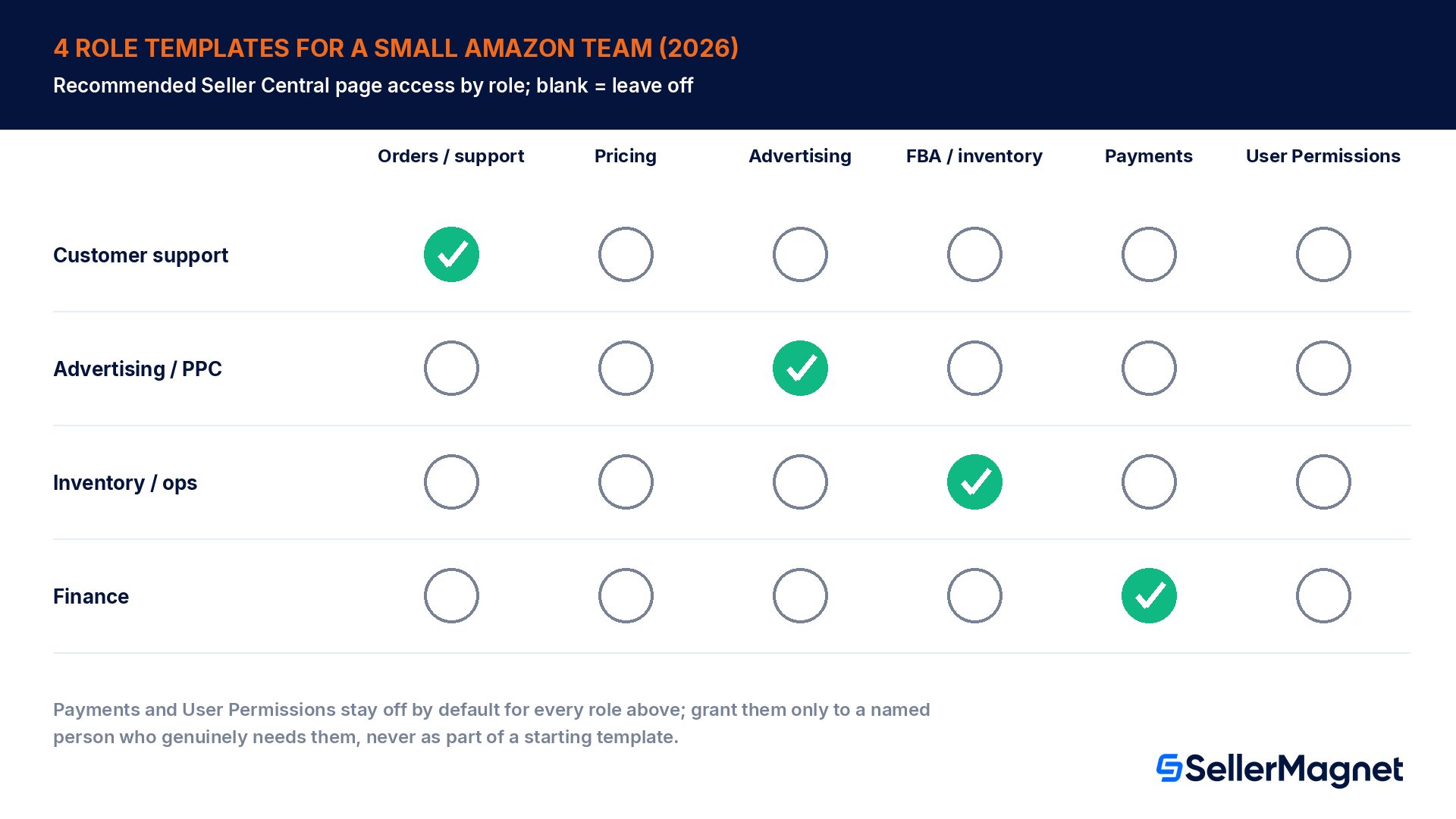
Die Berechtigungsschalter in Seller Central sind granular und seitenweise einstellbar, was sich bei der ersten Einrichtung wie eine Flut von Einzelentscheidungen anfühlen kann. In der Praxis brauchen die meisten kleinen Teams nur 4 wiederkehrende Rollenmuster, und von diesen auszugehen geht deutlich schneller, als den Zugriff für jeden Mitarbeiter von null aufzubauen.
Rolle
Kernseiten zum Freischalten
Seiten, die außen vor bleiben sollten
Kundenservice
Bestellungen verwalten, Käuferanfragen, Rücksendungen und Rückerstattungen
Zwei Seiten gehören standardmäßig auf fast keine Liste: Zahlungen, weil dort Ihre komplette Transaktions- und Auszahlungshistorie offenliegt, und die Benutzerberechtigungen selbst, aus dem oben genannten Administrator-Grund. Falls eine Rolle wirklich eine dieser Berechtigungen braucht, vergeben Sie sie gezielt an diese eine Person, statt sie in jede Rollenvorlage zu übernehmen. Überprüfen Sie die Liste erneut, sobald sich die Aufgaben einer Person ändern; Amazons eigener Tipp auf der Berechtigungsseite lautet, nur den für die aktuelle Aufgabe nötigen Mindestzugriff zu gewähren und ihn anzupassen, statt eine alte, zu weit gefasste Berechtigung bestehen zu lassen, nur weil eine Überprüfung zusätzlichen Aufwand bedeutet.
Agenturen, Freelancer und Entwickler: autorisierte Partner, keine Mitarbeiter
Eine PPC-Agentur, ein freiberuflicher Listing-Designer oder ein Softwareentwickler ist nicht Teil Ihres Unternehmens, und Seller Central sieht für genau diese Beziehung einen eigenen Weg vor: Autorisierte Partner, verwaltet über Dienste verwalten auf derselben Seite für Benutzerberechtigungen. Der Ablauf unterscheidet sich in 3 wichtigen Punkten vom Hinzufügen eines Mitarbeiters.
Bestätigung statt offener Einladung. Wenn Sie den Anbieter bereits kennen, bitten Sie ihn, über das Solution Provider Portal einen Autorisierungslink zu erzeugen; das Öffnen dieses Links und die Bestätigung jedes benötigten Tools ist der Weg, über den der Zugriff gewährt wird. Wenn Sie noch einen Anbieter suchen, listet das Service Provider Network geprüfte Optionen, die Sie auf demselben Weg autorisieren können.
Eine werkzeugweise Freigabe, von Ihnen bestätigt. Statt einzelne Seller Central Seiten zu aktivieren, bestätigen Sie genau die Tools, die der Authorization Link des Anbieters anfordert, und nichts, was außerhalb dieser Liste liegt.
Ein zeitlich begrenzter Zugriff, keine unbefristete Freigabe. Jede Autorisierung hat eine von Ihnen festgelegte Nutzungsdauer. Läuft diese ab, entzieht Amazon dem Anbieter automatisch den Zugriff. Sie erhalten vorher Erinnerungen, damit Sie die Verlängerung bewusst entscheiden oder den Zugriff absichtlich auslaufen lassen können.
Fügen Sie Dienstleister nicht als Mitarbeiter hinzu
Amazons eigener Leitfaden im Verkäuferforum ist hier eindeutig: Alle externen Dienstleister oder Unternehmen, die nicht Teil Ihres Unternehmens sind, müssen als autorisierte Partner hinzugefügt werden, niemals als zusätzliche Benutzer des Kontos. Fügt man eine externe Agentur als Mitarbeiter hinzu, erhält sie eine unbefristete Freigabe ohne automatisches Ablaufdatum, also genau das, was der Weg über autorisierte Partner verhindern soll.
Das automatische Ablaufen ist das Detail, das die meisten Verkäufer erst auf die harte Tour entdecken, meist dann, wenn das Dashboard eines Anbieters mitten im Projekt plötzlich den Zugriff verliert, weil niemand die Nutzungsdauer verlängert hat. Behandeln Sie eine anstehende Ablauf-Erinnerung wie eine Abo-Verlängerung: eine kurze Entscheidung bei jedem Mal, keine Überraschung.
Praxisbeispiel: Zugriff entziehen, wenn jemand das Unternehmen verlässt
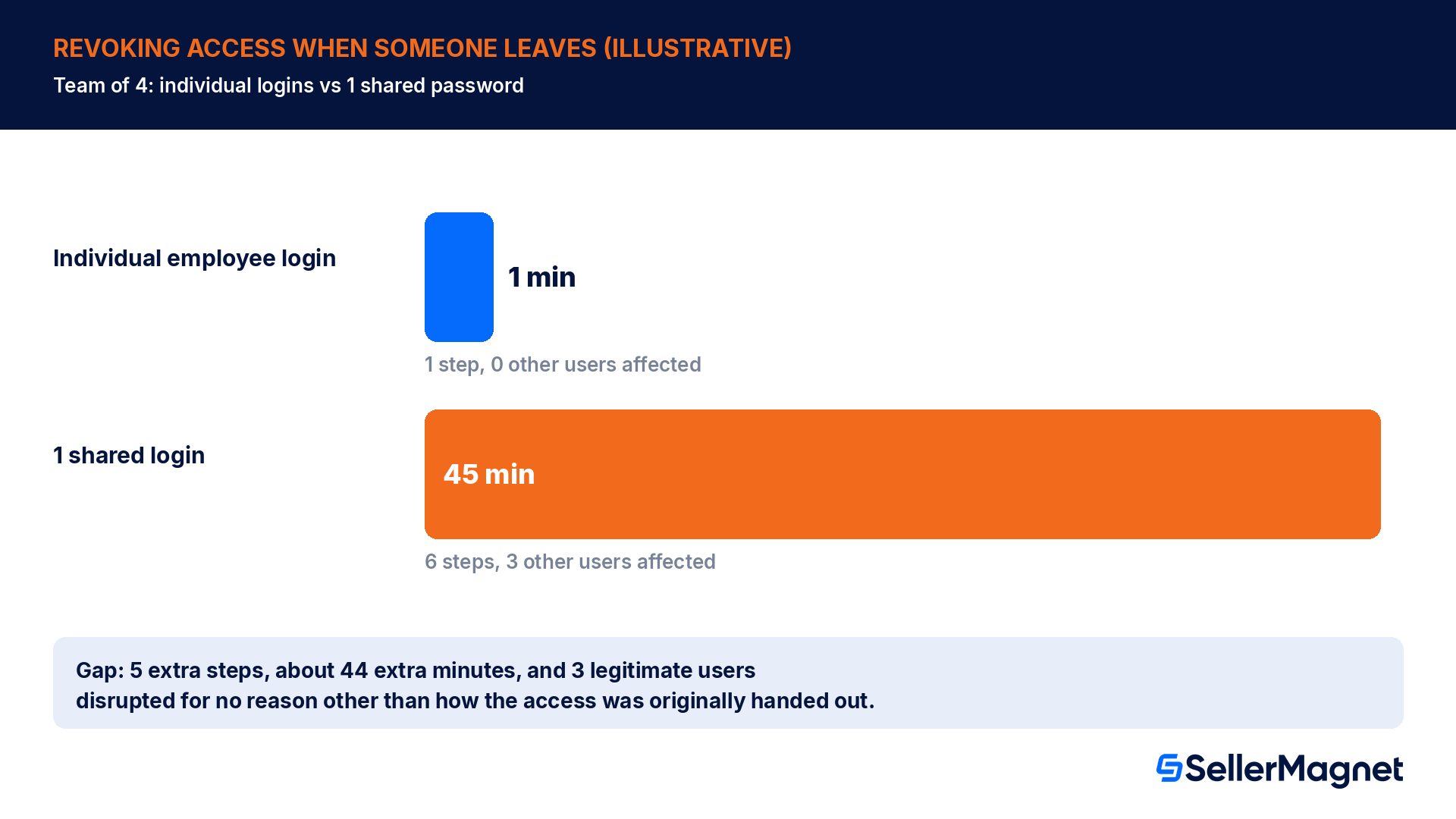
Um zu zeigen, warum die Wahl des Benutzertyps in der Praxis wichtig ist, vergleichen wir 2 identische Teams mit je 4 Personen: Eines regelt Abgänge über individuelle Berechtigungen, das andere teilt sich einen gemeinsamen Login. Dies ist ein illustratives Szenario, das die Mechanik veranschaulichen soll, keine veröffentlichte Amazon Kennzahl. Ihre eigenen Werte hängen davon ab, wie viele Tools und Geräte mit dem Konto verbunden sind.
Team A, individuelle Berechtigungen: Der Zugriff der ausscheidenden Person liegt vollständig unter ihrem eigenen Mitarbeiter-Login. Der Administrator öffnet Mitarbeiter verwalten, wählt das Dropdown dieses Benutzers aus, klickt auf Benutzer entfernen, und der Zugriff ist weg. Das ist 1 Schritt, dauert etwa 1 Minute und ändert nichts für die anderen 3 Personen, die das Konto weiterhin nutzen.
Team B, ein gemeinsamer Login: Der einzige Weg, die ausscheidende Person auszuschließen, ist das Passwort selbst zu ändern. Das bedeutet: (1) ein neues Passwort wählen und setzen, (2) es auf jedem Gerät aktualisieren, das die verbleibenden Teammitglieder nutzen, (3) jedes verbundene Tool oder jede Browser-Sitzung mit diesem Login erneut authentifizieren, (4) alle 3 verbleibenden, legitimen Nutzer über das neue Passwort informieren, (5) sicherstellen, dass niemand das alte Passwort irgendwo notiert hat, wo es noch auffindbar ist, und (6) hoffen, dass die ausgeschiedene Person es nirgendwo außerhalb Ihrer Kontrolle gespeichert hat. Das sind 6 Schritte, etwa 45 Minuten echter Koordinationsaufwand, und es stört alle 3 verbleibenden Nutzer gleichzeitig, ganz unabhängig davon, ob sie auf eine Passwortänderung vorbereitet waren oder nicht.
Der Unterschied beträgt in diesem Szenario 5 zusätzliche Schritte und etwa 44 zusätzliche Minuten, und das eigentliche Risiko liegt nicht in den Minuten, sondern in der Lücke zwischen dem Tag, an dem jemand ausscheidet, und dem Tag, an dem tatsächlich jedes Gerät und jedes gespeicherte Passwort geändert wurde. Ein individueller Mitarbeiter-Login schließt diese Lücke mit einem Klick, wobei der Kontoadministrator die volle Kontrolle darüber hat, wann genau das geschieht.
Berechtigungen nach Zeitplan prüfen, nicht nur beim Onboarding
Die meisten Verkäufer denken nur dann an User Permissions, wenn sie jemand Neuen hinzufügen. Amazons eigener Hinweis auf der Seite rahmt es stattdessen als laufende Gewohnheit: Überprüfen Sie regelmäßig die Berechtigungen Ihrer Nutzer, denn Nutzer mit Kontozugriff, die nicht mehr für Ihr Unternehmen arbeiten, können ein Risiko für die vertraulichen Informationen im Konto darstellen, selbst nachdem sie sich anderen Dingen zugewandt haben.
Öffnen Sie Einstellungen > User Permissions > Mitarbeiter verwalten und listen Sie alle aktiven Mitarbeiterkonten auf der Seite auf.
Bestätigen Sie für jedes einzelne, dass die Person heute noch für Ihr Unternehmen tätig ist, nicht vor 6 Monaten.
Prüfen Sie, ob die gewährten Seitenzugriffe noch zur aktuellen Rolle passen; kürzen Sie alles, was über das hinausgeht, was die Position jetzt tatsächlich benötigt.
Öffnen Sie Dienste verwalten und prüfen Sie bei jedem autorisierten Partner die verbleibende Servicedauer; verlängern Sie, was Sie noch brauchen, und lassen Sie alles andere bewusst auslaufen, statt es dem Zufall zu überlassen.
Entfernen Sie jedes Konto, dessen Zweck Sie nicht sofort erklären können. Wird es noch benötigt, lässt es sich problemlos erneut einladen; wird es nicht benötigt, haben Sie damit eine Sicherheitslücke geschlossen.
Häufige Berechtigungsfehler, die das gesamte Konto gefährden
Den Haupt-Login mit Mitarbeitern oder externen Dienstleistern zu teilen, statt sie einzuladen. Das ist der eine Fehler, aus dem alle anderen auf dieser Liste folgen.
Eine externe Agentur, einen Freelancer oder Entwickler als Mitarbeiter statt als autorisierten Partner anzulegen, wodurch dieser einen unbefristeten Zugang ohne automatischen Ablauf erhält.
Aus Gewohnheit die Administratorrechte 'Anzeigen und Bearbeiten' zu vergeben, um das Onboarding zu beschleunigen, statt sie den 1 oder 2 Personen vorzubehalten, die tatsächlich andere Nutzer verwalten müssen.
Jedem neuen Mitarbeiter unabhängig von seiner tatsächlichen Rolle dieselbe breite Berechtigungsvorlage zu geben, statt sich am oben genannten 4-Rollen-Muster zu orientieren.
Alte Berechtigungen nie wieder zu überprüfen, wenn sich die Rolle einer Person ändert oder sie nicht mehr für das Unternehmen tätig ist, sodass der Zugang die Aufgabe, für die er gedacht war, unbemerkt überlebt.
Zu vergessen, dass nur Verkäufer mit einem Professional-Tarif überhaupt Berechtigungen festlegen und verwalten können; ein Einzelanbieter, der Mitarbeiter hinzufügen möchte, muss zuerst auf diesen Tarif upgraden.
Den ablaufenden Zugang eines autorisierten Partners als Systemfehler zu behandeln, statt als erwartetes Ende der ursprünglich festgelegten Servicedauer.
Die 10-Minuten-Checkliste zur Einrichtung
Stellen Sie sicher, dass Ihr Konto auf einen Professional-Verkaufstarif läuft; Nutzerberechtigungen stehen im Individual-Tarif nicht zur Verfügung.
Listen Sie namentlich alle Personen auf, die derzeit Zugriff auf Ihr Seller Central Konto haben oder haben sollten.
Sortieren Sie diese Liste in Mitarbeiter (Personen, die im Unternehmen arbeiten) und autorisierte Partner (externe Agenturen, Freelancer und Entwickler).
Senden Sie über Mitarbeiter verwalten eine E-Mail-Einladung an jeden Mitarbeiter; geben Sie niemals das Passwort des eigentlichen Kontos weiter.
Autorisieren Sie jeden externen Dienstleister unter Dienstleistungen verwalten mit einer bestimmten Laufzeit, nicht mit einer unbefristeten Freigabe.
Stellen Sie die Berechtigungen jedes Mitarbeiters auf eines der 4 oben genannten Rollenmuster ein und lassen Sie Zahlungen und Benutzerberechtigungen deaktiviert, sofern nicht genau diese Person sie benötigt.
Gewähren Sie Administratorrechte ('Anzeigen und Bearbeiten' auf dieser Seite) sich selbst und höchstens einem vertrauenswürdigen Mitinhaber.
Legen Sie eine monatlich wiederkehrende Erinnerung in Ihrem Kalender an, um den Zugriff jedes Mitarbeiters und den Ablauf jeder Partnerberechtigung zu überprüfen.
Wo SellerMagnet ins Spiel kommt
Rollenbasierte Zugriffsrechte steuern, wer innerhalb von Seller Central selbst etwas ändern darf. Die andere Hälfte einer sicheren Teamführung besteht darin, sicherzustellen, dass die richtige Person den Alarm auch tatsächlich sieht, wenn sich etwas ändert, sei es ein Preisrückgang, eine Angebotssperre oder eine neue Käufernachricht. Alerts leitet diese Benachrichtigungen an das jeweils verantwortliche Teammitglied weiter, statt an ein einziges Postfach, das sich alle teilen. So erfährt die Person, die die Preisgestaltung verantwortet, vom Verlust der Buy Box, und die Person im Support erfährt von einer negativen Bewertung, ohne dass einer von beiden einen weiterreichenden Kontozugriff braucht, als die eigene Rolle bereits erlaubt. Prüfen Sie vor der Einrichtung die aktuellen Funktionen auf der Website.
Wer kann Benutzerberechtigungen in einem Seller Central Konto einrichten?
Nur der Hauptnutzer, also die Person, die das Konto registriert hat, oder ein Mitarbeiter, den dieser Hauptnutzer ausdrücklich zum Administrator gemacht hat. Die Funktion selbst steht nur Verkäufern mit einem professionellen Verkaufsplan zur Verfügung; Einzelverkäufer haben überhaupt keine Möglichkeit, Berechtigungen festzulegen oder zu verwalten, solange sie nicht upgraden.
Was ist der Unterschied zwischen einem Mitarbeiter und einem autorisierten Partner?
Ein Mitarbeiter ist jemand, der im eigenen Unternehmen arbeitet und per E-Mail unter Mitarbeiter verwalten eingeladen wird, wobei Sie die Berechtigungen Seite für Seite selbst festlegen. Ein autorisierter Partner ist eine externe Agentur, ein Freelancer oder Entwickler, der unter Dienstleistungen verwalten für eine bestimmte Auswahl an Tools und eine feste Laufzeit autorisiert wird, die automatisch abläuft, sofern Sie sie nicht verlängern.
Erhält ein Mitarbeiter durch die Einladung automatisch Zugriff?
Nein. Die Einladung erstellt lediglich den eigenen Seller Central Login und Bestätigungscode des Mitarbeiters. Der Hauptnutzer oder ein Administrator muss weiterhin unter Mitarbeiter verwalten das jeweilige Konto bearbeiten und die konkreten Bereiche aktivieren, die der Mitarbeiter sehen soll, bevor echter Zugriff besteht. Bis dahin kann sich der neue Login zwar anmelden, aber nichts Nützliches tun.
Kann ein Mitarbeiter die Berechtigungen anderer Nutzer verwalten?
Nur wenn der Hauptnutzer diesem bestimmten Mitarbeiter auf der Seite Benutzerberechtigungen selbst die Rechte 'Anzeigen und bearbeiten' einräumt, wodurch er zum Administrator wird. Ohne diese ausdrückliche Freigabe kann ein Mitarbeiter die Seite Berechtigungen verwalten nicht einmal öffnen, unabhängig davon, wie viel anderen Zugriff er sonst im Konto hat, einschließlich Inventar oder Werbetools.
Ist es nicht einfacher, einfach das Kontopasswort zu teilen?
Amazons eigene Richtlinien sagen klar nein: Kontodaten sind einzigartig, und vertrauliche Informationen sollten mit niemandem geteilt werden. Ein geteiltes Passwort hebt die Nachvollziehbarkeit einzelner Aktionen auf, zwingt jeden Inhaber zu Alles-oder-Nichts-Zugriff und macht das Offboarding zu einer Passwortänderung, die gleichzeitig jeden verbleibenden berechtigten Nutzer stört, nicht nur die Person, die das Unternehmen verlässt.
Wie entziehe ich einem ausscheidenden Mitarbeiter den Zugriff?
Gehen Sie zu Einstellungen > Benutzerberechtigungen > Mitarbeiter verwalten, suchen Sie das Konto, öffnen Sie das Dropdown-Menü und wählen Sie Nutzer entfernen. Die Änderung wirkt sofort und erfordert keine Anpassung am Login, den Berechtigungen oder dem Passwort eines anderen Mitarbeiters, was der entscheidende praktische Vorteil gegenüber einem gemeinsam genutzten Zugang ist, auf den sich alle verlassen.
Was passiert, wenn die Servicedauer eines autorisierten Partners abläuft?
Amazon entzieht diesem Anbieter automatisch den Zugriff, sobald die von Ihnen gewählte Servicedauer endet. Sie erhalten vorab Erinnerungen, sodass Sie die Laufzeit verlängern oder bewusst auslaufen lassen können. Das ist erwartetes Verhalten und kein Fehler, und genau dieser Mechanismus verhindert, dass der Zugriff externer Agenturen oder Entwickler unkontrolliert und ohne Überprüfung weiterläuft.
Sollte ich meine Werbeagentur der Einfachheit halber als Mitarbeiter hinzufügen?
Nein. Amazons eigene Hinweise im Seller-Forum besagen, dass externe Dienstleister und Unternehmen, die nicht Teil Ihres Geschäfts sind, unter Services verwalten als autorisierte Partner hinzugefügt werden müssen, niemals als zweite Kontonutzer. Fügt man eine Agentur als Mitarbeiter hinzu, erhält sie eine zeitlich unbegrenzte Freigabe ohne automatisches Ablaufdatum und überspringt die werkzeugweise Bestätigung, die Sie eigentlich schützt.
Stop Juggling Tools. SellerMagnet Combines Everything You Need.