Raport fraz wyszukiwania pobrany z konsoli reklamowej mówi tylko o tym, co wydarzyło się dla słów kluczowych, na które licytujesz stawki. Nie powie nic o zapytaniu, przy którym Twój produkt wcale się nie wyświetlił, ani o takim, przy którym się wyświetlił, a sprzedaż i tak trafiła do konkurenta. W Brand Analytics w Seller Central znajduje się raport Search Query Performance, który odpowiada na inne pytanie: ile osób w całym serwisie wyszukało dane zapytanie i jaka część tego lejka, czyli wyświetlenia, kliknięcia, dodania do koszyka i zakupy, trafiła faktycznie do Twojej marki. Ten przewodnik wyjaśnia, kto ma dostęp do tego panelu, co pokazuje widok Brand a co widok ASIN, jak odczytać cztery udziały lejka dla danego zapytania na konkretnym przykładzie, do czego służy porównanie ASIN w widoku Query Detail, czym różni się od powiązanego z nim raportu Search Catalog Performance, jakie są cztery typy eksportu dostępne pod przyciskiem Generate Download oraz jak ten raport wypada na tle raportu fraz wyszukiwania, który już znasz z kampanii PPC.
Panel Search Query Performance to raport Brand Analytics w Seller Central, dostępny dla sprzedawców z rolą przedstawiciela marki (Brand Representative) w Brand Registry. Dla wybranego zapytania wyszukiwania pokazuje łączną liczbę wyświetleń, kliknięć, dodań do koszyka i zakupów w całym serwisie, a obok nich liczbę i udział Twojej marki lub ASIN w każdej z tych wartości. Łączy ruch organiczny oraz z wyników wyszukiwania Sponsored Products, wyklucza umieszczenia w widżetach takich jak Top Rated, i udostępnia widok Query Detail, który rankinguje 10 najlepszych ASIN dla danego zapytania na podstawie łącznego wyniku Query ASIN. Myślnik w jakiejkolwiek komórce oznacza, że dane za ten okres są niedostępne, nie że wynik jest zerowy, a liczby z tego raportu nie są przeznaczone do porównywania z metrykami reklamowymi czy danymi z Business Reports.
Kto w praktyce może otworzyć ten panel
Własna strona pomocy Amazon jasno określa warunek dostępu: Brand Analytics jest dostępne tylko dla sprzedawców, którym przypisano rolę przedstawiciela marki (Brand Representative) do danej marki w Brand Registry. Musisz być częścią danej marki i odpowiadać za jej sprzedaż w sklepie Amazon. Konto sprzedawcy bez zarejestrowanej marki, albo marka zarejestrowana, ale bez nikogo przypisanego do roli przedstawiciela marki, nie zobaczy tu niczego. Błąd uprawnień na stronie naprawia się w globalnych uprawnieniach użytkowników w Seller Central, w sekcji Amazon Brand Analytics, przyznawanych przez głównego administratora konta, a nie przez zgłoszenie do wsparcia. Sam panel pojawił się po raz pierwszy w 2022 roku jako część pary: Search Catalog Performance razem z Search Query Performance, ogłoszonych na forum sprzedawców przez konto News_Amazon samego Amazon; od tego czasu dołożono widok na poziomie ASIN, eksport do pliku oraz porównanie ASIN w widoku Query Detail, opisane poniżej, więc sprzedawca, który sprawdził go raz kilka lat temu i więcej do niego nie wracał, działa na podstawie nieaktualnego obrazu tego, co ten panel pokazuje. Widok na poziomie ASIN był dodany później, również ogłoszony przez News_Amazon, co pozwoliło właścicielom marek przeglądać dane o wydajności zapytań wyszukiwania dla konkretnych ASIN w ramach katalogu marki za pomocą panelu Search Query Performance... można mierzyć wydajność wyszukiwania konkretnego produktu według metryki, takiej jak kliknięcia czy współczynnik konwersji, w wybranym przedziale czasu. Przed tym wdrożeniem panel miał tylko widok marki, więc marka widziała wydajność zapytań w całym katalogu, ale nie mogła wyodrębnić pojedynczego SKU w jego ramach.
Najpierw Brand Registry
Nie ma drogi do Search Query Performance bez Brand Registry. Jeśli marka nie jest jeszcze zarejestrowana, to jest właśnie pierwszy krok, a nie ustawienie w panelu.
Co w rzeczywistości mierzy ten panel
Zgodnie z opisem samego Amazona, panel Search Query Performance zapewnia wgląd w skuteczność najważniejszych zapytań wyszukiwania powiązanych z Twoimi markowymi produktami, na podstawie zachowań wyszukiwania klientów. Raport pokazuje wolumen zapytań, wyświetlenia, kliknięcia, dodania do koszyka oraz zakupy. Zakres tego, co liczy się jako zdarzenie wyszukiwania, jest również podany bezpośrednio: zapytania wyszukiwania są wybierane na podstawie ich ogólnej skuteczności w wynikach wyszukiwania i obejmują ruch organiczny oraz Sponsored Products pochodzący ze strony wyników wyszukiwania dla wszystkich klientów. Wyklucza to ruch z widżetów na stronie wyszukiwania, takich jak "Najwyżej oceniane" czy "Nowości". Z tego zapisu wynikają dwie rzeczy. Po pierwsze, to raport łączony: sprzedaż, która wzięła się z bezpłatnego wyniku wyszukiwania, i sprzedaż, która wzięła się z reklamy Sponsored Products na tej samej stronie wyników wyszukiwania, obie liczą się w tym miejscu, więc panel zawsze pokaże większy całkowity popyt na dane zapytanie niż sam raport słów kluczowych Sponsored Products. Po drugie, wyświetlenie liczy się tylko wtedy, gdy ASIN faktycznie zostanie wyświetlony na stronie wyników wyszukiwania: wyświetlenie jest zliczane każdym razem, gdy ASIN pojawia się na stronie wyników wyszukiwania, więc produkt, który rankuje na dane zapytanie, ale zostaje zepchnięty poza głębokość przewijania widoczną dla klienta, albo zapytanie widoczne tylko wewnątrz widżetu, nie dodadzą się do tej liczby.
Widok marki vs widok ASIN: dwa sposoby patrzenia na to samo zapytanie
Panel prezentuje te same dane bazowe w dwóch układach. W widoku Marki każdy wiersz raportu pokazuje wyniki jednego zapytania powiązanego z katalogiem Twojej marki, zagregowane dla wybranego okresu. Łączna liczba uwzględnionych zapytań zależy od wielkości katalogu, przy czym maksimum wynosi 1000 wyników zapytań. To sztywny limit: marka sprzedająca tysiące SKU w dziesiątkach kategorii wciąż zobaczy tylko swoje 1000 najpopularniejszych zapytań pod względem wolumenu, więc długoogonowe zapytanie, które przyciąga tylko kilku kupujących miesięcznie, może po prostu nigdy się nie pojawić. W widoku ASIN każdy wiersz pokazuje wyniki jednego zapytania powiązanego z konkretnym produktem danej marki, zagregowane dla wybranego okresu. To widok, który warto wykorzystać, gdy pytanie dotyczy jednej konkretnej oferty, a nie całego katalogu, na przykład sprawdzenia, czy dany produkt faktycznie przyciąga zapytania, na które celują jego tytuł i punkty wypunktowania.
Widok
Co pokazuje jeden wiersz
Na jakie pytanie najlepiej odpowiada
Widok marki
Jedno zapytanie, zagregowane dla całego katalogu marki (maks. 1 000 zapytań)
Na jakich najważniejszych frazach wyszukiwania dla mojej marki jestem niedostatecznie widoczny.
Widok ASIN
Jedno zapytanie, zagregowane dla jednego produktu
Czy to konkretne ogłoszenie przechwytuje zapytania, na które powinno rankować.
Widok szczegółów zapytania
10 najlepszych ASIN dla jednego wybranego zapytania, uszeregowanych według wyniku Query ASIN score, plus Twój ASIN
Kto konkretnie wygrywa to zapytanie, i o ile, w tym momencie.
Jak czytać cztery udziały lejka: przykład na konkretnych liczbach
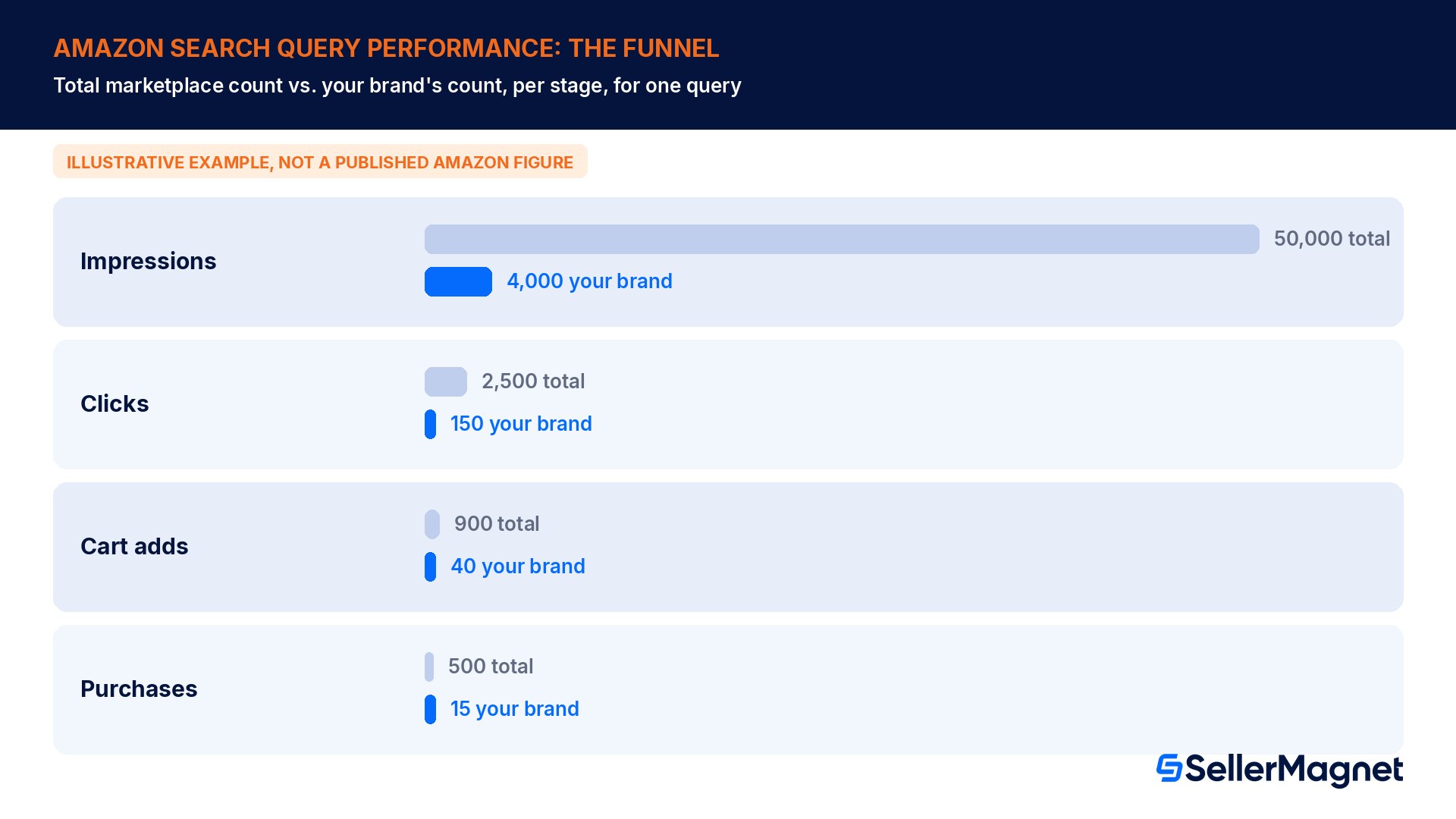
Amazon nigdzie nie publikuje realnych danych liczbowych dla poszczególnych zapytań, więc poniższe liczby są ilustracyjnym, wewnętrznie spójnym przykładem, który ma jedynie pokazać, jak te cztery etapy zachowują się względem siebie, a nie cytatem z jakiegokolwiek rzeczywistego raportu. Weźmy zapytanie stalowa butelka na wodę i markę sprzedającą jedną butelkę pod tym terminem. W całym serwisie to zapytanie wygenerowało w danym okresie 50 000 wyświetleń, 2500 kliknięć, 900 dodań do koszyka i 500 zakupów. Własne ASIN marki, w ramach tej samej całości, odnotowało 4000 wyświetleń, 150 kliknięć, 40 dodań do koszyka i 15 zakupów.
Etap lejka
Łączny rynek
Twoja marka
Twój udział
Wyświetlenia
50 000
4 000
8,0%
Kliknięcia
2 500
150
6,0%
Dodania do koszyka
900
40
4,4%
Zakupy
500
15
3,0%
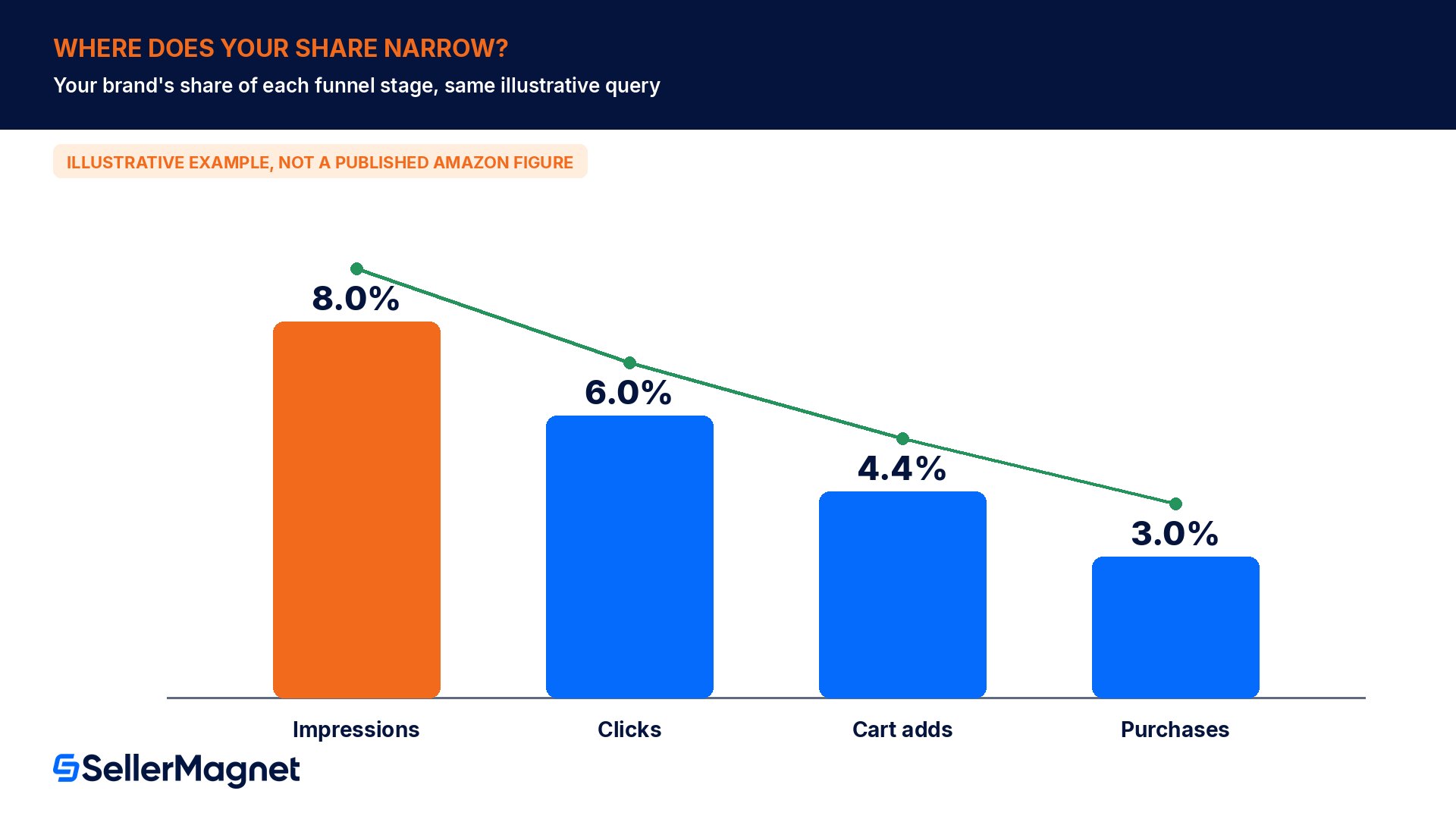
Liczbą, na którą warto patrzeć, nie jest żaden pojedynczy etap, lecz to, jak udział ZMIENIA SIĘ między kolejnymi etapami. W tym przykładzie marka zdobywa 8,0% wyświetleń, ale tylko 3,0% zakupów dla tego samego zapytania, czyli udział kurczy się na każdym kroku. Udział, który pozostaje w przybliżeniu stały od wyświetleń do zakupów, oznacza, że produkt konwertuje kupujących w podobnym tempie co pozostałe produkty w danej kategorii, gdy już go zobaczą, więc rozwiązaniem jest widoczność: większy udział w wyświetleniach, osiągany przez indeksację, treści A+ lub lepsze miejsce reklamowe. Udział, który spada drastycznie między wyświetleniami a kliknięciami, wskazuje natomiast na sam listing, czyli główne zdjęcie, cenę, tytuł lub liczbę recenzji, a nie na budżet. Ta sama arytmetyka działa w każdej skali: podziel liczbę marki przez sumę dla całego rynku na każdym etapie i sprawdź, gdzie procent spada najmocniej.
Myślnik to nie zero
Zgodnie z własną stroną pomocy Amazon, wartość metryki '-' oznacza, że dane są niedostępne. Dzieje się tak, gdy dane nie zostały zebrane dla wybranego okresu lub gdy metryka jest nowa. Traktowanie myślnika jako zera w zestawieniu w arkuszu kalkulacyjnym zaniży rzeczywiste wyniki: należy odfiltrować takie wiersze z każdego obliczenia udziału, a nie wliczać ich do średniej.
Oprócz czterech surowych liczb, widoki Brand i ASIN pokazują także kolumny ze wskaźnikami: wskaźnik kliknięć, wskaźnik dodań do koszyka i wskaźnik zakupów, gdzie każdy z nich wyraża liczbę z danego etapu jako proporcję, a nie wartość całkowitą. Własny Metric Glossary firmy Amazon, do którego link znajduje się na tej samej stronie pomocy, jest jedynym miejscem dokumentującym dokładny wzór stojący za każdym z nich. Sprzedawcy porównujący własny, ręcznie wyliczony procent z kolumną wskaźnika w panelu zauważyli, że te dwie wartości nie zawsze się dokładnie zgadzają, ponieważ definicja w glosariuszu nie zawsze jest tą prostą liczbą podzieloną przez wolumen zapytań, na jaką wygląda na pierwszy rzut oka. Kolumny ze wskaźnikami należy traktować jako obliczenia samego Amazona, odczytywane bezpośrednio, a nie jako liczby do ręcznego przeliczania na podstawie sąsiadujących z nimi wartości.
Częste błędy przy odczytywaniu tego panelu
Porównywanie go metryka po metryce z raportem reklamowym: te dwa modele atrybucji różnią się od siebie, co przyznaje sam Amazon, więc takie bezpośrednie porównanie nigdy się nie zbilansuje i nie ma takiego celu.
Liczenie średniej w wierszach oznaczonych myślnikiem: myślnik oznacza brak danych, nie zero, a wliczenie go do średniej po cichu zaniża każdą kalkulację udziału.
Patrzenie na widok Brand, gdy pytanie dotyczy jednego SKU: limit 1000 zapytań w widoku Brand oraz agregacja na poziomie całego katalogu skrywają problemy pojedynczego produktu, które widać tylko w widoku ASIN lub w widoku Query Detail.
Oczekiwanie tygodniowej szczegółowości dla danych o odznace Amazon's Choice albo pobrań dotyczących wartości odstających: obie te opcje działają tylko w zakresie raportowania miesięcznego, więc pobranie tygodniowe po prostu ich nie udostępni.
Traktowanie backendowych terminów wyszukiwania i Search Query Performance jako tej samej listy słów kluczowych: jedno to pole wypełniane przez sprzedawcę, które Amazon indeksuje, drugie to zmierzony zapis tego, czego klienci faktycznie szukali i co robili.
Widok Query Detail: dokładnie widzisz, kto cię wyprzedza
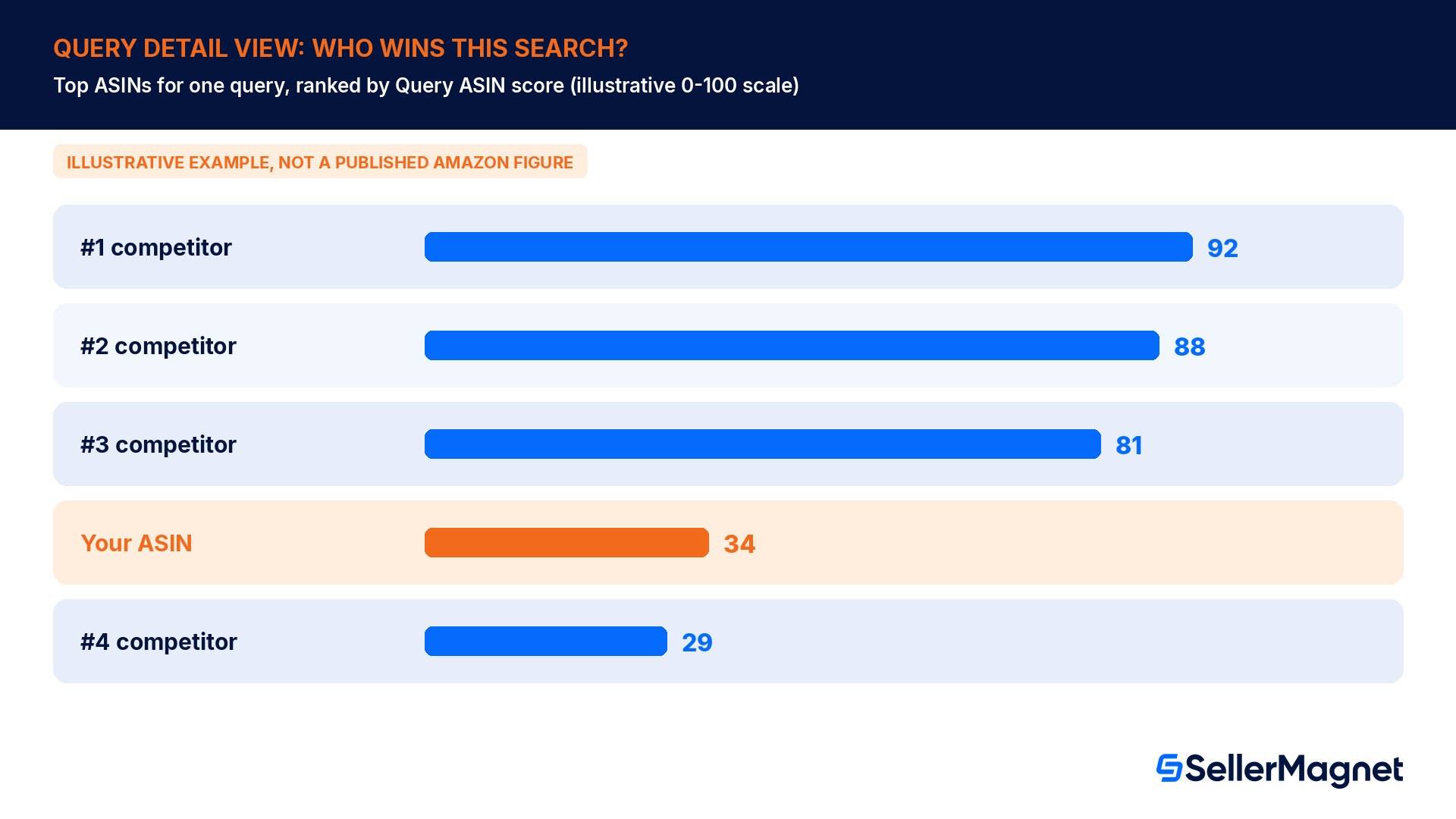
Strona pomocy Amazon opisuje widok Query Detail bezpośrednio: widok Query Detail zapewnia wgląd w wyniki 10 najlepszych ASIN dla wybranego zapytania wyszukiwania z panelu Search Query Performance, w porównaniu z wybranym przez Ciebie ASIN. Najlepsze wyniki wybierane są na podstawie wyniku Query ASIN score, obliczanego na podstawie połączenia wyświetleń w lejku wyszukiwania, kliknięć, dodań do koszyka i zakupów. To właśnie ten jeden, łączny wynik ustala ranking listy, nie żaden pojedynczy wskaźnik osobno, dlatego konkurent z nieco mniejszą liczbą wyświetleń, ale znacznie wyższym wskaźnikiem dodań do koszyka i zakupów, może nadal wyprzedzać produkt z większą samą widocznością. To właśnie w tym widoku marka widzi, dla jednego konkretnego terminu wyszukiwania, nie tylko to, że jej własny udział jest niewielki, ale dokładny zestaw konkurujących ASIN, które dzielą między sobą resztę popytu, co jest punktem wyjścia do podjęcia decyzji, czy rozwiązaniem jest zmiana w ofercie, ruch cenowy czy umieszczenie reklamy Sponsored Products na tym terminie.
Search Query Performance a Search Catalog Performance: podejście od zapytania czy od produktu
Te dwa panele, wprowadzone przez Amazon razem w 2022 roku, odpowiadają na to samo, ukryte pytanie, ale z przeciwnych stron, a pomylenie ich sprawia, że całe ćwiczenie idzie na darmo. Strona pomocy Amazon dla raportu towarzyszącego mówi to jasno: panel Search Catalog Performance informuje przedstawicieli marki, jak radzą sobie ASIN w ich katalogu na przestrzeni całego lejka sprzedażowego, z naciskiem na wyniki wyszukiwania. Każdy wiersz tego raportu przedstawia wyniki jednego ASIN w katalogu, zagregowane dla WSZYSTKICH zapytań, w wybranym okresie. To jest odbicie zwierciadlane widoku Brand w Search Query Performance, gdzie każdy wiersz to jedno zapytanie zagregowane dla całego katalogu. Search Catalog Performance zaczyna od produktu i pokazuje każde zapytanie, które go zasila; Search Query Performance zaczyna od zapytania i pokazuje każdy produkt, który o nie konkuruje. Marka pytająca, który z jej SKU ma słabe wyniki w wyszukiwaniu, potrzebuje Search Catalog Performance; marka pytająca, który termin wyszukiwania jest realną szansą wzrostu w jej kategorii, potrzebuje Search Query Performance. Oba panele współdzielą ten sam zakres obejmujący wyniki organiczne i Sponsored Products, to samo wyłączenie widżetów oraz tę samą zasadę, że myślnik oznacza brak danych, ponieważ obie powstają z tych samych, bazowych danych zdarzeń z lejka wyszukiwania, tylko zestawianych według innych osi.
Search Query Performance
Search Catalog Performance
Wiersz reprezentuje
Jedno zapytanie wyszukiwania
Jeden ASIN
Zagregowane dla
Całego katalogu na zapytanie (widok Brand) lub jednego ASIN (widok ASIN)
Każdego zapytania, w którym ten ASIN się pojawił
Najlepsze pytanie startowe
Na jakich zapytaniach tracę udział
Które produkty są słabe w wyszukiwaniu
Cztery typy pobrań i dwa, które działają tylko miesięcznie
Oba panele wspólnie udostępniają także funkcję eksportu, dodaną po uruchomieniu i ogłoszoną na forach sprzedawców jako pobieranie danych paneli wyszukiwania Brand Analytics: wybierz jeden z czterech typów pobrań. Amazon wymienia je z nazwy: widok prosty (pobiera raport dokładnie w takiej postaci, w jakiej widzisz go na poprzedniej stronie, z wybranymi filtrami i kolumnami), widok pełny dostępny tylko dla Search Query Performance (pobiera raport dla wybranej marki i zakresu dat dla wszystkich Twoich zapytań), dane odznaki Amazon's Choice (miesięczna wydajność lejka wyszukiwania Twojej marki, z odznaką Amazon's Choice i bez niej, dzięki czemu widzisz, jak odznaka wpływa na wydajność Twojego katalogu, dostępne tylko w zakresie raportowania miesięcznego), oraz dane o wartościach odstających lejka wyszukiwania (metryki lejka wyszukiwania obejmujące Twoje najlepiej i najgorzej radzące sobie zapytania, dzięki czemu możesz skupić się na konkretnych zapytaniach zamiast przeglądać tysiące, także dostępne tylko w zakresie raportowania miesięcznego). Zarówno pobranie porównawcze odznaki, jak i pobranie wartości odstających mają to samo ograniczenie do zakresu miesięcznego, więc marka chcąca sprawdzić, czy zdobycie odznaki Amazon's Choice dla danego zapytania rzeczywiście zmieniło jej udział w lejku, albo chcąca wyodrębnić swoje najlepsze i najgorsze zapytania z katalogu zbyt dużego, by go przeglądać, musi w obu przypadkach pobrać eksport miesięczny. Żaden z typów pobrań nie jest dostępny w widoku tygodniowym. Droga do wszystkich czterech jest taka sama: otwórz Brand Analytics, wybierz panel, kliknij Generate Download, wybierz typ pobrania, kliknij ponownie Generate Download, a następnie pobierz plik z Download Manager.
Czemu te liczby nie będą się zgadzać z Twoimi innymi panelami
Strona pomocy Amazon podaje to ograniczenie bez żadnych zastrzeżeń: metryki w panelu Search Query Performance nie zastępują metryk znajdujących się w innych raportach Amazon, w tym w panelach reklamowych. Celem tego panelu jest pokazanie wyników Twojej marki i ASIN w wyszukiwaniu, dlatego wszystkie metryki odnoszą się konkretnie do wyników wyszukiwania. Ponieważ różne panele mogą przypisywać i definiować działania klientów w odmienny sposób, nie rekomendujemy porównywania nazw metryk pomiędzy różnymi panelami. W praktyce oznacza to, że liczba wyświetleń tutaj i liczba wyświetleń w raporcie kampanii Sponsored Products to nie ten sam pomiar liczony dwukrotnie, to dwie różne definicje wyświetlenia: jedna obejmuje tylko strony wyników wyszukiwania, a druga obejmuje wszystkie miejsca, w których dany typ reklamy może się wyświetlać. Próba uzgodnienia tych dwóch liczb pozycja po pozycji to błędne podejście, właściwym podejściem jest odczytywanie każdej z nich w kontekście pytania, na które faktycznie odpowiada.
Pozostała część pakietu Brand Analytics
Lista powiązanych artykułów Amazon na stronie pomocy Search Query Performance wskazuje na resztę pakietu, którą warto znać obok tego panelu: raport Amazon Search Terms (raport na poziomie słów kluczowych, który większość sprzedawców już sprawdza przy PPC), Customer Loyalty Analytics, panel Demographics, Market Basket Analysis oraz Repeat Purchase Behavior, a także panel Search Catalog Performance opisany już wcześniej. Żaden z nich nie zastępuje Search Query Performance, każdy odpowiada na inne pytanie dotyczące tej samej bazy klientów, i żaden nie wymaga nic więcej poza tą samą rolą Brand Representative, która jest potrzebna, aby otworzyć ten panel.
To nie to samo co backendowe terminy wyszukiwania
Search Query Performance mierzy to, co kupujący faktycznie wpisali i zrobili. Nie ma to nic wspólnego z polem backendowych terminów wyszukiwania, które sprzedawca wypełnia na listingu, czyli 250-bajtowym polem słów kluczowych odczytywanym przez indeksowanie Amazon, nigdy niewyświetlanym klientom i nigdy niemierzonym w tym panelu, i nie jest to zamiennik raportu terminów wyszukiwania ze strony reklamowej, używanego do podejmowania decyzji, kiedy negować słowo kluczowe PPC.
Zamiana raportu w trzy konkretne działania
Rozszerzanie listy słów kluczowych pod PPC: zapytanie, w którym udział marki w wyświetleniach jest już solidny, ale udział w kliknięciach lub zakupach odstaje, to kandydat do obrony za pomocą stawki w Sponsored Products, zanim rosnący wynik Query ASIN konkurenta przerodzi się w trwałą przewagę; przed zaangażowaniem budżetu zweryfikuj to względem własnych celów ACoS i TACoS marki.
Poprawki w listingu i treściach A+: wytyczne samego Amazona wiążą ten raport bezpośrednio z pracą nad listingiem, wskazując, że pozwala on marce dopracować strategie marketingowe i ulepszyć listingi, w tym treści A+, poprzez dodanie słów kluczowych odpowiadających zainteresowaniom klientów; zapytanie z wysokim udziałem w wyświetleniach, ale słabym udziałem w kliknięciach, zwykle oznacza, że uwagi wymaga tytuł, zdjęcie główne lub cena, zanim zajmiemy się budżetem reklamowym.
Wczesny sygnał popytu: Amazon podaje również, że panel może wykrywać trendy, które mogą wskazywać na nowe możliwości produktowe, więc rosnący całkowity wolumen rynkowy dla zapytania, którego marka praktycznie nie obsługuje, warto traktować jako sygnał do poszukiwania dostawców lub rozszerzenia katalogu, łącząc go z danymi Product Opportunity Explorer, a nie działając wyłącznie na podstawie samej liczby zapytań.
Obrona udziału, który już został zdobyty: gdy udział zapytania w lejku wygląda już dobrze, alerty o zmianach rankingu BSR i Buy Box wychwytują moment, w którym konkurent zaczyna go nadgryzać, zamiast dowiadywać się o tym dopiero przy kolejnym miesięcznym odczycie Search Query Performance.
FAQ
Czy muszę mieć status Brand Registry, aby zobaczyć Search Query Performance?
Tak. Ten raport znajduje się w Brand Analytics, które jest dostępne tylko dla sprzedawców z aktywną rolą Przedstawiciela Marki (Brand Representative) przypisaną do marki w Brand Registry; standardowe konto sprzedawcy bez tej roli, albo marka, w której nikt jeszcze nie ma tej roli, nie ma do niego żadnego dostępu. Błąd uprawnień w tym miejscu naprawia się w globalnych uprawnieniach użytkowników, nie przez kontakt z pomocą techniczną.
Jaka jest różnica między widokiem Brand a widokiem ASIN?
Widok Brand agreguje każde zapytanie w odniesieniu do całego katalogu marki, z limitem 1000 zapytań; widok ASIN agreguje te same dane dotyczące zapytań do poziomu jednego produktu, co lepiej pozwala sprawdzić, czy dana oferta przechwytuje wyszukiwania, które powinna. Najpierw przejrzyj widok Brand, a potem przejdź do widoku ASIN dla każdego produktu, który wymaga dalszej analizy.
Czy Search Query Performance obejmuje ruch płatny, organiczny, czy oba?
Oba. Strona pomocy Amazon wskazuje, że uwzględnione zapytania pochodzą z wyników organicznych oraz z plasowań Sponsored Products na stronie wyników wyszukiwania, dla wszystkich klientów, natomiast ruch z widżetów na stronie, takich jak Top Rated czy New Arrivals, jest wyłączony. Właśnie ten łączny zakres sprawia, że sumy w tym raporcie będą zawsze wyższe niż w raporcie słów kluczowych Sponsored Products, obejmującym tylko płatne kliknięcia.
Czemu w komórce widać myślnik zamiast liczby?
Myślnik oznacza, że dane są niedostępne dla danego okresu, albo nie zostały zarejestrowane, albo dana metryka jest nowa, a nie że rzeczywista wartość wynosi zero. Przed obliczeniem jakiegokolwiek udziału odfiltruj wiersze z myślnikiem, ponieważ traktowanie myślnika jako zera w zestawieniu w arkuszu w sposób niezauważalny zaniży rzeczywistą skuteczność lejka marki dla danego zapytania i okresu.
Czy mogę porównywać liczby z Search Query Performance z moimi raportami reklamowymi?
Amazon wyraźnie odradza takie podejście. Obie grupy raportów przypisują i definiują działania klientów w inny sposób, więc metryka o tej samej nazwie w każdej z nich nie mierzy dokładnie tego samego zdarzenia. Każdy raport warto czytać w kontekście pytania, na które został stworzony, by odpowiedzieć, a nie próbować uzgadniać obu raportów linia po linii: takie uzgodnienie nigdy się nie zbilansuje.
Czy mogę wyeksportować dane Search Query Performance?
Tak. Amazon wprowadził bezpośrednie pobieranie danych zarówno dla Search Query Performance, jak i Search Catalog Performance, co zostało ogłoszone na forach dla sprzedawców, dzięki czemu całą tabelę można przenieść do arkusza kalkulacyjnego lub innego systemu. Dostępne są cztery typy pobierania: widok uproszczony, widok pełny, dane dotyczące odznaki Amazon's Choice oraz dane o nietypowych wynikach w lejku wyszukiwania. Dostęp do nich uzyskuje się przez opcję Generuj pobieranie, a same pliki znajdują się w Menedżerze pobierania.
Jaka jest różnica między Search Query Performance a Search Catalog Performance?
Search Query Performance zaczyna analizę od zapytania wyszukiwania i pokazuje każdy produkt konkurujący o to zapytanie, natomiast Search Catalog Performance zaczyna od ASIN i pokazuje jego wyniki zagregowane dla wszystkich zapytań, w których się pojawił. Oba raporty obejmują ten sam zakres, czyli wyniki organiczne oraz Sponsored Products, i te same wyłączenia, więc wybór między nimi zależy od tego, czy pytanie zaczyna się od zapytania, czy od konkretnego produktu.
Czy mogę zobaczyć, jak Amazon's Choice wpływa na skuteczność wyszukiwania moich produktów?
Tak, dzięki eksportowi danych o odznace Amazon's Choice, jednemu z czterech typów eksportu dostępnych w Search Query Performance. Porównuje on skuteczność lejka wyszukiwania marki z odznaką i bez niej, ale tylko w zakresie raportowania miesięcznego, nie tygodniowego, więc marka testująca to musi czekać cały miesiąc.
Gdzie w tym wszystkim pojawia się SellerMagnet, gdy raport już przeczytasz
Search Query Performance pokazuje marce, o które zapytania warto walczyć i w którym miejscu lejka ta walka jest przegrywana. Przełożenie tego na działanie to już osobny krok: wyłowienie konkretnych wyszukiwanych terminów, które zasługują na stawkę w Sponsored Products, a następnie śledzenie, co ta stawka faktycznie przynosi, to właśnie do tego służą narzędzia do badania słów kluczowych i terminów wyszukiwania w PPC Managerze, działające w granicach automatyzacji, jakie sam Amazon zawsze narzuca. Gdy problemem jest listing, a nie stawka, Listing Optimizer sprawdza jakość tytułu, punktów wypunktowanych i terminów zaplecza względem słów kluczowych, które raport zapytań wskazuje jako naprawdę istotne, zamiast zgadywać, które pole przerobić najpierw. A ponieważ nic z tego nie ma sensu bez wiedzy, czy dane zapytanie przekłada się też na realny zysk netto po opłatach, wysyłce, VAT, zwrotach i koszcie towaru, to panel Analytics jest miejscem, gdzie znajduje się ta marża przypadająca na zamówienie, dzięki czemu marka rozwijająca się w obrębie zapytania o dużym wolumenie nie wchodzi przypadkiem na stratę. Czytane razem, Search Query Performance pokazuje, gdzie jest popyt i jaka jego część nam umyka; trzy powyższe narzędzia to miejsce, gdzie marka faktycznie coś z tym robi, zamiast dodawać dashboard do zakładek i sprawdzać go znowu w kolejnym kwartale.
Stop Juggling Tools. SellerMagnet Combines Everything You Need.