Il report sui termini di ricerca che scarichi dalla tua console pubblicitaria ti racconta solo cosa è successo sulle parole chiave su cui hai fatto offerte. Resta muto sulla query per cui il tuo prodotto non è mai apparso, e su quella in cui è apparso ma la vendita è andata comunque a un concorrente. All'interno di Brand Analytics, in Seller Central, un report chiamato dashboard Search Query Performance risponde a una domanda diversa: per una determinata ricerca degli acquirenti, quante persone l'hanno cercata in tutto il marketplace, e quale fetta di quel funnel, impression, clic, aggiunte al carrello e acquisti, è andata davvero al tuo brand. Questa guida analizza chi può vedere la dashboard, cosa mostrano rispettivamente la vista Brand e la vista ASIN, come leggere le quattro quote del funnel di una query con un esempio pratico, cosa fa il confronto tra ASIN della vista Query Detail, in cosa differisce dalla dashboard gemella Search Catalog Performance, i quattro tipi di esportazione dietro il pulsante Generate Download, e dove si inserisce questo report rispetto al report sui termini di ricerca che già usi per il PPC.
La dashboard Search Query Performance è un report di Brand Analytics in Seller Central, disponibile ai venditori con ruolo di Brand Representative in Brand Registry. Per una query di ricerca scelta mostra il numero totale di impression, clic, aggiunte al carrello e acquisti in tutto il marketplace, accanto al conteggio e alla quota del tuo brand o ASIN per ciascuno. Combina il traffico organico e quello dei risultati di ricerca di Sponsored Products, esclude i posizionamenti nei widget come Top Rated, e offre una vista Query Detail che classifica i primi 10 ASIN per quella query in base a un punteggio combinato Query ASIN. Un trattino in qualsiasi cella significa che il dato manca per quel periodo, non che sia zero, e i numeri del report non sono pensati per essere confrontati con le metriche pubblicitarie o dei Business Reports.
Chi può davvero aprire questa dashboard
La pagina di aiuto di Amazon è precisa riguardo al blocco di accesso: Brand Analytics è disponibile solo ai venditori che hanno un ruolo di Brand Representative assegnato a un brand in Brand Registry. Devi essere interno al brand e responsabile della vendita del brand nello store Amazon. Un account venditore senza alcun brand registrato, o un brand registrato ma dove nessuno detiene ancora il ruolo di Brand Representative, qui non vede nulla. Un errore di permessi sulla pagina si risolve nella pagina dei permessi utente globali di Seller Central, sotto Amazon Brand Analytics, concessi dall'amministratore principale dell'account, non con un ticket di assistenza. La dashboard in sé è stata lanciata per la prima volta nel 2022 come parte di una coppia, Search Catalog Performance insieme a Search Query Performance, annunciata sui Seller Forums dall'account ufficiale News_Amazon di Amazon; da allora ha acquisito una vista a livello di ASIN, un'esportazione scaricabile e il confronto ASIN della vista Query Detail trattato più avanti, quindi un venditore che l'ha controllata una volta anni fa e poi se ne è dimenticato sta lavorando con un quadro ormai superato di ciò che mostra. La vista ASIN in sé è stata un'aggiunta successiva, anche questa annunciata da News_Amazon, che ha permesso ai proprietari di brand di visualizzare i dati sulle performance delle query di ricerca per ASIN specifici all'interno del catalogo del brand usando la dashboard Search Query Performance... puoi misurare le performance di ricerca di un prodotto specifico per metrica, come i clic o il tasso di conversione, all'interno di un intervallo di tempo selezionato. Prima di quel rilascio la dashboard aveva solo la vista Brand, quindi un brand poteva vedere le performance delle query sull'intero catalogo ma non isolare una singola SKU al suo interno.
Prima di tutto, Brand Registry
Non esiste un modo per accedere a Search Query Performance senza Brand Registry. Se un brand non è ancora registrato, quello è il vero primo passo, non un'impostazione della dashboard.
Cosa misura davvero la dashboard
Secondo la descrizione fornita direttamente da Amazon, la dashboard Search Query Performance offre visibilità sull'andamento dei principali termini di ricerca associati ai tuoi prodotti brandizzati, sulla base del comportamento di ricerca dei clienti. Il report mostra volume delle query, impression, clic, aggiunte al carrello e acquisti. Viene anche specificato con precisione cosa rientra nel conteggio di un evento di ricerca: le query di ricerca vengono selezionate in base alla loro performance complessiva nei risultati di ricerca, e includono sia il traffico organico sia quello dei Sponsored Products proveniente dalla pagina dei risultati di ricerca, per tutti i clienti. Sono escluse invece le interazioni generate da widget presenti nella pagina di ricerca, come 'Più votati' o 'Novità'. Da questa definizione derivano due conseguenze. Primo, si tratta di un report misto: una vendita generata da un risultato di ricerca organico e una vendita generata da un'inserzione Sponsored Products sulla stessa pagina dei risultati vengono conteggiate entrambe qui, perciò la dashboard mostrerà sempre una domanda totale per una query superiore a quella indicata dal solo report sui termini di ricerca di Sponsored Products. Secondo, un'impression viene conteggiata solo quando un ASIN viene effettivamente mostrato nella pagina dei risultati di ricerca: un'impression viene conteggiata ogni volta che l'ASIN viene mostrato nella pagina dei risultati di ricerca, quindi un prodotto che si posiziona per un termine ma finisce oltre la profondità di scroll raggiunta dall'utente, oppure un termine che emerge solo all'interno di un widget, non contribuirà a questo numero.
Vista Brand vs vista ASIN: due modi di analizzare la stessa query
La dashboard presenta gli stessi dati di fondo in due modalità diverse. Nella vista Brand, ogni riga del report mostra l'andamento di una singola query associata al catalogo del tuo brand, aggregato per un periodo di tempo selezionato. Il numero totale di query popolate varia in base alle dimensioni del tuo catalogo, con un massimo di 1.000 risultati di query. Si tratta di un limite invalicabile: un brand che vende migliaia di SKU in decine di categorie continua a vedere solo le sue prime 1.000 query per volume, quindi un termine di ricerca di coda lunga che porta solo una manciata di acquirenti al mese potrebbe semplicemente non apparire mai. Nella vista ASIN, ogni riga mostra l'andamento di una singola query associata a un singolo prodotto del brand, aggregato per un periodo di tempo selezionato: è la vista da usare quando la domanda riguarda un singolo listing e non l'intero catalogo, ad esempio per verificare se un prodotto specifico sta effettivamente catturando le query che il suo titolo e i suoi bullet point intendono colpire.
Vista
Cosa mostra una riga
La domanda migliore a cui risponde
Vista Brand
Una query, aggregata su tutto il catalogo del brand (massimo 1.000 query)
Su quali principali termini di ricerca per il mio brand sono sotto-rappresentato.
Vista ASIN
Una query, aggregata per un singolo prodotto
Questo specifico listing sta catturando le query per cui dovrebbe posizionarsi.
Vista Query Detail
I primi 10 ASIN per una query selezionata, classificati in base al Query ASIN score, oltre al tuo ASIN
Chi sta effettivamente vincendo questa query, e di quanto, in questo momento.
Come leggere le quattro quote del funnel: un esempio pratico
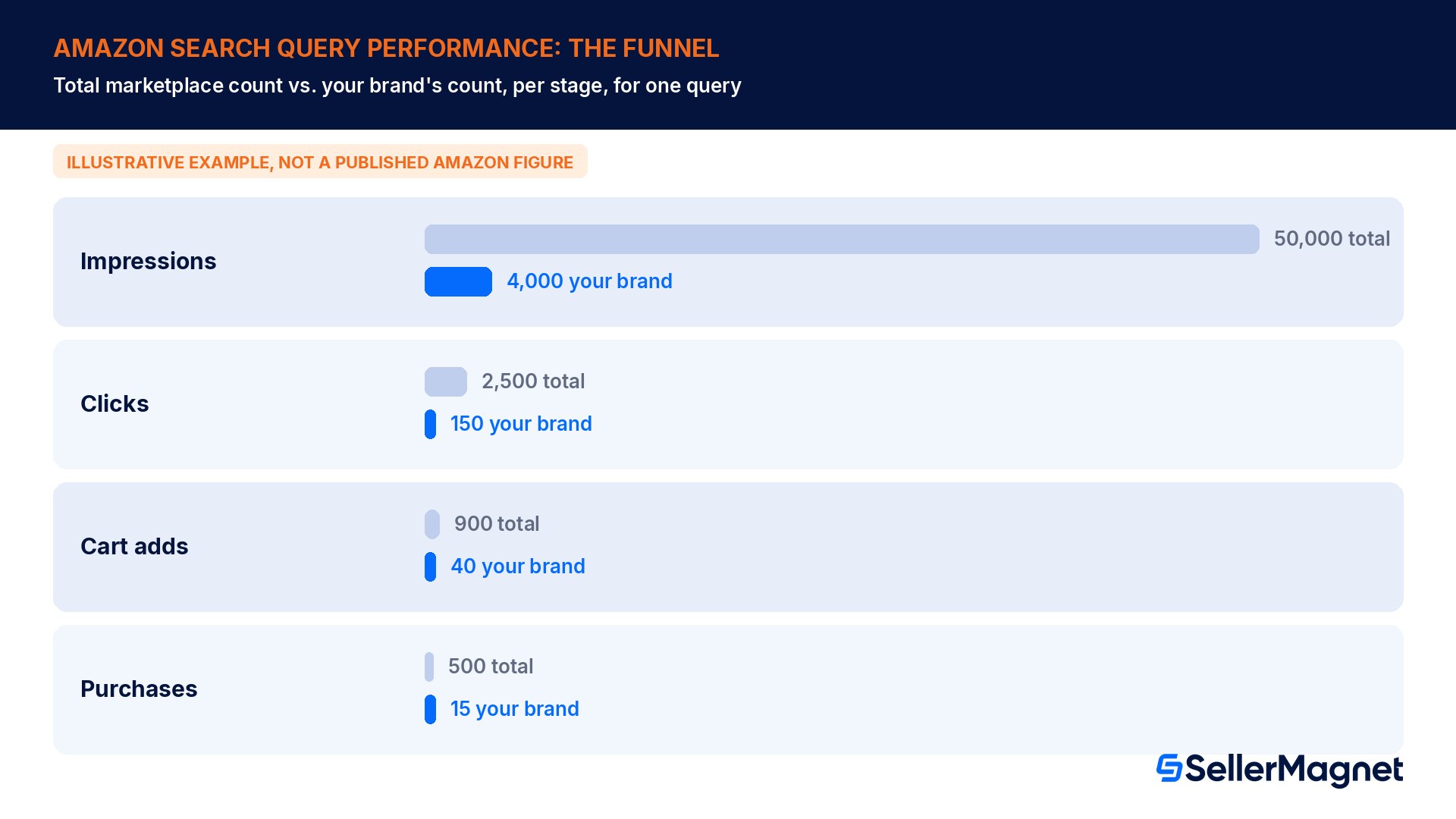
Amazon non pubblica da nessuna parte dati reali per singola query, quindi i numeri che seguono sono un esempio illustrativo e internamente coerente, costruito solo per mostrare come le quattro fasi si comportano l'una rispetto all'altra, non una citazione tratta da un report reale. Immagina la query borraccia in acciaio inox e un brand che vende una borraccia sotto quel termine. Su tutto il marketplace, la query ha generato 50.000 impression, 2.500 clic, 900 aggiunte al carrello e 500 acquisti nel periodo. L'ASIN del brand, all'interno di quel totale, ha registrato 4.000 impression, 150 clic, 40 aggiunte al carrello e 15 acquisti.
Fase del funnel
Marketplace totale
Il tuo brand
La tua quota
Impression
50.000
4.000
8,0%
Clic
2.500
150
6,0%
Aggiunte al carrello
900
40
4,4%
Acquisti
500
15
3,0%
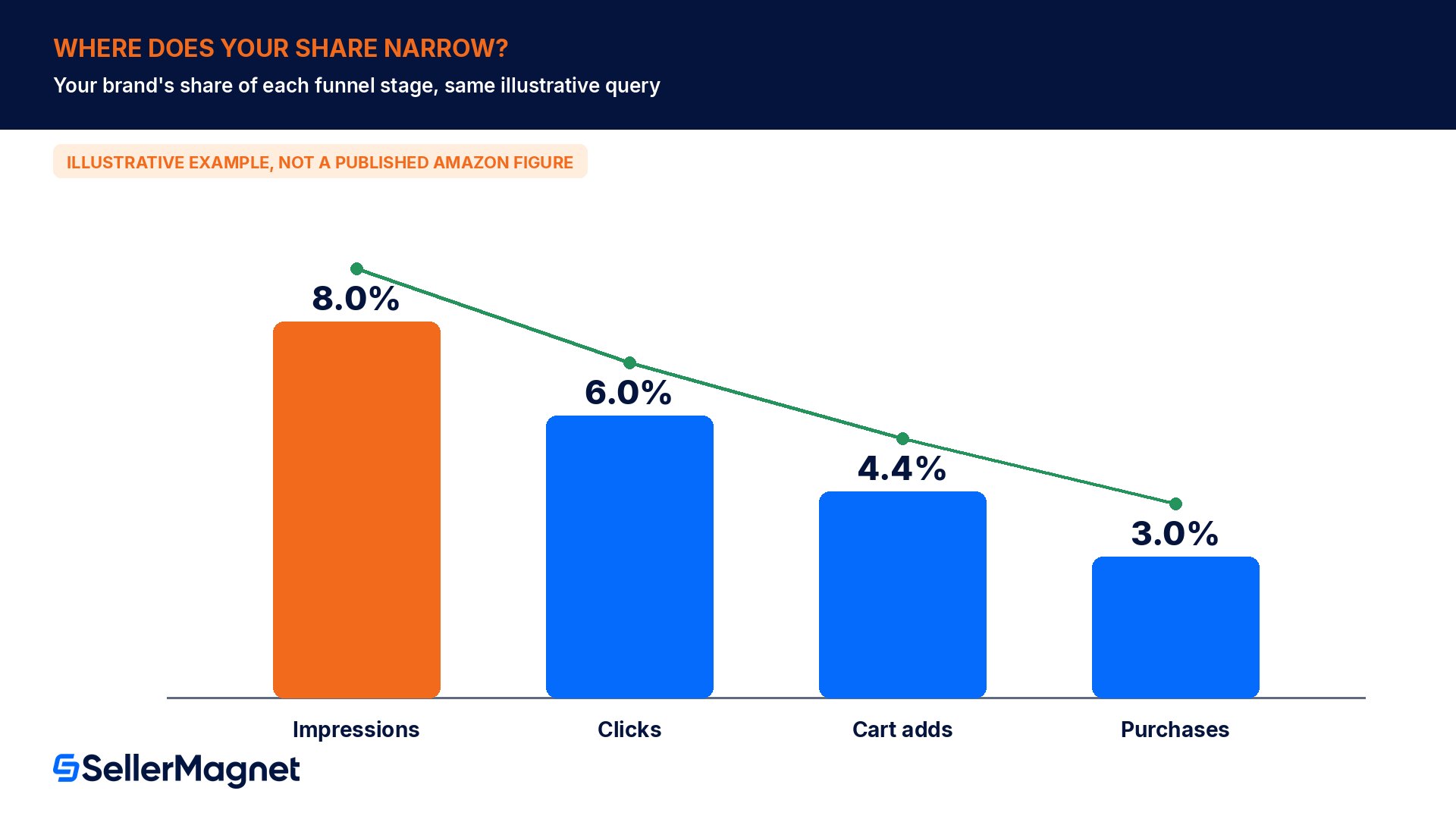
Il dato davvero importante da osservare non è una singola fase, ma come la quota CAMBIA da una fase all'altra. In questo esempio il brand ottiene l'8,0% delle impression ma solo il 3,0% degli acquisti per la stessa identica query, una quota che si riduce a ogni passaggio. Una quota che rimane più o meno stabile dalle impression fino agli acquisti indica che il prodotto convertete gli acquirenti più o meno allo stesso ritmo del resto del mercato una volta che lo vedono, quindi la soluzione è la visibilità: più quota di impression, tramite indicizzazione, contenuti A+ o posizionamento pubblicitario. Una quota che precipita tra impression e clic punta invece sul listing stesso, l'immagine principale, il prezzo, il titolo o il numero di recensioni, non sul budget. La stessa logica funziona a qualsiasi scala: dividi il conteggio del brand per il totale di marketplace in ciascuna fase e osserva dove la percentuale scende più drasticamente.
Un trattino non è uno zero
Secondo la pagina di aiuto di Amazon, il valore della metrica '-' significa che i dati non sono disponibili. Questo accade quando i dati non sono stati rilevati per il periodo selezionato, oppure se la metrica è nuova. Trattare un trattino come uno zero in un'estrazione su foglio di calcolo sottostimerà la performance reale: filtra quelle righe fuori da qualsiasi calcolo di quota, invece di farle rientrare nella media.
Oltre ai quattro conteggi grezzi, sia la vista Brand sia quella ASIN mostrano anche colonne di tasso, tasso di clic, tasso di aggiunta al carrello e tasso di acquisto, ognuna delle quali esprime il conteggio di una fase come rapporto piuttosto che come totale; il Metric Glossary ufficiale di Amazon, collegato dalla stessa pagina di aiuto, è l'unico posto che documenta la formula esatta dietro ciascuna di esse, e i venditori che hanno confrontato la propria percentuale calcolata a mano con la colonna del tasso nella dashboard hanno scoperto che i due valori non sempre coincidono esattamente, poiché la definizione del glossario non corrisponde sempre al semplice conteggio diviso per il volume della query, come potrebbe sembrare a prima vista. Considera le colonne dei tassi come un calcolo proprietario di Amazon da leggere direttamente, non come un numero da decifrare o ricalcolare a mano a partire dai conteggi accanto.
Errori comuni nella lettura di questa dashboard
Confrontarla metrica per metrica con un report pubblicitario: i due modelli di attribuzione differiscono per ammissione dello stesso Amazon, quindi un confronto diretto non quadrerà mai, e non è pensato per quadrare.
Fare la media su righe contrassegnate con un trattino: un trattino significa dati mancanti, non zero, e includerlo in una media fa scendere silenziosamente ogni calcolo di quota.
Consultare la vista Brand quando la vera domanda riguarda un singolo SKU: il limite di 1.000 query e l'aggregazione a livello di intero catalogo della vista Brand nascondono problemi di singolo prodotto che emergono solo nella vista ASIN o nella vista Query Detail.
Aspettarsi una granularità settimanale sul badge Amazon's Choice o sui download degli outlier: entrambi sono disponibili solo con intervallo di reportistica mensile, quindi un'estrazione settimanale semplicemente non li offrirà.
Trattare i termini di ricerca backend e Search Query Performance come la stessa lista di parole chiave: uno è un campo scritto dal venditore che Amazon indicizza, l'altro è un registro misurato di ciò che i clienti hanno effettivamente cercato e fatto.
La vista Query Detail: vedere esattamente chi ti sta battendo
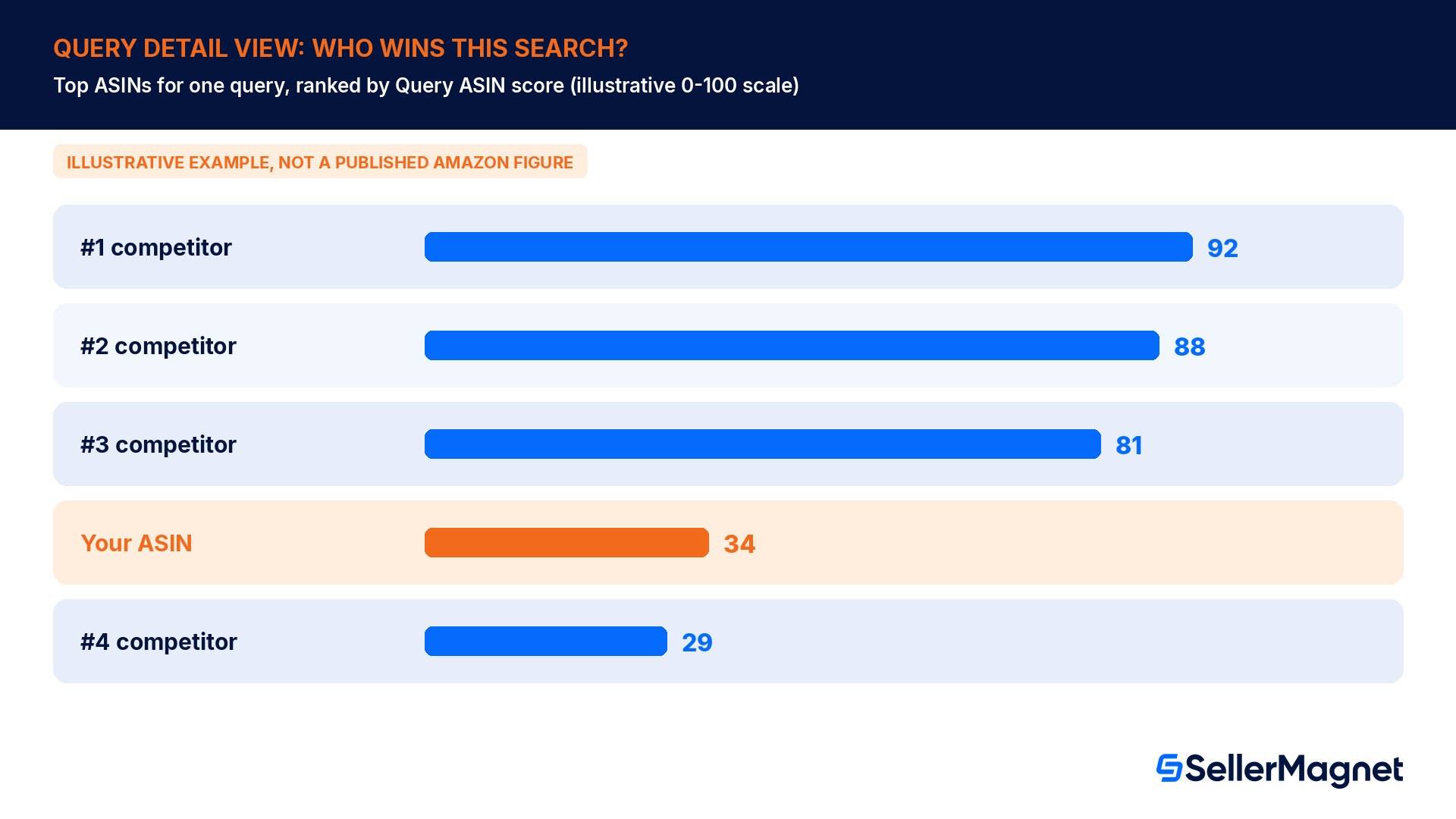
La pagina di aiuto di Amazon descrive la vista Query Detail in modo diretto: la vista Query Detail offre visibilità sulle prestazioni dei primi 10 ASIN per la query di ricerca selezionata nella dashboard di Search Query Performance, rispetto all'ASIN selezionato. La classifica delle migliori prestazioni si basa sul Query ASIN score, calcolato combinando impression del funnel di ricerca, clic, aggiunte al carrello e acquisti. È questo punteggio combinato unico a determinare la classifica, non una singola metrica isolata, quindi un concorrente con leggermente meno impression ma un tasso di aggiunta al carrello e di acquisto molto più alto può comunque superare in classifica un prodotto con più visibilità grezza. Questa vista è il punto in cui un brand vede, per un termine di ricerca specifico, non solo che la propria quota è scarsa, ma l'insieme esatto di ASIN concorrenti che si dividono il resto della domanda, il che costituisce il punto di partenza per decidere se la soluzione sia una modifica alla scheda prodotto, una mossa sul prezzo o un posizionamento Sponsored Products su quel termine.
Search Query Performance vs. Search Catalog Performance: partire dalla query o partire dal prodotto
Le due dashboard che Amazon ha lanciato insieme nel 2022 rispondono alla stessa domanda di fondo da direzioni opposte, e confonderle vanifica l'intero esercizio. La pagina di aiuto di Amazon per il report collegato lo dice chiaramente: la dashboard Search Catalog Performance indica ai rappresentanti del brand come stanno andando gli ASIN del loro catalogo lungo tutto il funnel di vendita, con un'enfasi sulle prestazioni di ricerca. Ogni riga di quel report rappresenta le prestazioni di un ASIN del catalogo, aggregate su TUTTE le query, per un periodo di tempo selezionato. È l'immagine speculare della vista Brand di Search Query Performance, dove ogni riga è una query aggregata sull'intero catalogo. Search Catalog Performance parte dal prodotto e mostra ogni query che lo alimenta; Search Query Performance parte dalla query e mostra ogni prodotto che si contende quella query. Un brand che si chiede quale dei suoi SKU stia rendendo poco nella ricerca vuole Search Catalog Performance; un brand che si chiede quale termine di ricerca rappresenti la vera opportunità di crescita della propria categoria vuole Search Query Performance. Entrambe condividono lo stesso ambito organico più Sponsored Products, la stessa esclusione dei widget e la stessa regola secondo cui il trattino significa dati mancanti, perché sono costruite sui medesimi dati di evento del funnel di ricerca sottostante, semplicemente aggregati lungo assi diversi.
Search Query Performance
Search Catalog Performance
La riga rappresenta
Una query di ricerca
Un ASIN
Aggregato su
L'intero catalogo per query (vista Brand) oppure un ASIN (vista ASIN)
Ogni query in cui quell'ASIN è apparso
Domanda di partenza migliore
Su quali query sto perdendo quota
Quali prodotti sono debole nella ricerca
I quattro tipi di download, e i due disponibili solo su base mensile
Entrambe le dashboard condividono anche una funzione di esportazione, aggiunta dopo il lancio e annunciata sui Seller Forums come Scarica i dati della dashboard Search di Brand Analytics: scegli tra quattro tipi di download. Amazon li elenca per nome: una Vista semplice (scarica il report esattamente come lo vedi nella pagina precedente, con i filtri e le colonne selezionate), una Vista completa disponibile solo per Search Query Performance (scarica il report per il brand e l'intervallo di date selezionati, per tutte le tue query), i dati sul badge Amazon's Choice (prestazioni mensili del funnel di ricerca del tuo brand, con e senza il badge Amazon's Choice. Questo ti permette di capire come il badge Amazon's Choice influisce sulle prestazioni del tuo catalogo. Disponibile solo con intervallo di reportistica mensile), e i dati sugli outlier del funnel di ricerca (metriche del funnel di ricerca che includono le query con le migliori e le peggiori prestazioni. Questo ti permette di concentrarti sulle prestazioni di query di ricerca specifiche senza dover esaminare migliaia di query. Disponibile solo con intervallo di reportistica mensile). Sia il download di confronto del badge sia quello degli outlier portano con sé la stessa restrizione al solo mensile, quindi un brand che vuole verificare se la vincita del badge Amazon's Choice su una query abbia davvero spostato la sua quota di funnel, oppure che cerchi di isolare le proprie query migliori e peggiori in un catalogo troppo grande da scorrere, deve estrarre un report mensile per ottenere entrambe le risposte; nessuno dei due tipi di download esiste nella vista settimanale. Il percorso per ottenere uno qualsiasi dei quattro è lo stesso: apri Brand Analytics, scegli la dashboard, clicca su Generate Download, scegli il tipo di download, clicca di nuovo su Generate Download, poi recupera il file dal Download Manager.
Perché questi numeri non corrisponderanno alle tue altre dashboard
La pagina di aiuto di Amazon dichiara questa limitazione senza mezzi termini: le metriche della dashboard Search Query Performance non sostituiscono le metriche presenti in altri report Amazon, incluse le dashboard pubblicitarie. Lo scopo di questa dashboard è evidenziare le prestazioni del tuo brand e dei tuoi ASIN nella ricerca, quindi tutte le metriche sono specifiche per i risultati di ricerca. Dato che le dashboard possono attribuire e definire le azioni dei clienti in modi diversi, Amazon non consiglia di confrontare i nomi delle metriche tra dashboard differenti. In pratica questo significa che un conteggio di impression qui e un conteggio di impression su un report di una campagna Sponsored Products non sono la stessa misurazione contata due volte: sono due definizioni diverse di impression, una limitata alle sole pagine dei risultati di ricerca e l'altra estesa a qualunque posizione in cui quello specifico tipo di annuncio può essere mostrato. Far quadrare le due riga per riga è l'esercizio sbagliato; leggere ciascuna per la domanda a cui risponde davvero è quello giusto.
Il resto della suite Brand Analytics
L'elenco di articoli correlati che Amazon stessa propone nella pagina di aiuto di Search Query Performance indica il resto della suite che vale la pena conoscere insieme a questa: il report Amazon Search Terms (il report a livello di parola chiave che la maggior parte dei venditori già consulta per il PPC), Customer Loyalty Analytics, la dashboard Demographics, Market Basket Analysis e Repeat Purchase Behavior, oltre alla dashboard Search Catalog Performance già trattata sopra. Nessuno di questi sostituisce Search Query Performance; ognuno risponde a una domanda diversa sulla stessa base di clienti, e nessuno richiede altro oltre al medesimo ruolo di Brand Representative già necessario per accedere a quello di cui stiamo parlando.
Non è la stessa cosa dei search term di backend
Search Query Performance misura ciò che gli acquirenti hanno effettivamente digitato e fatto. Non ha nulla a che fare con il campo dei search term di backend che un venditore compila su una scheda prodotto, che è un campo di parole chiave da 250 byte letto dall'indicizzazione di Amazon, mai mostrato ai clienti e mai misurato qui, e non è un sostituto del report sui search term lato advertising usato per decidere quando negare una parola chiave PPC.
Trasformare il report in tre azioni concrete
Espansione delle parole chiave per il PPC: una query in cui la quota di impression del brand è già discreta ma la quota di click o di acquisto è in ritardo è candidata a essere difesa con un'offerta Sponsored Products prima che il punteggio Query ASIN crescente di un concorrente si trasformi in un vantaggio permanente; verificala rispetto agli obiettivi di ACoS e TACoS del brand prima di impegnare budget.
Correzioni alla scheda prodotto e al contenuto A+: le linee guida di Amazon stessa collegano direttamente questo report al lavoro sulla scheda prodotto, affermando che permette a un brand di affinare le proprie strategie di marketing e migliorare le schede, incluso il contenuto A+, aggiungendo parole chiave in linea con gli interessi dei clienti; una query con una forte quota di impression ma una debole quota di click di solito indica che il titolo, l'immagine principale o il prezzo necessitano di attenzione prima ancora di un budget pubblicitario.
Segnale di domanda precoce: Amazon afferma anche che la dashboard può individuare tendenze che potrebbero rappresentare nuove opportunità di prodotto, quindi un volume totale di mercato in crescita su una query che il brand tocca a malapena merita di essere trattato come un segnale di sourcing o di espansione del catalogo, da affiancare ai dati di Product Opportunity Explorer piuttosto che agire solo sul conteggio della query.
Difendere una quota già conquistata: una volta che la quota di funnel di una query appare in salute, gli alert sul rank BSR e sulla Buy Box colgono il momento esatto in cui un concorrente comincia a eroderla, invece di scoprirlo solo alla successiva estrazione mensile di Search Query Performance.
FAQ
Devo avere il Brand Registry per vedere il Search Query Performance?
Sì. Questo report si trova all'interno di Brand Analytics, che è accessibile solo ai venditori con un ruolo attivo di Brand Representative su un brand registrato in Brand Registry; un account venditore normale senza quel ruolo, oppure un brand per cui nessuno ha ancora quel ruolo, non ha alcun accesso a questo report. Un errore di permessi in quella sezione si risolve nei permessi utente globali, non contattando l'assistenza.
Qual è la differenza tra la vista Brand e la vista ASIN?
La vista Brand aggrega ogni query sull'intero catalogo del brand, con un limite di 1.000 query; la vista ASIN aggrega gli stessi dati di query fino al singolo prodotto, utile per verificare se un determinato listing sta catturando le ricerche che dovrebbe. Analizza prima la vista Brand, poi passa alla vista ASIN per ogni prodotto che merita un approfondimento.
Il Search Query Performance include traffico a pagamento, traffico organico o entrambi?
Entrambi. La pagina di aiuto di Amazon specifica che le query incluse provengono dai risultati organici e dai posizionamenti Sponsored Products nella pagina dei risultati di ricerca, per tutti i clienti, mentre il traffico generato da widget presenti nella pagina, come Top Rated o New Arrivals, è escluso. Questo ambito combinato è proprio il motivo per cui i suoi totali saranno sempre superiori rispetto a un report sui termini di ricerca di Sponsored Products che copre solo i clic a pagamento.
Perché una cella mostra un trattino invece di un numero?
Un trattino indica che il dato non è disponibile per quel periodo, perché non è stato rilevato oppure perché la metrica è nuova, non che il valore reale sia zero. Filtra le righe con il trattino prima di calcolare qualsiasi quota, perché trattare un trattino come zero in un'estrazione su foglio di calcolo sottostimerà silenziosamente la reale performance del funnel del brand per quella query e quel periodo.
Posso confrontare i numeri del Search Query Performance con i miei report pubblicitari?
Amazon lo sconsiglia esplicitamente. Le due famiglie di report attribuiscono e definiscono le azioni dei clienti in modo diverso, quindi una metrica con lo stesso nome in entrambe non misura esattamente lo stesso evento. Leggi ogni report in base alla domanda per cui è stato creato, invece di cercare di farli coincidere riga per riga: quella riconciliazione non andrà mai in pareggio.
Posso esportare i dati di Search Query Performance?
Sì. Amazon ha aggiunto un download diretto sia per Search Query Performance sia per Search Catalog Performance, annunciato sui Seller Forums, in modo che l'intera tabella possa essere estratta in un foglio di calcolo o in un altro sistema. Esistono quattro tipi di download, Simple view, Comprehensive view, i dati del badge Amazon's Choice e i dati sulle anomalie del funnel di ricerca, accessibili tramite Generate Download e raccolti dal Download Manager.
Qual è la differenza tra Search Query Performance e Search Catalog Performance?
Search Query Performance parte dalla query di ricerca e mostra ogni prodotto che la contende; Search Catalog Performance parte dall'ASIN e mostra le sue prestazioni aggregate su tutte le query in cui è apparso. Condividono lo stesso ambito organico più Sponsored Products e le stesse esclusioni, quindi la scelta tra i due dipende dal fatto che la domanda parta da una query o da un prodotto specifico.
Posso vedere come Amazon's Choice influisce sulla mia visibilità nelle ricerche?
Sì, tramite il download dei dati sul badge Amazon's Choice, uno dei quattro tipi di esportazione offerti da Amazon per il Search Query Performance. Confronta le prestazioni del funnel di ricerca di un brand con e senza badge, ma solo nell'intervallo di reportistica mensile, non settimanale: un brand che vuole testarlo deve quindi aspettare un mese intero.
Dove si inserisce SellerMagnet dopo aver letto il report
Search Query Performance dice a un brand per quali query vale la pena combattere e in quale punto del funnel la battaglia si sta perdendo. Trasformare questo in azione è un passo separato: raccogliere i termini di ricerca esatti su cui vale la pena puntare con un'offerta Sponsored Products, e poi monitorare cosa restituisce davvero quell'offerta, è esattamente ciò per cui è stato costruito lo strumento di keyword research e search term del PPC Manager, nei limiti di automazione che Amazon stessa mantiene sempre in vigore durante il periodo di prova. Quando il problema da risolvere è il listing e non l'offerta, il Listing Optimizer controlla la qualità di titolo, bullet e backend term confrontandoli con le keyword che un report query indica come davvero rilevanti, invece di indovinare quale campo riscrivere per primo. E poiché tutto questo non significa nulla se non sai se una query si traduce anche in profitto netto reale dopo commissioni, spedizione, IVA, rimborsi e COGS, è nella dashboard Analytics che vive quel numero di margine per ordine, così un brand che espande la propria presenza su una query ad alto volume non finisce per espandersi, senza saperlo, in una perdita. Letti insieme, Search Query Performance indica dove si trova la domanda e quale quota ne sta scivolando via; i tre strumenti sopra sono dove un brand fa effettivamente qualcosa in merito, invece di salvare la dashboard tra i preferiti e tornarci a guardare il prossimo trimestre.
Stop Juggling Tools. SellerMagnet Combines Everything You Need.