Amazon Request for Quote (RFQ): come funziona Manage Quotes per i venditori
R
RenéFreelance Amazon Editor
|
15 min di lettura
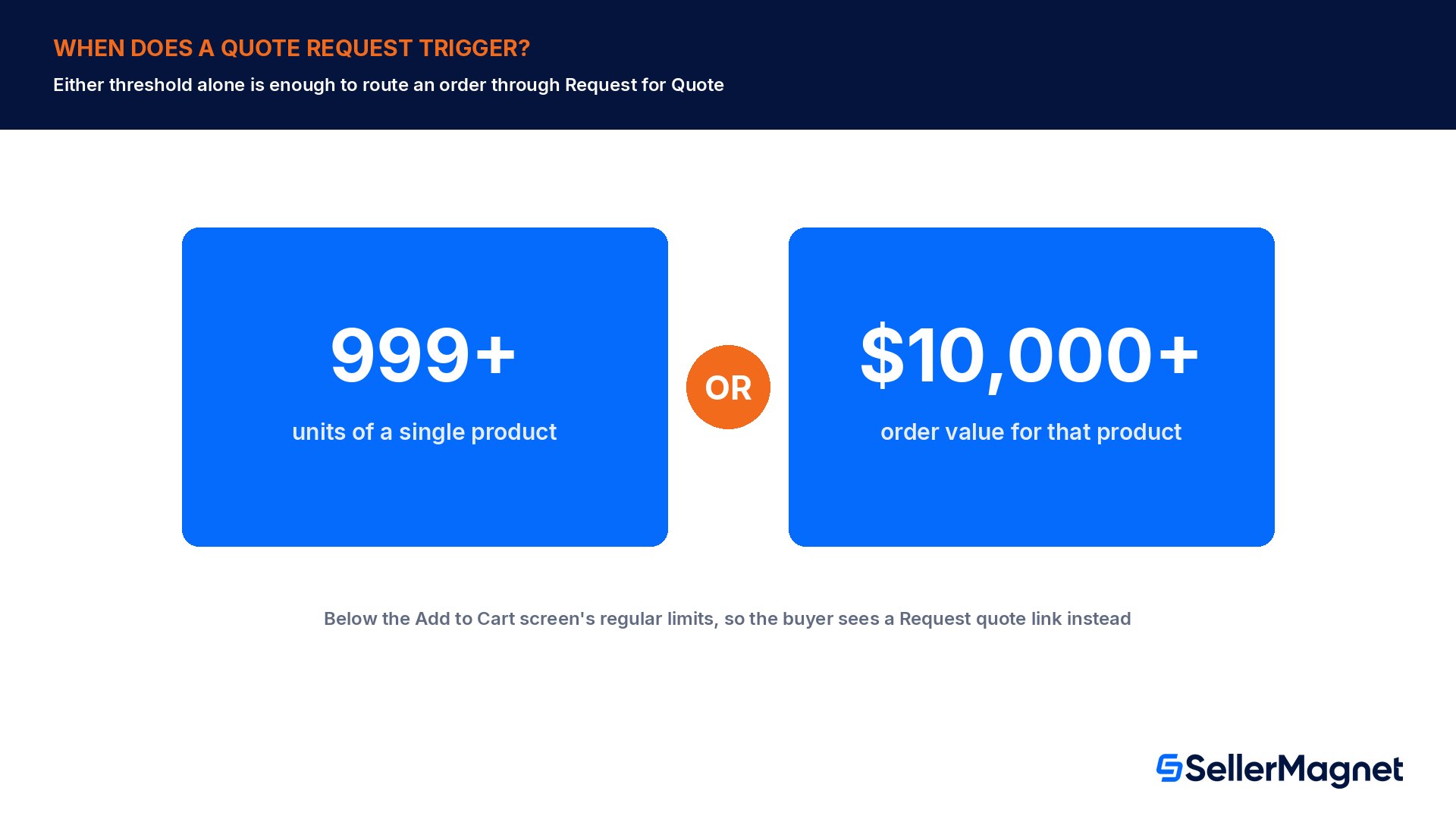
Quando un cliente Amazon Business vuole acquistare più di 999 unità, oppure spendere oltre 10.000 $, su un singolo prodotto, il normale pulsante Aggiungi al carrello non è il modo in cui avviene l'ordine. Amazon lo instrada tramite Request for Quote: l'acquirente clicca sul link "Request quote for 1,000+" nella pagina del prodotto, e la richiesta arriva nella pagina Manage Quotes del venditore, dove deve essere risposta con un prezzo, una quantità e un impegno di spedizione prima che l'acquirente possa comprare qualcosa. Questa pagina spiega come trovare e rispondere a una richiesta di preventivo, cosa succede allo SKU temporaneo creato da Amazon, il trucco del case pack per le richieste che superano il limite di 999 unità, e lo sconto separato sulla commissione di segnalazione per ordini all'ingrosso che può rendere un preventivo di grandi dimensioni molto più profittevole delle stesse unità vendute un carrello alla volta.
Amazon Request for Quote (RFQ) è lo strumento con cui gli acquirenti di Amazon Business negoziano direttamente con i venditori prezzo e quantità per ordini di grandi dimensioni, definiti come oltre 999 unità o 10.000 $. L'acquirente richiede un preventivo dalla pagina prodotto, e il venditore risponde da Manage Quotes indicando prezzo, quantità, data di scadenza dell'offerta e tempo di gestione. È consentita solo un'offerta per ogni richiesta, e se la richiesta supera le 999 unità, il venditore deve rispondere con il case pack invece che con un'offerta a unità singola. I preventivi accettati ottengono lo SKU temporaneo, e uno sconto separato sulla commissione di segnalazione per ordini all'ingrosso può ridurre la commissione del venditore sulla parte del valore dell'ordine che supera 1.000 $.
Che cos'è Amazon Request for Quote, e chi lo vede?
Request for Quote è uno strumento di negoziazione integrato in Amazon Business, non nel normale storefront di Amazon.com. La pagina di aiuto di Amazon definisce chiaramente il criterio di attivazione: "consente ai clienti Amazon Business di negoziare prezzo e quantità con una rete di fornitori affidabili, per ottenere condizioni più favorevoli su ordini di grandi dimensioni, definiti come quelli superiori a 999 unità o 10.000 $." Un acquirente business vede un link "Request quote for XXX+" nella pagina dettagli di un prodotto idoneo, al posto del normale Buy Box oppure accanto a esso, lo clicca e specifica la quantità e qualsiasi altro requisito. La richiesta viene quindi inviata ai venditori che Amazon ha iscritto al programma: l'accesso non è qualcosa che un venditore attiva autonomamente, ma un'idoneità alla funzionalità concessa da Amazon.
Un seller che soddisfa i requisiti viene iscritto automaticamente alle notifiche via email: Amazon invia un'email nel momento in cui un cliente business richiede un preventivo per un prodotto venduto dal seller, e la home page di Seller Central mostra inoltre un banner di notifica ogni volta che è presente almeno una richiesta attiva in attesa nella scheda Requests for items I sell (indicata anche come Custom quote requests su alcuni account). Un acquirente può richiedere lo stesso prodotto più di una volta, quindi richieste apparentemente duplicate da parte dello stesso cliente sono normali, non un errore di sistema.
Dove rispondo a una richiesta di preventivo in Seller Central?
Manage Quotes si trova nel menu a discesa Orders (oppure nel menu Account for Business / B2B, a seconda della versione dell'account) e divide le richieste in arrivo in due schede molto diverse. La prima, le richieste associate al catalogo del venditore, è quella che genera le notifiche via email descritte sopra. La seconda, un feed più ampio di richieste che non corrispondono esattamente a nulla nell'inventario del venditore, è aperta alla consultazione: un venditore può comunque rispondere selezionando "Offer a different ASIN" se esiste qualcosa di sufficientemente simile. Amazon segnala inoltre un piccolo sottoinsieme di richieste con il contrassegno Priority Quote, descritto come un modo per evidenziare "le opportunità con un potenziale di conversione più alto" in base a tendenze e segnali storici, che resta però solo un suggerimento, non una garanzia.
Scheda
Cosa mostra
Come intervenire
Requests for items I sell
Richieste di preventivo che Amazon ha associato a un prodotto già presente nel catalogo del venditore
Clicca su View details per rispondere, oppure ignora se non interessa
All quote requests (feed del marketplace)
Richieste provenienti dal più ampio store Amazon Business che non corrispondono esattamente all'inventario del venditore
Clicca su View details, poi su Offer a different ASIN se esiste un sostituto simile
My quotes / My offered quotes
Ogni preventivo a cui il venditore ha già risposto e il relativo esito
Monitora lo stato: scopri il motivo della vittoria o della perdita non appena Amazon lo comunica
I venditori possono anche esportare il feed del marketplace come CSV tramite Bulk Download: applica i filtri nella scheda All quote requests, clicca su Download e il report viene generato in background (quando è pronto arriva una notifica via email). Bulk Download supporta fino a 10.000 righe per esportazione, funziona solo da desktop e il report generato resta disponibile per 24 ore prima di scadere.
Come inviare una risposta a un preventivo
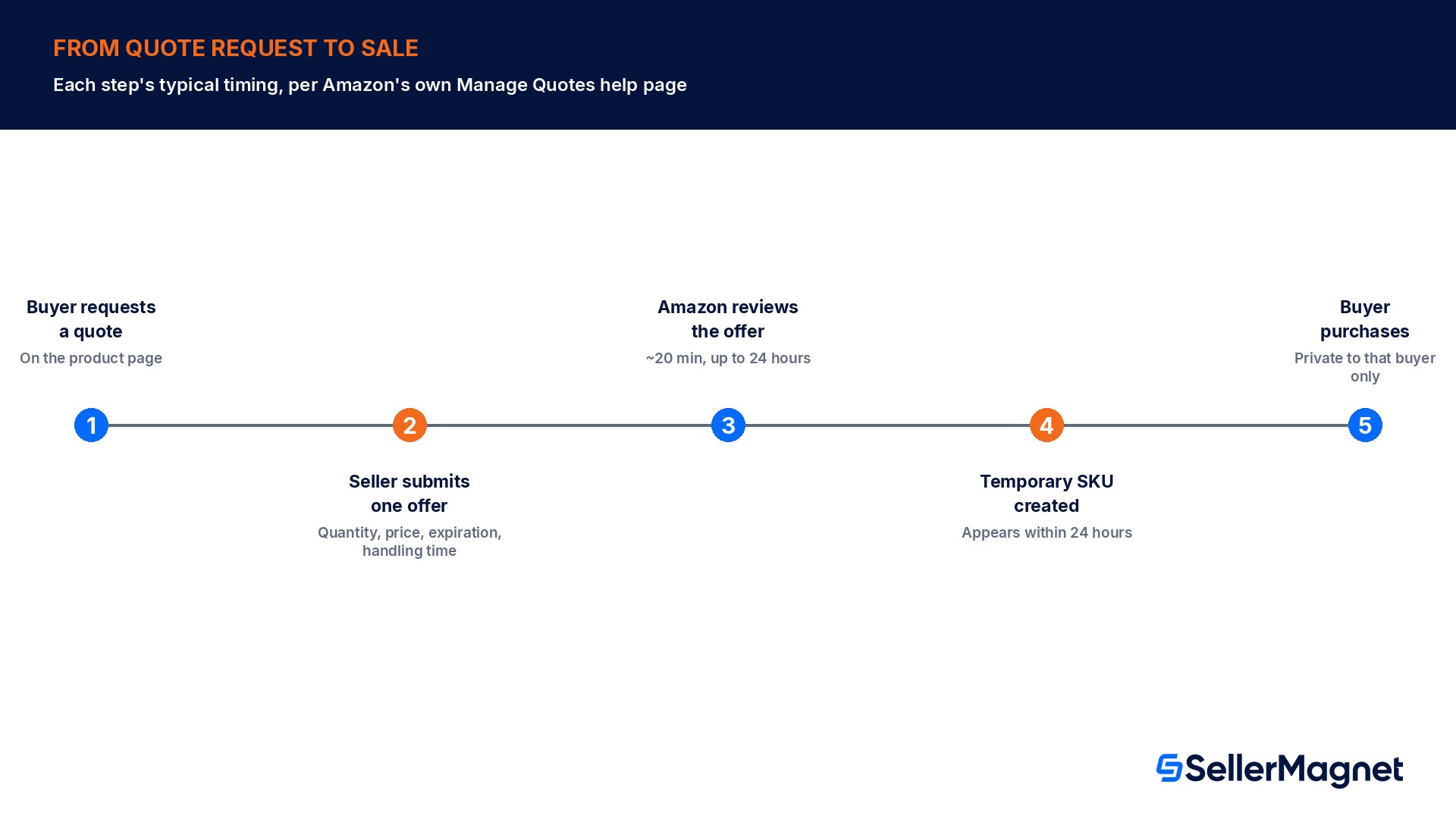
Rispondere a una richiesta di preventivo è una decisione su tre campi, non una trattativa avanti e indietro: le istruzioni di Amazon stesse dicono di fare clic su View details, inserire quantità, prezzo, data di scadenza dell'offerta e tempo di gestione (il numero di giorni lavorativi prima che la merce sia pronta per la spedizione), quindi fare clic su Submit quote. Non esiste un meccanismo di controproposta e non c'è modo di vedere cosa ha offerto un venditore concorrente; l'unica indicazione fornita da Amazon è di "mantenere il prezzo più basso di quello in negozio e inviare il preventivo entro la data Offer by indicata nella richiesta" per aumentare le probabilità di vincere.
È consentita una sola offerta per ogni richiesta di preventivo; non è possibile reinviarla una volta presentata, se non annullandola e ricominciando da capo (e solo quando lo stato lo consente).
Un'offerta di preventivo è privata e visibile solo all'acquirente che l'ha richiesta. Proporre lo stesso prezzo a cinque richieste diverse di acquirenti diversi sullo stesso ASIN va benissimo, ma nessuno di quegli acquirenti vede le offerte degli altri.
Una risposta può essere modificata solo annullandola prima, e l'annullamento è possibile soltanto quando lo stato passa da Under Amazon review a Offered, un passaggio che può richiedere fino a 24 ore (in genere circa 20 minuti).
Scegliere come gestire l'evasione del preventivo
Ogni risposta a una quotazione prevede anche una scelta di fulfillment, e le tre opzioni si adattano direttamente all'operatività già esistente del venditore, senza richiedere nulla di nuovo da costruire.
Opzione di fulfillment
Cosa richiede
Ideale per
SKU FBA esistente
Inventario FBA superiore alla quantità offerta su uno SKU esistente
Acquirenti ad alto volume che hanno bisogno di una consegna rapida, gestita da Amazon
SKU FBM esistente
Inventario FBM superiore alla quantità offerta su uno SKU già presente nel catalogo
Venditori che gestiscono in autonomia la propria logistica e vogliono continuare a farlo
SKU privato
Uno SKU completamente nuovo, creato solo per questa singola richiesta
Un prodotto o un bundle che al momento non è affatto in vendita su Amazon
Una scelta di fulfillment FBA deve essere verificata rispetto alle unità reali disponibili prima di inviare l'offerta: consulta la nostra guida ai limiti di riassortimento FBA di Amazon se un preventivo di grandi dimensioni rischia di portare uno SKU vicino ai propri limiti di ricezione.
Come rispondere a una Request for Quote di Amazon
Apri la richiesta - Vai su Manage Quotes (menu Orders oppure Account for Business), controlla prima Requests for items I sell, poi All quote requests, e clicca su View details sulla richiesta per rispondere.
Decidi la modalità di evasione - Scegli uno SKU FBA esistente, uno SKU FBM esistente, oppure un nuovo Private SKU, in base a quale inventario può effettivamente coprire la quantità richiesta.
Imposta un prezzo inferiore a quello dello store - Inserisci un prezzo inferiore all'attuale prezzo B2C: Amazon dichiara esplicitamente che questo aumenta le probabilità di vincere il preventivo.
Imposta quantità, scadenza e tempo di gestione - Per una quantità superiore a 999 unità, definisci prima il case pack (vedi sotto); imposta la scadenza dell'offerta prima della data Offer by e un tempo di gestione che tu possa realmente rispettare.
Invia il preventivo - Clicca su Submit quote. La risposta viene spostata in My quotes ed è visibile solo all'acquirente che l'ha richiesta: è consentita una sola offerta per richiesta.
Non toccare lo SKU temporaneo - Se la offerta viene accettata, non toccare lo SKU temporaneo risultante in nessun punto tranne che in Manage Quotes.
Cosa succede se la richiesta di preventivo supera il limite di 999 unità per carrello?
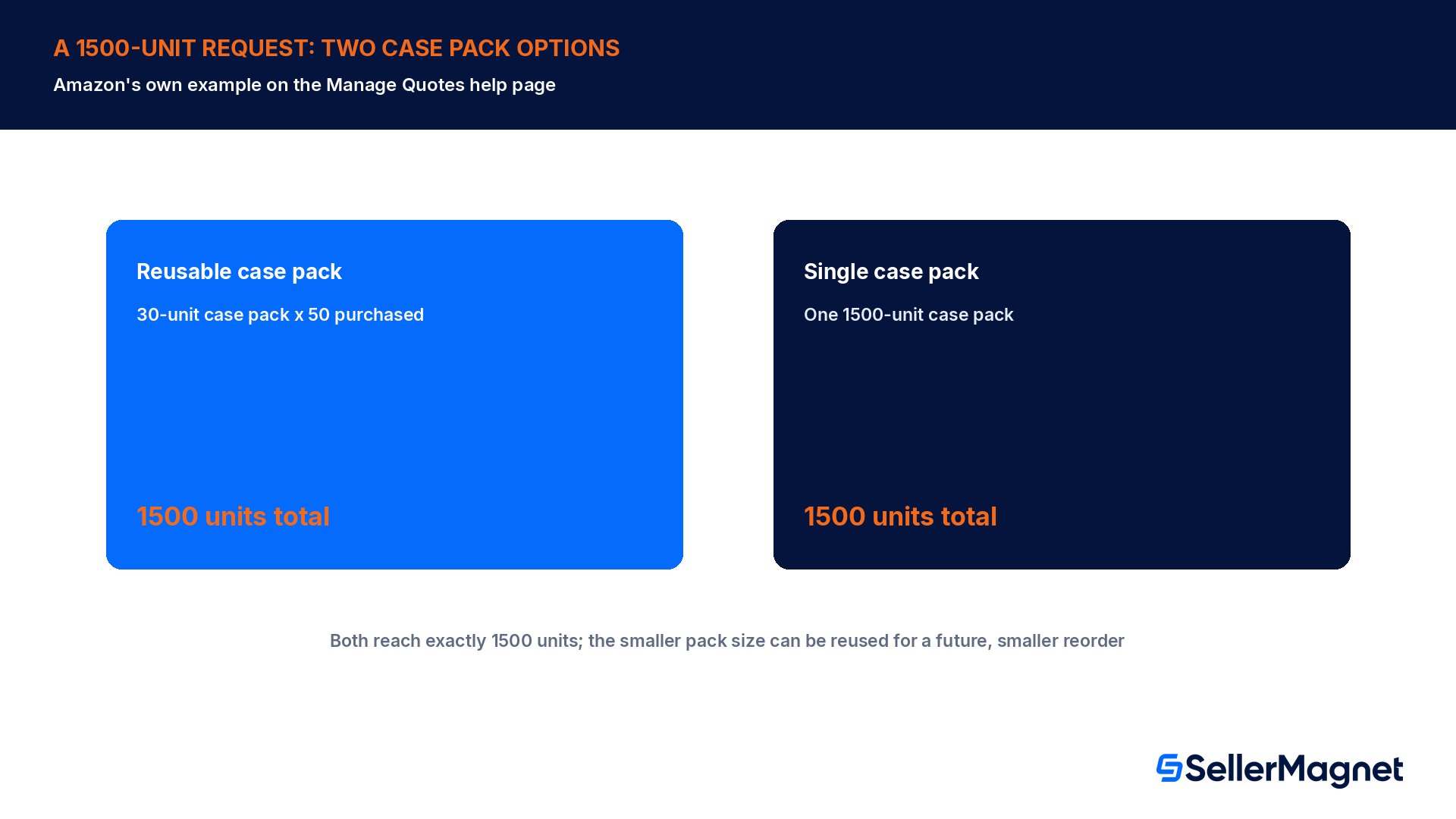
Un carrello Amazon standard arriva al massimo a 999 unità di un singolo articolo, quindi una risposta a un preventivo per una quantità maggiore non può essere offerta come SKU a unità singola. Le definizioni di campo di Amazon stessa descrivono esattamente due modi per risolvere il problema. Il venditore può creare il case pack dimensionato su una frazione della quantità richiesta e lasciare che l'acquirente ne compri quante confezioni servono per arrivare al totale, oppure creare il case pack dimensionato sull'intera quantità richiesta in una sola "unità". L'esempio usato testualmente da Amazon nella pagina di supporto di Manage Quotes riguarda una richiesta di 1500 widget: un venditore potrebbe creare il case pack da 30 unità, di cui l'acquirente ne compra 50, oppure creare il case pack di esattamente 1500 unità.
Scegli la dimensione del case pack di cui l'acquirente avrà davvero bisogno di nuovo
La dimensione più piccola del case pack (30 unità nell'esempio di Amazon) è riutilizzabile per un futuro riordino più piccolo, dallo stesso acquirente o da uno diverso, senza creare un nuovo SKU; un unico case pack enorme dimensionato su una richiesta specifica è più semplice da impostare una volta, ma va ricostruito per il prossimo ordine di grandi dimensioni con una quantità diversa.
La stessa pagina di supporto aggiunge una regola di spedizione legata a questo flusso di lavoro: costruisci un modello di spedizione aggiuntivo che includa un'opzione di spedizione gratuita per gli ordini Request for Quote, e non attivare la spedizione in due giorni su quel modello, perché un ordine di dimensioni da trasporto merci non è un impegno realistico di evasione in due giorni.
Cosa succede allo SKU temporaneo dopo che un acquirente accetta?
Una volta che una risposta al preventivo viene inviata e supera la revisione di Amazon (descritta sopra, di solito circa 20 minuti ma da considerare fino a 24 ore), Amazon crea uno SKU temporaneo nuovo, riservato a quello specifico acquirente; può richiedere fino a 24 ore prima di apparire nella pagina Manage Inventory. Da quel momento la regola è rigida: il venditore non può apportare alcuna modifica allo SKU temporaneo tramite Manage Inventory o tramite qualsiasi strumento di repricing o di gestione annunci di terze parti. Farlo rischia di impedire all'acquirente di riscattare l'offerta, oppure di rendere visibile a tutti gli altri clienti il prezzo concordato invece di mantenerlo privato per il solo acquirente che lo ha richiesto. Qualsiasi aggiornamento, inclusa una cancellazione, deve passare attraverso Manage Quotes stesso, e i sistemi di gestione dell'inventario o gli strumenti esterni dovrebbero essere configurati per non toccare quello SKU. Per lo stesso motivo, anche i repricer non dovrebbero mai toccare il prezzo live di un ASIN oggetto di preventivo: consulta la nostra guida alle regole di prezzo minimo/massimo per repricer Amazon.
Un ordine confermato non può essere annullato
Una volta che l'acquirente confirma effettivamente l'ordine su lo SKU temporaneo, il venditore non può annullarlo. Le FAQ di Amazon avvertono che annullare un ordine dopo l'acquisto del cliente può portare alla sospensione dal programma Request for Quote e può penalizzare il tasso di cancellazione del venditore, quindi un preventivo dovrebbe essere offerto solo a un prezzo, una quantità e un tempo di gestione che il venditore può effettivamente rispettare.
Il venditore ottiene comunque un riscontro in entrambi i casi: entro 24 ore dall'evento, ogni risposta di preventivo inviata riceve un'etichetta in linguaggio semplice nella scheda My Quotes che indica se ha vinto oppure, in caso di sconfitta, uno dei quattro motivi indicati: un prezzo più competitivo, una consegna più rapida, un'offerta per la quantità completa (invece che parziale) o una corrispondenza di prodotto più precisa. Non viene mai rivelato alcun valore di prezzo della concorrenza, solo la categoria del motivo, il che almeno indica al venditore quale leva modificare per la richiesta successiva invece di dover indovinare.
Lo sconto sulla commissione di segnalazione per gli ordini all'ingrosso legato ai grandi ordini B2B
Un programma Amazon separato, lo sconto sulla commissione per gli ordini all'ingrosso di Amazon Business, può ridurre la commissione di segnalazione che un venditore paga esattamente sul tipo di grande ordine generato da un preventivo RFQ accettato. È disponibile per qualsiasi venditore con un piano di vendita Professionale la cui offerta soddisfa le regole di ammissibilità, e si applica solo agli acquisti effettuati da clienti Amazon Business in cui il valore dell'ordine per un singolo prodotto (prezzo dell'articolo moltiplicato per la quantità) supera 1.000 $. Per qualificarsi, il venditore deve offrire almeno uno sconto del 3% rispetto al prezzo standard, raggiunto tramite uno sconto Business Price, uno sconto quantità, oppure una combinazione dei due che arrivi al 3% per la quantità effettivamente ordinata.
Quando un ordine è ammissibile, Amazon non applica lo sconto in modo uniforme sull'intera commissione di segnalazione. L'aliquota standard della commissione di segnalazione si applica ancora ai primi 1.000 $ del valore dell'ordine; solo la parte superiore a 1.000 $ ottiene l'aliquota scalare più bassa, e questa aliquota scalare dipende a sua volta da quale dei tre gruppi di categorie rientra la categoria di commissione del prodotto (un gruppo generale che comprende la maggior parte delle categorie come Casa e cucina, Prodotti per ufficio e Giocattoli; un gruppo intermedio che comprende Auto e moto, Forniture industriali e scientifiche e Pneumatici; e un gruppo per Computer, Elettronica di consumo e grandi elettrodomestici, che ottiene lo sconto più consistente).
Porzione del valore dell'ordine del prodotto
Gruppo categoria generale
Gruppo Auto e moto/Industriale
Gruppo Computer/Elettronica
Fino a 1.000 $
Aliquota standard della categoria di commissione
Aliquota standard della categoria di commissione
Aliquota standard della categoria di commissione
Da 1.000,01 $ a 5.000 $
12%
10%
7%
Da 5.000,01 $ a 10.000 $
10%
8%
6%
Da 10.000,01 $ a 50.000 $
7%
7%
5%
Da 50.000,01 $ a 100.000 $
6%
6%
5%
100.000,01 $ e oltre
5%
5%
5%
Esempio pratico: un preventivo da 1.500 unità e il relativo sconto sulla commissione
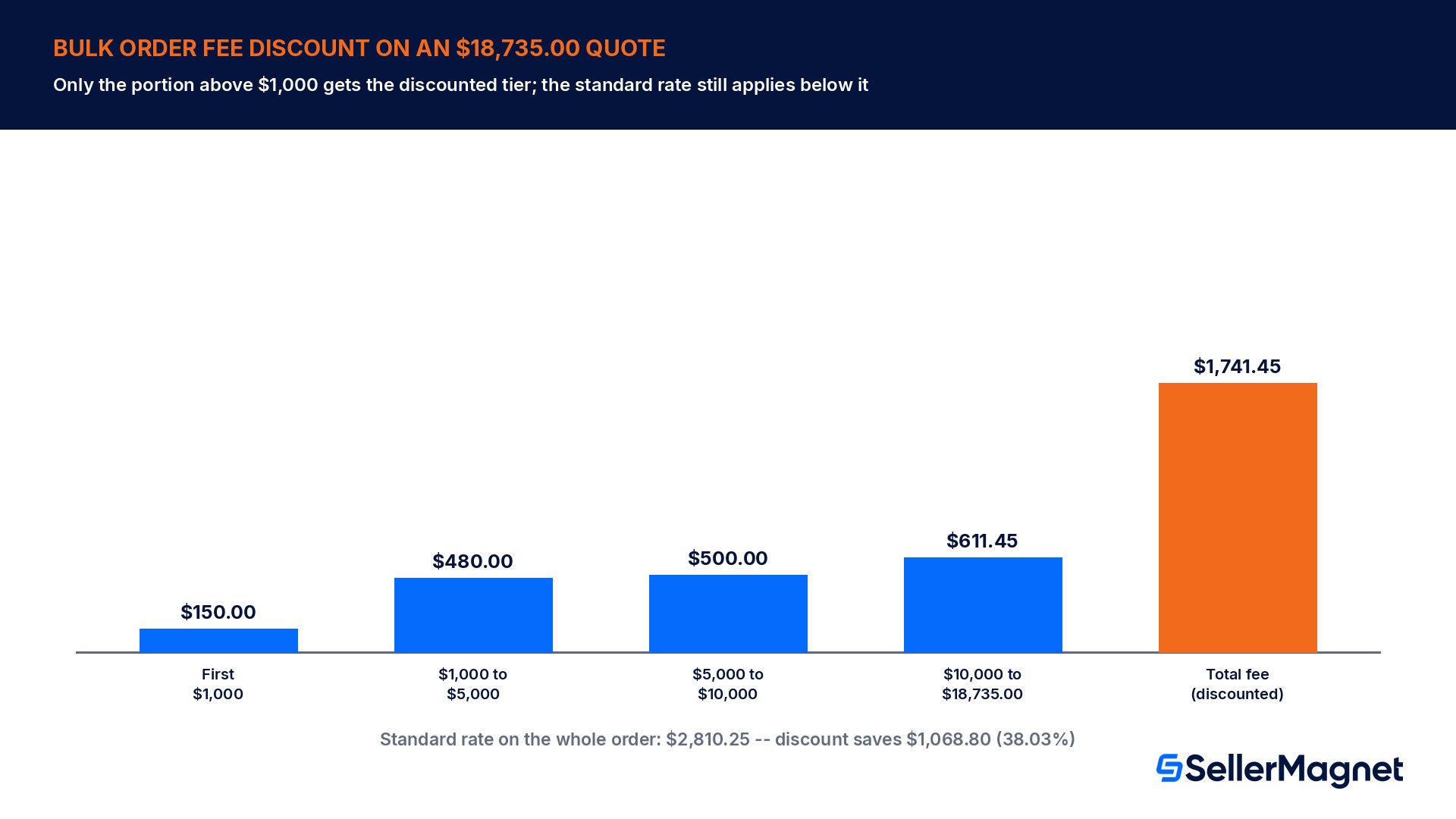
Prendiamo un venditore nella categoria Casa e cucina (gruppo generale, aliquota standard della commissione di segnalazione del 15%) che riceve una RFQ per 1500 unità, oltre il limite di 999 unità del carrello. Il suo prezzo B2C regolare è 14,99 $; propone 12,49 $ per unità, uno sconto del 16,68%, comodamente sopra il minimo del 3% e ben sotto la regola del case pack del limite del carrello descritta sopra. Il valore dell'ordine è 1500 unità per 12,49 $ = 18.735,00 $.
Porzione del valore dell'ordine
Aliquota applicata
Commissione su questa porzione
Primi 1.000 $
15% (aliquota standard, non scontata)
150,00 $
Da 1.000,01 $ a 5.000 $ (4.000 $)
12%
480,00 $
Da 5.000,01 $ a 10.000 $ (5.000 $)
10%
500,00 $
Da 10.000,01 $ a 18.735,00 $ (8.735,00 $)
7%
611,45 $
Somma delle quattro fasce, si ottiene una commissione di segnalazione totale di 1.741,45 $. Senza lo sconto per gli ordini all'ingrosso, Amazon applicherebbe l'aliquota standard piena del 15% sull'intero valore dell'ordine: 18.735,00 $ per 15% = 2.810,25 $. Lo sconto fa risparmiare 1.068,80 $ su questo singolo preventivo, un taglio del 38,03% sulla commissione di segnalazione che il venditore avrebbe altrimenti pagato, in aggiunta a qualsiasi margine già sacrificato con il prezzo scontato del 16,68% per vincere l'ordine.
I due programmi si combinano automaticamente
Niente, nel programma Request for Quote, richiede al venditore di fare richiesta separatamente per lo sconto sulla commissione per gli ordini all'ingrosso; viene valutato per ogni ordine in base alle regole di ammissibilità sopra indicate. Un preventivo con un prezzo scontato del 3% o più rispetto allo standard, su un valore dell'ordine superiore a 1.000 $, si qualifica automaticamente. L'unica vera leva nelle mani del venditore è assicurarsi che lo sconto proposto superi quella soglia del 3%; tutto il resto è semplicemente il calcolo interno delle commissioni di Amazon, non un programma a cui il venditore deve iscriversi separatamente.
Per vedere lo sconto effettivamente applicato, la commissione va verificata dopo la vendita, non ipotizzata dalla tabella sopra: apri Report, poi Pagamenti, poi Visualizzazione transazioni, e clicca sul numero nella colonna Totale relativo all'ordine. Lo sconto appare come riga separata, "Sconto sulla commissione di segnalazione" (e, dove applicabile, "Sconto sulla commissione di spedizione" o "Sconto sulla commissione di confezione regalo"), con un dettaglio disponibile cliccando sul valore dello sconto stesso. Per i meccanismi di base della commissione di segnalazione su cui si applica questo sconto, consulta la nostra guida alle commissioni di segnalazione Amazon per categoria.
Errori comuni che i venditori commettono con Request for Quote
Proporre un prezzo superiore all'attuale prezzo B2C del negozio, cosa che Amazon avverte esplicitamente ridurre le probabilità di vincere la richiesta.
Modificare o ripubblicare lo SKU temporaneo tramite Gestisci inventario o un repricer di terze parti dopo che un preventivo è stato accettato, il che può impedire all'acquirente di riscattarlo o esporre il prezzo privato ad altri clienti.
Tentare di offrire uno SKU a unità singola per una richiesta superiore a 999 unità invece di creare il case pack, cosa che il sistema del carrello di Amazon non accetterà.
Inviare una risposta di preventivo che il venditore non è effettivamente in grado di rispettare nel tempo di gestione indicato, senza poi avere alcuna possibilità di annullare una volta che l'acquirente confirma l'ordine.
Assumere che uno sconto proposto attivi automaticamente lo sconto sulla commissione per gli ordini all'ingrosso senza verificare separatamente le soglie del 3% di sconto e del valore dell'ordine di 1.000 $.
Ignorare completamente la scheda All quote requests a livello di marketplace e monitorare solo le richieste già associate al catalogo, perdendo così opportunità vincibili provenienti da un prodotto sostitutivo simile.
Checklist per la risposta a Request for Quote
Verifica che l'account mostri l'ammissibilità a Request for Quote; è una funzionalità concessa da Amazon, non un'impostazione che il venditore attiva.
Controlla ogni giorno entrambe le tab di Manage Quotes: le richieste associate al catalogo e il feed più ampio del marketplace per le opportunità di prodotti simili.
Fai un'offerta inferiore al prezzo attuale dello store B2C e invia la quotazione prima della data indicata in Offer by.
Per qualsiasi richiesta superiore a 999 unità, crea il case pack (una confezione più piccola e riutilizzabile oppure una confezione dimensionata sulla quantità totale) prima di rispondere.
Scegli l'opzione di fulfillment (uno SKU FBA esistente, uno SKU FBM esistente o un nuovo SKU privato) che corrisponda a un inventario reale e disponibile.
Blocca un template di spedizione separato con spedizione gratuita per gli ordini RFQ, e disattiva su di esso la Two-Day Shipping.
Non modificare mai lo SKU temporaneo tramite Manage Inventory o uno strumento esterno una volta accettata la quotazione: usa esclusivamente Manage Quotes.
Dopo la vendita, controlla in Reports > Payments > Transaction View lo sconto effettivo applicato sulla commissione di segnalazione, invece di affidarti alla tabella delle aliquote pubblicata.
Come posso ottenere l'accesso alla funzione Request for Quote di Amazon?
L'accesso a Request for Quote viene concesso da Amazon ai venditori selezionati per il programma: non esiste un interruttore self-service per attivarlo in Seller Central. I venditori ammessi trovano Manage Quotes nel menu Orders (oppure Account for Business) e vengono automaticamente iscritti alle notifiche email per le nuove richieste.
Cosa si intende per ordine sufficientemente grande da generare una richiesta di quotazione?
Amazon lo definisce come più di 999 unità di un singolo prodotto, oppure un valore dell'ordine superiore a 10.000 $, a seconda di quale soglia venga superata prima dall'acquisto previsto dall'acquirente.
È possibile negoziare avanti e indietro su una richiesta di preventivo?
No. Il venditore invia una sola quantità, un solo prezzo, una data di scadenza dell'offerta e un tempo di gestione per ogni richiesta di preventivo, ed è consentita un'unica offerta per richiesta. Non esiste una fase di controproposta: se i termini devono cambiare, la risposta va prima annullata (solo quando il suo stato lo consente) e poi inviata di nuovo.
Cosa devo fare se una richiesta di preventivo riguarda più unità di quante il carrello possa contenere?
Il carrello di Amazon ha un limite massimo di 999 unità per singolo SKU, quindi una richiesta superiore a tale soglia va soddisfatta con il case pack: o più confezioni di dimensioni minori che insieme raggiungono la quantità richiesta, oppure un unico case pack dimensionato sull'intera richiesta.
Posso modificare lo SKU temporaneo che Amazon crea dopo l'accettazione di un preventivo?
No. Una volta che lo SKU temporaneo compare (entro circa 24 ore dall'accettazione), non va toccato tramite Manage Inventory o strumenti di terze parti: qualsiasi modifica deve passare da Manage Quotes, altrimenti l'acquirente potrebbe non riuscire a utilizzare l'offerta.
Lo sconto sulla commissione per ordini in blocco si applica automaticamente a ogni vendita RFQ?
Solo quando l'ordine supera due soglie: il valore dell'ordine oltre 1.000 $ e almeno uno sconto del 3% rispetto allo standard, ottenuto tramite un Business Price, uno sconto quantità, o entrambi. Se superi entrambe le soglie, la fascia scontata si applica automaticamente; se ne manca anche solo una, resta la tariffa standard.
Perché ho perso una richiesta di preventivo anche se il mio prezzo era competitivo?
Amazon comunica entro 24 ore uno di questi quattro motivi: un prezzo più competitivo, una consegna più rapida, un'offerta per la quantità completa rispetto a una parziale, oppure una corrispondenza di prodotto più precisa. Non vengono mostrate le cifre dei prezzi concorrenti, solo la categoria del motivo, quindi il prezzo da solo non è sempre il fattore decisivo.
Basta destreggiarsi tra mille strumenti. SellerMagnet riunisce tutto ciò che ti serve.
Scegli un modo più intelligente di gestire il tuo negozio Amazon.