Dodawanie cen produktów w SellerMagnet (tworzenie partii) - Poradnik
1. Przejdź do zakładki Produkty

2. Wybierz produkt i kliknij 'Zarządzaj partiami'

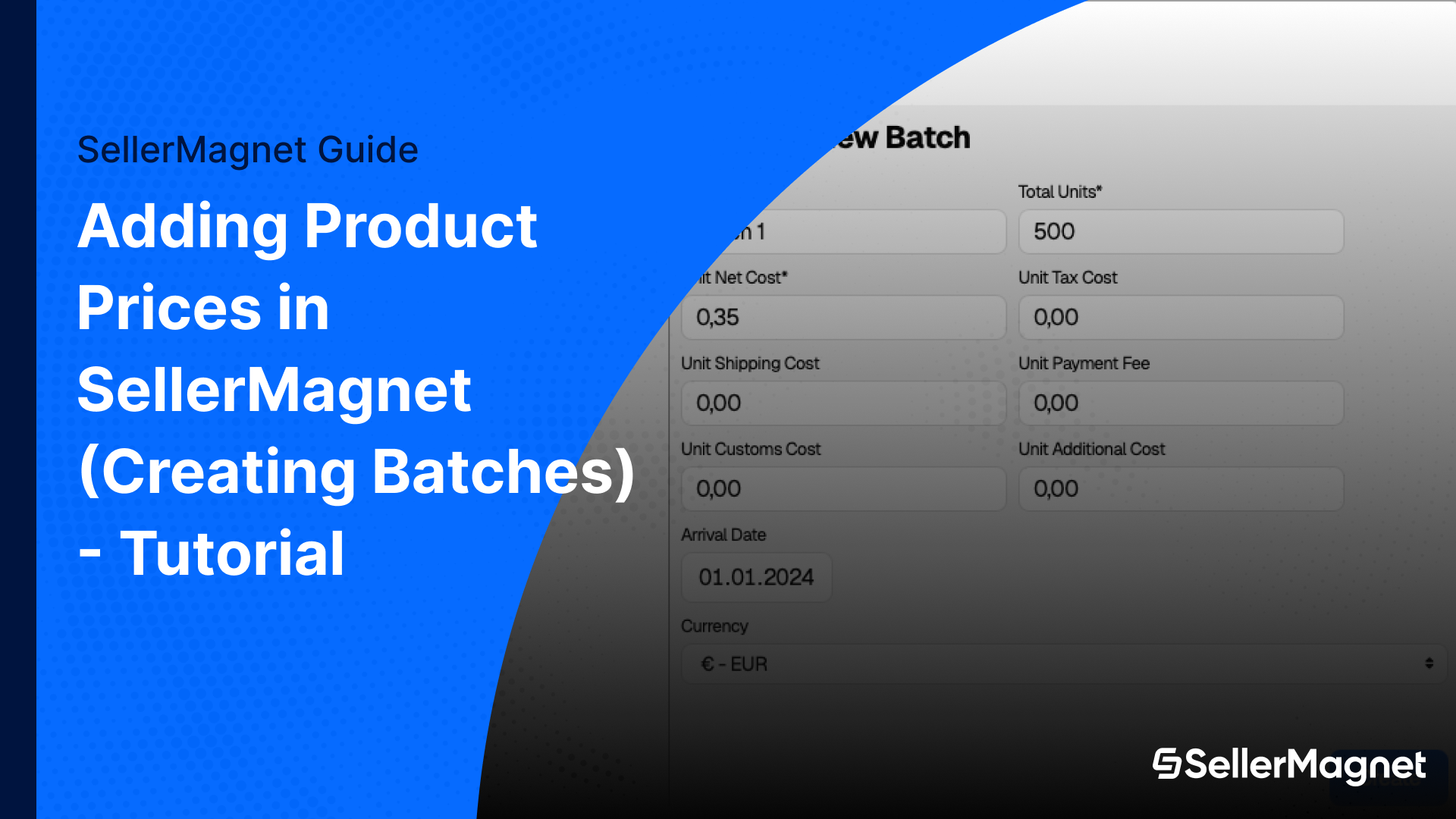
3. Dodaj partie zakupowe i ceny produktów w oknie
- Nazwa partii: wpisz nazwę partii, np. 'Partia kwietniowa' lub 'Pierwsza dostawa'.
- Liczba jednostek: całkowita liczba sztuk zakupionych w tej partii.
- Koszt netto za jednostkę: cena zakupu netto za jedną sztukę.
- Podatek za jednostkę: podatek przypadający na jedną sztukę.
- Koszt wysyłki za jednostkę: koszt wysyłki przypadający na jedną sztukę.
- Opłata za płatność za jednostkę: koszt transakcji przypadający na jedną sztukę.
- Koszt celny za jednostkę: ewentualne koszty celne przypadające na jedną sztukę.
- Koszt dodatkowy za jednostkę: wszelkie dodatkowe koszty przypadające na jedną sztukę.
- Data przyjęcia: data, kiedy partia dotarła do magazynu.
- Waluta: wybierz walutę, w której podane są ceny, np. Euro (€, EUR).

4. Kliknij 'Utwórz' i zapisz ceny produktów
Wskazówka: stała cena zakupu dla wszystkich zamówień

Podsumowanie
Stop Juggling Tools. SellerMagnet Combines Everything You Need.
Join a smarter way to manage your Amazon store.

Recommended Articles
Dostęp Service Providerów na Amazon 2026: 365-dniowy zegar reautoryzacji
Wyjaśniamy zasady dostępu service providerów na Amazon obowiązujące od września 2026 roku: weryfikację firmy, wygasanie autoryzacji w ciągu 365 dni, znaczenie powiadomienia w Action Center oraz konsekwencje przegapienia terminu.
Certyfikacja Amazon SIPP 2026: jak się zarejestrować, przejść testy i nie stracić certyfikatu
Jak faktycznie działa certyfikacja opakowań SIPP Amazon (wcześniej SIOC): samotest kontra test laboratoryjny ISTA-6A, kroki rejestracji w portalu SIPP, zaostrzone wymagania FFP oraz zasady automatycznej utraty certyfikatu.
Plan wprowadzenia produktu na Amazon 2026: Zweryfikuj, zanim zaczniesz produkcję
Co faktycznie działa już dziś, a co dopiero wejdzie w życie w ramach ogłoszonego 7 października 2026 planu wprowadzania produktów na Amazon, 2 opublikowane wskaźniki skuteczności, przykładowa kalkulacja przychodu oraz powiązanie z programem FBA New Selection.
Amazon Buy Shipping 2026: Zniżkowe stawki przewoźników i kiedy użyć własnego konta
Jak działają zniżkowe stawki przewoźników w Amazon Buy Shipping, rzeczywisty cennik strefowy, przykład miesięcznych oszczędności oraz kiedy podłączenie własnego konta przewoźnika wypada korzystniej.
Amazon Pricing Health 2026: dezaktywowane oferty i flaga w granicach 5%
Co faktycznie pokazuje narzędzie Pricing Health Amazona: dezaktywowane oferty, dyskwalifikacje z Featured Offer, flagę w granicach 5%, 7 cen referencyjnych stojących za nią oraz nową ścieżkę odwołania przez Seller Assistant.
Narzędzia do sprzedaży wielokanałowej Amazon 2026: eBay, Shopify, TikTok, Walmart w jednym miejscu
Nowe narzędzia do sprzedaży wielokanałowej Amazon łączą eBay, Shopify, TikTok i Walmart z Seller Central. Co działa już dziś, przykład krok po kroku i jakie są ograniczenia.