Autorisations utilisateurs Amazon Seller Central 2026 : ajouter son équipe sans céder tout le compte
R
RenéFreelance Amazon Editor
|
15 min de lecture
A un moment donné, presque toutes les entreprises Amazon en croissance cessent de fonctionner comme une affaire d'une seule personne. Un assistant virtuel prend en charge les messages clients, une agence gère les campagnes publicitaires, un employé à temps partiel réconcilie les stocks, et soudain le compte qui n'avait qu'un seul identifiant de connexion doit en gérer plusieurs. Le raccourci facile consiste à transmettre l'email et le mot de passe du propriétaire. Seller Central dispose d'une alternative intégrée que la plupart des vendeurs n'ouvrent jamais : les Autorisations utilisateur, une page qui permet d'ajouter des employés nommés et des partenaires autorisés avec exactement l'accès dont chacun a besoin, et de retirer cet accès en un clic le jour où ils cessent de travailler pour vous. Voici ce que cette page contrôle réellement, les rôles qu'il vaut la peine de mettre en place pour une petite équipe, et l'erreur qui met discrètement tout le compte en danger.
La page Autorisations utilisateur de Seller Central, sous Paramètres, permet à un compte en plan Professionnel d'ajouter des employés par invitation email et d'accorder à chacun uniquement les pages dont il a besoin, plutôt que de partager l'identifiant du propriétaire. L'utilisateur principal (l'administrateur du compte) invite les utilisateurs secondaires (employés) sous Gérer les employés, et autorise les agences ou développeurs externes séparément sous Gérer les services en tant que partenaires autorisés. Un employé ne devient administrateur que s'il reçoit explicitement les droits Afficher et modifier sur cette page.
Les 3 types d'utilisateurs réellement reconnus par Seller Central
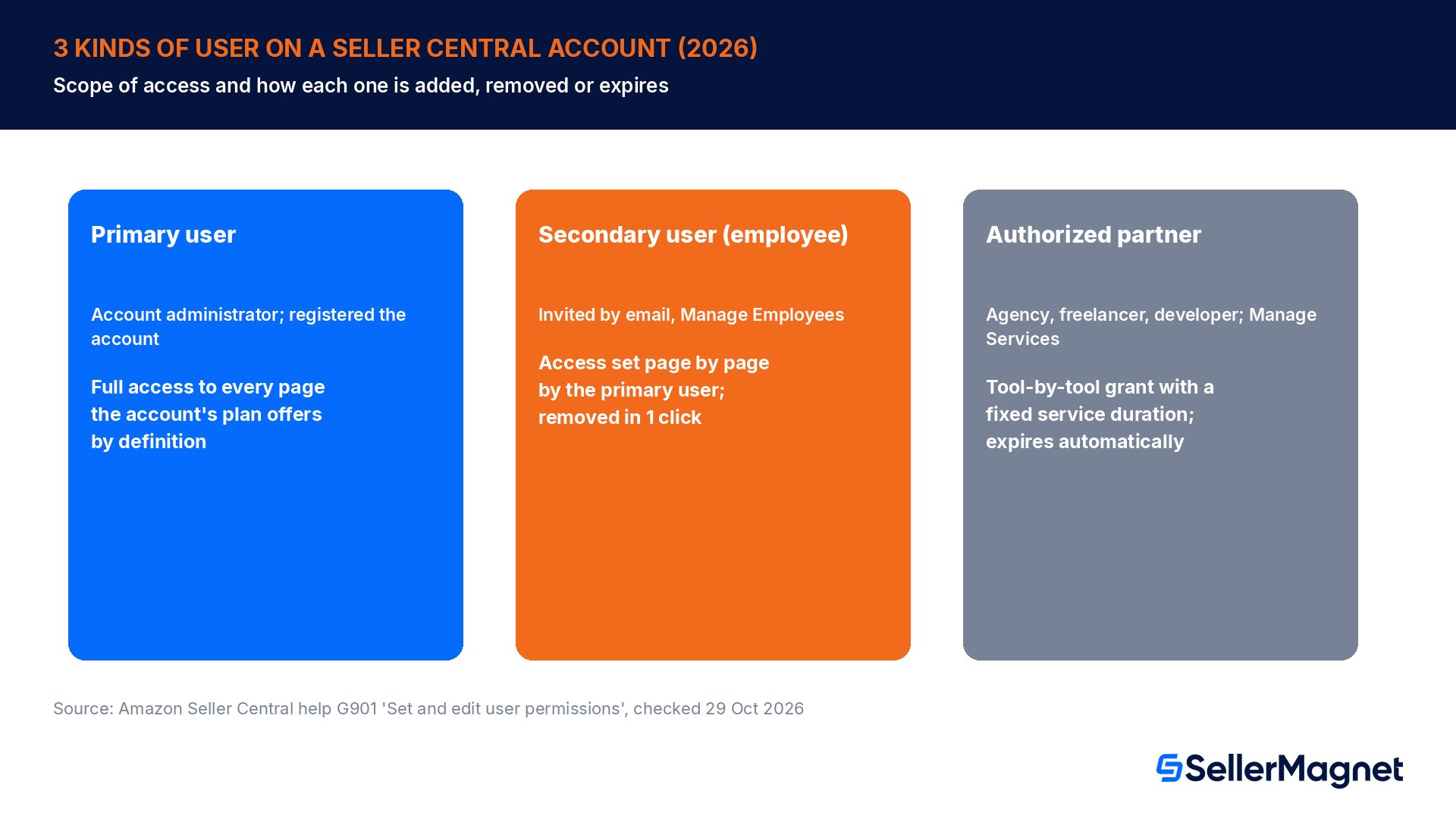
La page d'aide d'Amazon sur les Autorisations utilisateur définit exactement 3 rôles, et la distinction entre eux est l'élément le plus important à bien comprendre avant d'ajouter qui que ce soit à votre compte. Confondre un prestataire avec un employé, ou un employé avec l'utilisateur principal, est à l'origine de la plupart des erreurs d'accès commises par les vendeurs.
Type d'utilisateur
Qui ils sont
Comment ils obtiennent l'accès
Peuvent-ils gérer d'autres utilisateurs ?
Utilisateur principal
La personne qui a enregistré le compte Seller Central ; l'administrateur du compte
A créé le compte lui-même
Oui, contrôle total par défaut
Utilisateur secondaire (employé)
Personnel, co-propriétaires ou membres internes de l'équipe qui travaillent au sein de votre entreprise
Invité par email depuis Gérer les employés
Seulement si l'utilisateur principal accorde les droits Afficher et modifier sur la page des autorisations
Partenaire autorisé (prestataire de service)
Agences externes, freelances et développeurs qui ne font pas partie de votre entreprise
Autorisé via un lien d'autorisation ou le Service Provider Network, sous Gérer les services
Non, l'accès est limité aux outils confirmés et expire à la fin de la durée de service
L'utilisateur principal a accès, par définition, à toutes les pages et fonctionnalités offertes par le plan du compte ; il n'existe pas de version restreinte de ce rôle. L'accès de tous les autres est quelque chose que l'utilisateur principal (ou un administrateur qu'il a créé) choisit, page par page. La règle pratique que les recommandations officielles d'Amazon répètent est simple : ne pas ajouter de prestataires ou d'entreprises externes en tant qu'employés, et ne pas ajouter son propre personnel en tant que partenaires autorisés. Chaque voie existe pour une raison précise, et les confondre expose le compte de façon excessive ou casse discrètement l'accès de l'agence une fois que la durée de service choisie arrive à son terme.
Pourquoi partager un seul identifiant est le raccourci coûteux, pas le raccourci pratique
Configurer des utilisateurs individuels prend quelques minutes de plus que de taper un mot de passe dans un chat de groupe, ce qui explique précisément pourquoi partager un seul identifiant reste la norme sur tant de petits comptes Amazon. Le coût apparaît plus tard, pas le premier jour, et il se manifeste de 3 façons précises que les Autorisations utilisateur ont justement été conçues pour empêcher.
Aucune traçabilité. L'avertissement d'Amazon sur la page des autorisations est explicite : en accordant un accès, vous permettez à d'autres utilisateurs d'effectuer des tâches comme la gestion des stocks ou le traitement des confirmations d'expédition, et vous êtes responsable des actions de tout utilisateur que vous ajoutez, y compris en cas d'usage abusif. Avec un seul identifiant partagé, chaque action sur le compte, un changement de prix, une modification de fiche produit, un message envoyé à un client, est attribuée au même identifiant et ne peut pas être retracée jusqu'à la personne qui l'a réellement effectuée.
Aucun accès partiel. Un mot de passe, c'est tout ou rien. La personne qui n'a besoin que de répondre aux messages clients se retrouve capable de voir les totaux de versements, de modifier les prix et d'éditer des fiches produit en direct, car il n'existe aucun moyen de ne transmettre que la boîte de réception avec un identifiant partagé.
Aucun départ propre. La seule façon de révoquer entièrement un identifiant partagé est de changer le mot de passe lui-même, ce qui bloque au même moment tous ceux qui ont encore légitimement besoin d'accès, pas seulement la personne qui est partie.
Les identifiants de compte ne sont pas faits pour être partagés
Les consignes d'Amazon sur la page Autorisations utilisateurs sont claires sur ce point : les identifiants de compte sont uniques, et les informations confidentielles ne doivent être partagées avec personne. Accorder un accès via la page d'autorisations, plutôt que de communiquer les identifiants de connexion eux-mêmes, est la méthode prise en charge pour permettre à une autre personne de travailler dans le compte.
Comment fonctionne le modèle d'invitation, étape par étape
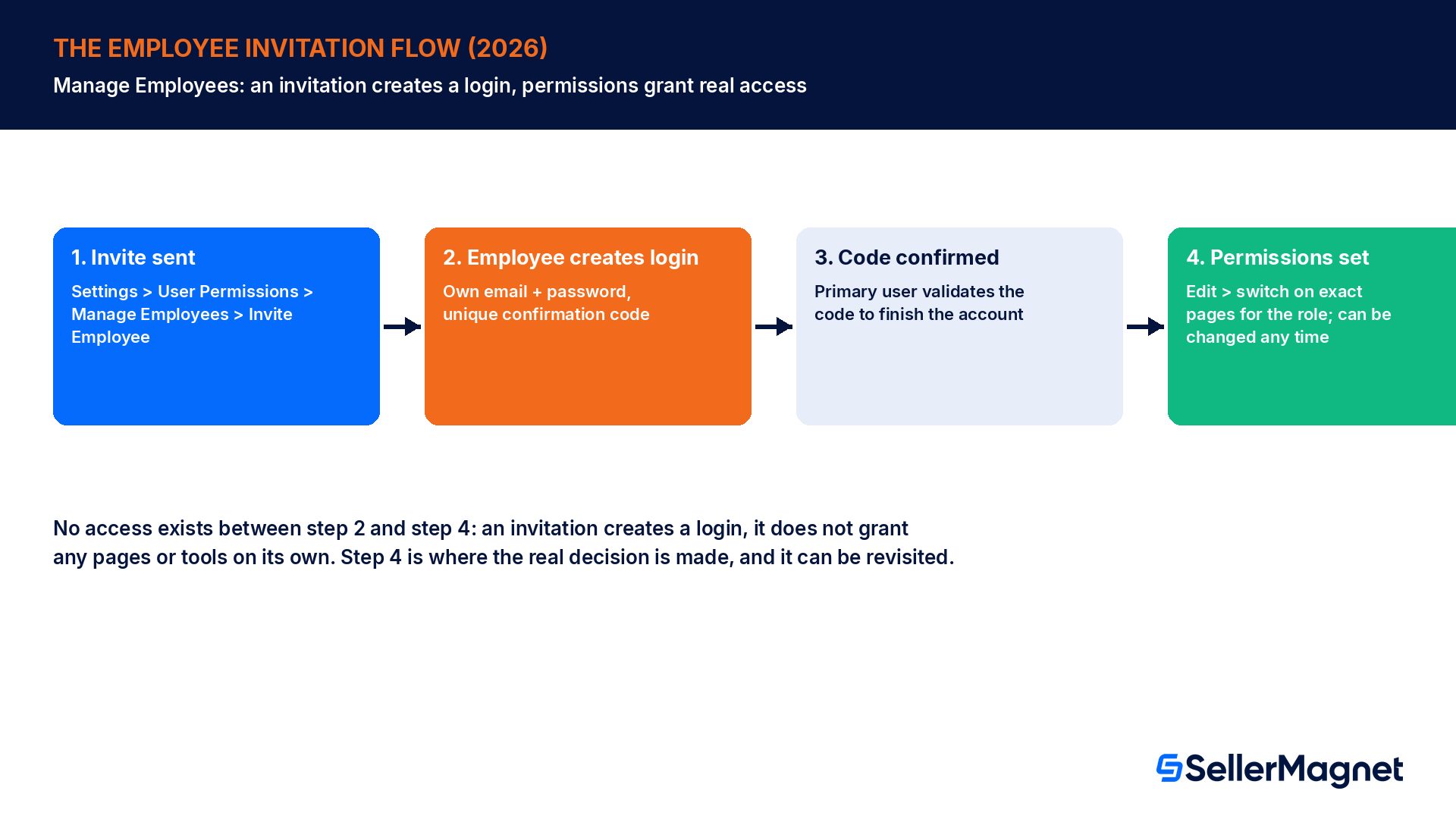
Seller Central repose sur ce qu'Amazon appelle un modèle d'invitation : l'utilisateur principal envoie une invitation, la personne invitée crée son propre compte, et ce n'est qu'ensuite que l'utilisateur principal configure ce que ce compte peut voir et faire. Ce processus garantit que chaque identifiant de connexion est propre à la personne qui l'utilise, ce qui est précisément ce qu'un mot de passe partagé ne permet pas.
Dans le menu déroulant Paramètres, sélectionnez Autorisations utilisateur, puis allez dans Gérer les employés et cliquez sur Inviter un employé.
Saisissez les informations du nouvel employé et cliquez sur Envoyer l'invitation. Amazon lui envoie par e-mail un lien vers Seller Central.
Le nouvel employé suit les instructions de cet e-mail, indique sa propre adresse e-mail et son propre mot de passe, puis arrive sur une page affichant un code de confirmation unique.
L'employé vous transmet ce code de confirmation, et vous (l'utilisateur principal ou un administrateur) le validez par rapport au code correspondant affiché dans Seller Central pour finaliser la création du compte.
Ouvrez Gérer les employés, trouvez le nouveau compte, cliquez sur Modifier, puis activez exactement les pages et outils dont cette personne a besoin pour son rôle. Enregistrez les modifications.
Répétez l'invitation pour chaque employé supplémentaire ; chacun obtient ses propres identifiants uniques, de sorte qu'une paire identifiant/mot de passe n'est jamais partagée entre 2 personnes.
Un détail surprend souvent les vendeurs qui n'ont jamais ouvert cette page auparavant : le nouvel employé ne pourra automatiquement rien voir ni modifier jusqu'à ce que vous (ou un autre administrateur) accordiez activement des autorisations depuis l'écran Gérer les employés. Une invitation seule ne transfère aucun accès ; elle ne fait que créer le compte. L'étape des autorisations est celle où se prennent les véritables décisions, et elle peut être revue à tout moment sans avoir à envoyer une nouvelle invitation.
Qui devient administrateur, et pourquoi c'est important
Tous les employés ne devraient pas pouvoir ajouter ou supprimer d'autres utilisateurs. Amazon maintient volontairement ce périmètre restreint : un employé ne peut absolument pas accéder à la page Gérer les autorisations à moins que l'utilisateur principal ne l'ait désigné administrateur, ce qui ne se produit que lorsque l'utilisateur principal (ou un administrateur existant) accorde à cet employé précis les droits 'Afficher et modifier' via la page d'autorisations elle-même. Jusqu'à ce moment, l'employé peut travailler dans les pages que vous avez activées pour lui, mais n'a aucune visibilité sur l'accès des autres utilisateurs, ni la possibilité de le modifier.
Cela crée une séparation nette qu'il vaut mieux mettre en place délibérément plutôt que par accident : réservez le rôle d'administrateur à vous-même et, au maximum, à un co-dirigeant ou responsable des opérations de confiance. Tous les autres employés, quel que soit le niveau de responsabilité de leur poste au quotidien, devraient pouvoir effectuer leur travail sans pouvoir toucher à la page Autorisations utilisateur elle-même. C'est cette seule restriction qui empêche un compte compromis ou mal géré de se propager à tous les autres utilisateurs de l'entreprise.
4 rôles à mettre en place pour une petite équipe Amazon
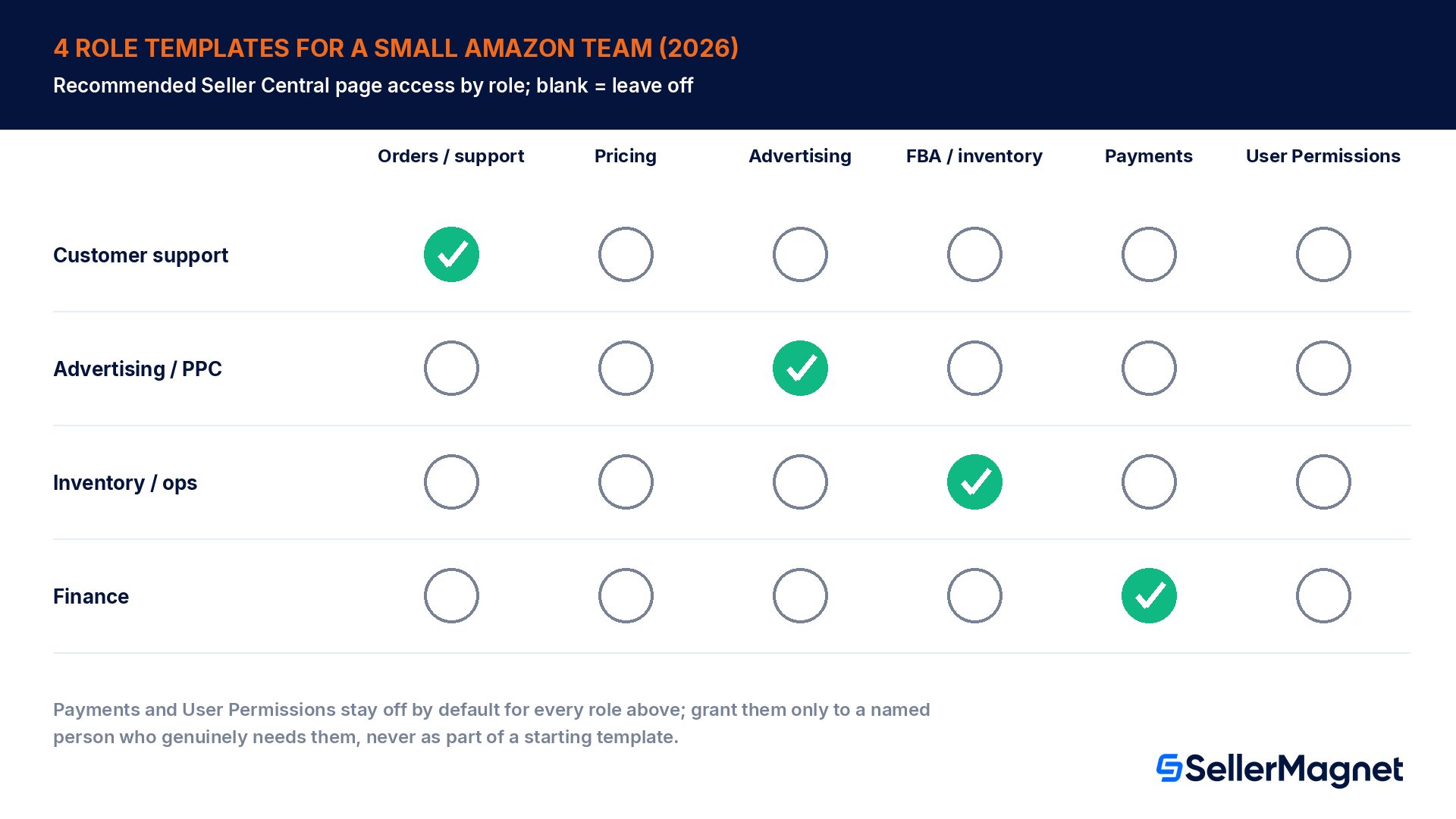
Les options d'autorisation de Seller Central sont granulaires, page par page, ce qui peut sembler représenter beaucoup de décisions individuelles lors d'une première configuration. En pratique, la plupart des petites équipes n'ont besoin que de 4 schémas de rôles récurrents, et partir de ceux-ci est plus rapide que de construire l'accès de chaque employé à partir de zéro.
Rôle
Pages principales à accorder
Pages à ne pas inclure
Support client
Gestion des commandes, messages acheteurs, retours et remboursements
Rapports de paiements, remboursements, documents fiscaux
Modifications de fiches, changements de prix, publicité, autorisations utilisateur
Deux pages ne devraient figurer sur presque aucune liste par défaut : Paiements, car elle expose l'intégralité de votre historique de transactions et de versements, et Autorisations utilisateur elle-même, pour la raison évoquée plus haut concernant les administrateurs. Si un rôle a réellement besoin de l'une d'elles, accordez-la à cette personne précise plutôt que de l'intégrer dans le modèle de départ de chaque rôle. Revoyez la liste chaque fois que le poste de quelqu'un évolue ; le conseil d'Amazon lui-même sur la page des autorisations est d'accorder l'accès minimum nécessaire au poste actuel et de le modifier, plutôt que de laisser en place un accès ancien et plus large simplement parce que le revoir demande un effort supplémentaire.
Agences, freelances et développeurs : des partenaires autorisés, pas des employés
Une agence PPC, un designer de fiches produits indépendant ou un développeur logiciel ne fait pas partie de votre entreprise, et Seller Central prévoit un parcours distinct exactement pour ce type de relation : les Partenaires autorisés, gérés depuis Gérer les services sur cette même page Autorisations utilisateur. Le processus diffère de l'ajout d'un employé sur 3 points importants.
Une confirmation, pas une invitation ouverte. Si vous connaissez déjà le prestataire, demandez-lui de générer un lien d'autorisation via le Solution Provider Portal ; ouvrir ce lien et confirmer chaque outil dont il a besoin est la façon dont l'accès est accordé. Si vous recherchez un prestataire, le Service Provider Network répertorie des options vérifiées que vous pouvez autoriser de la même manière.
Une autorisation outil par outil, validée par vous. Plutôt que de basculer des pages individuelles de Seller Central, vous validez les outils précis que le lien d'autorisation du prestataire demande, et rien d'autre que cette liste.
Une limite de temps, pas une autorisation illimitée. Chaque autorisation a une durée de service que vous choisissez vous-même. À son expiration, Amazon révoque automatiquement l'accès du prestataire : vous recevez des rappels avant que cela n'arrive, afin de pouvoir la renouveler ou la laisser expirer volontairement.
Ne pas ajouter de prestataires externes comme employés
Les recommandations officielles du forum vendeurs d'Amazon sont claires sur ce point : tout prestataire ou société externe qui ne fait pas partie de votre entreprise doit être ajouté en tant que partenaire autorisé, jamais en tant qu'utilisateur secondaire du compte. Ajouter une agence externe comme employé lui donne une autorisation illimitée dans le temps, sans expiration automatique, ce qui est exactement l'inverse de ce que le dispositif des partenaires autorisés est conçu pour éviter.
L'expiration automatique est le détail que la plupart des vendeurs découvrent à leurs dépens, généralement quand le tableau de bord d'un prestataire perd soudainement l'accès en plein projet parce que personne n'a renouvelé la durée de service. Traitez chaque rappel d'expiration à venir comme un renouvellement d'abonnement : une décision rapide à chaque fois, pas une surprise.
Exemple concret : révoquer l'accès au départ d'un collaborateur
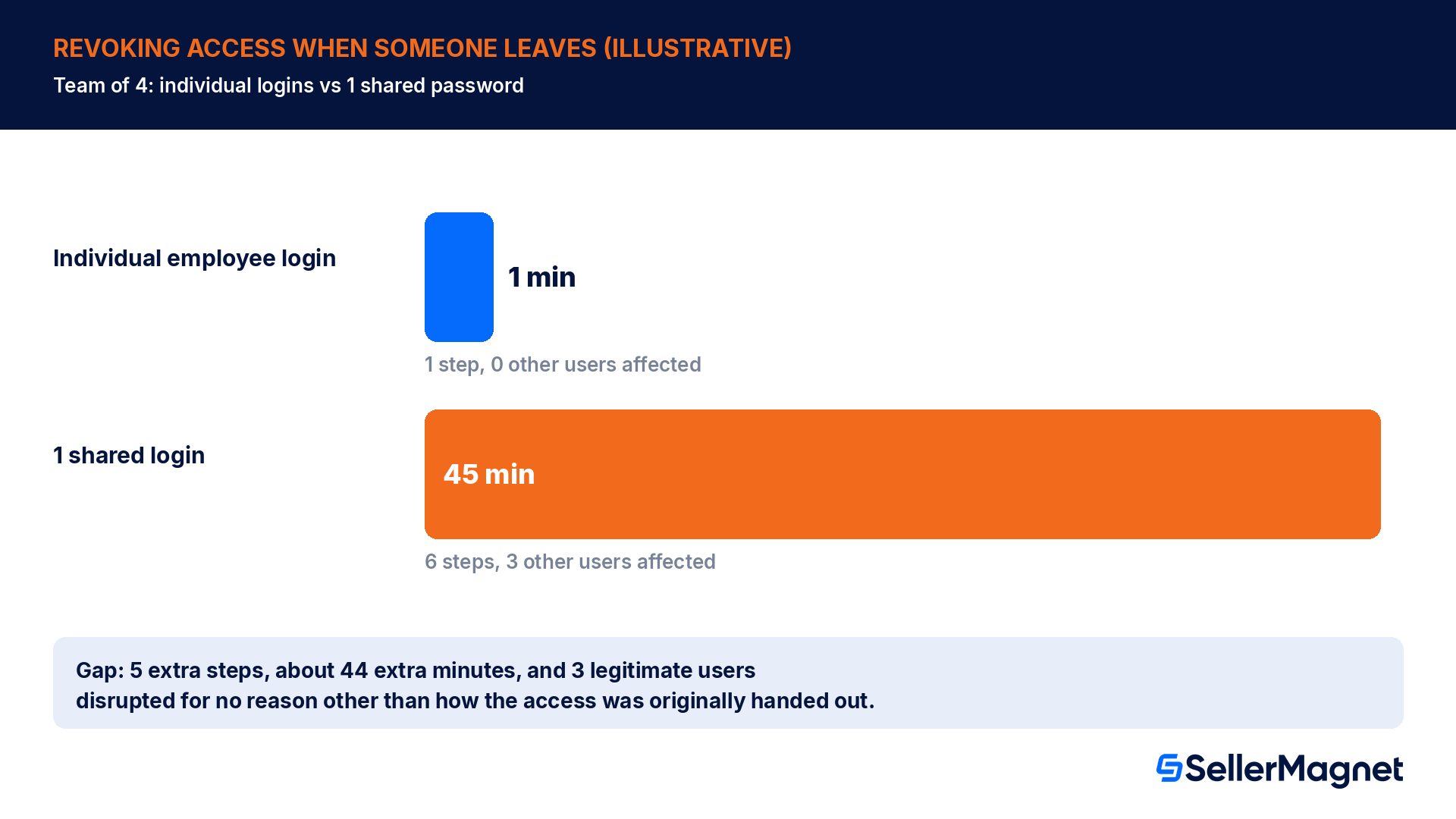
Pour comprendre pourquoi le choix du type d'utilisateur compte en pratique, comparons 2 équipes identiques de 4 personnes, où l'une gère les départs via des permissions individuelles et l'autre partage un seul identifiant de connexion. Il s'agit d'un scénario illustratif conçu pour montrer le mécanisme, pas d'un chiffre publié par Amazon : vos propres chiffres dépendront du nombre d'outils et d'appareils connectés au compte.
Équipe A, permissions individuelles : l'accès de la personne qui part repose entièrement sur son propre identifiant employé. L'administrateur ouvre Gérer les employés, sélectionne le menu déroulant de cet utilisateur, clique sur Supprimer l'utilisateur, et l'accès disparaît. Cela représente 1 étape, environ 1 minute, et cela ne change rien pour les 3 autres personnes qui continuent d'utiliser le compte.
Équipe B, un seul identifiant partagé : la seule façon de bloquer l'accès de la personne qui part est de changer le mot de passe lui-même. Cela implique : (1) choisir et définir un nouveau mot de passe, (2) le mettre à jour sur chaque appareil utilisé par les membres restants de l'équipe, (3) réauthentifier tout outil connecté ou toute session de navigateur lié à cet identifiant, (4) prévenir chacun des 3 utilisateurs légitimes restants du nouveau mot de passe, (5) vérifier que personne n'a noté l'ancien mot de passe quelque part où il pourrait encore être retrouvé, et (6) espérer que la personne partie ne l'a jamais enregistré ailleurs, hors de votre contrôle. Cela représente 6 étapes, environ 45 minutes de coordination réelle, et cela perturbe les 3 utilisateurs restants en même temps, qu'ils soient prêts ou non pour un changement de mot de passe.
L'écart est de 5 étapes supplémentaires et environ 44 minutes de plus dans ce scénario, et le véritable risque n'est pas le temps perdu, c'est l'intervalle entre le jour où quelqu'un part et le jour où chaque appareil et chaque mot de passe enregistré ont réellement été changés. Un identifiant employé individuel referme cet intervalle en un clic, l'administrateur du compte gardant un contrôle total sur le moment exact où cela se produit.
Revoir les permissions selon un calendrier régulier, pas seulement à l'arrivée d'un nouveau collaborateur
La plupart des vendeurs ne pensent aux Permissions utilisateur qu'au moment où ils ajoutent quelqu'un de nouveau. Le conseil d'Amazon lui-même sur cette page en fait plutôt une habitude continue : revoyez régulièrement les permissions accordées à vos utilisateurs, car des utilisateurs ayant accès au compte mais qui ne travaillent plus avec votre entreprise peuvent représenter un risque pour les informations privées du compte, même longtemps après être passés à autre chose.
Ouvrez Paramètres > Permissions utilisateur > Gérer les employés et dressez la liste de tous les comptes employés actifs sur la page.
Pour chacun, vérifiez que la personne travaille encore avec votre entreprise aujourd'hui, et non il y a 6 mois.
Vérifiez que les pages auxquelles ils ont accès correspondent toujours à leur poste actuel; retirez tout ce qui dépasse les besoins réels du rôle.
Ouvrez Gérer les services et vérifiez la durée restante de chaque partenaire autorisé; renouvelez ou laissez expirer volontairement ceux que vous n'utilisez plus, plutôt que de les voir expirer par accident.
Supprimez tout compte dont vous ne pouvez pas expliquer immédiatement l'utilité. S'il est encore nécessaire, il sera facile de le réinviter; sinon, vous venez de combler une faille.
Les erreurs de permissions courantes qui mettent tout le compte en danger
Partager l'identifiant principal avec des employés ou des prestataires au lieu de les inviter. C'est l'erreur fondamentale dont découlent toutes les autres de cette liste.
Ajouter une agence externe, un freelance ou un développeur en tant qu'employé plutôt qu'en partenaire autorisé, ce qui leur donne un accès illimité sans expiration automatique.
Accorder les droits d'administrateur 'Voir et modifier' par habitude, pour accélérer l'intégration, au lieu de les réserver aux 1 ou 2 personnes qui ont réellement besoin de gérer les autres utilisateurs.
Accorder à chaque nouvel employé le même modèle de permissions large, quel que soit son rôle réel, au lieu d'appliquer le schéma à 4 rôles présenté plus haut.
Ne jamais revoir les anciens accès après un changement de poste ou un départ, si bien que l'accès survit silencieusement à la mission qu'il devait couvrir.
Oublier que seuls les vendeurs au forfait Professionnel peuvent définir et gérer des permissions; un vendeur en forfait Individuel qui souhaite ajouter du personnel doit d'abord changer de forfait.
Considérer l'expiration de l'accès d'un partenaire autorisé comme une erreur système, alors qu'il s'agit simplement de la fin prévue de la durée de service que vous aviez choisie.
La checklist de configuration en 10 minutes
Confirmez que votre compte est bien sur un forfait de vente Professionnel; Permissions utilisateur n'est pas disponible avec un forfait Individuel.
Listez nommément toutes les personnes qui ont, ou devraient avoir, accès à votre compte Seller Central.
Classez cette liste en deux catégories: les employés (qui travaillent au sein de votre entreprise) et les partenaires autorisés (agences externes, freelances et développeurs).
Envoyez une invitation par email depuis Gérer les employés pour chaque employé; ne communiquez jamais le mot de passe du compte principal.
Autorisez chaque prestataire externe dans Gérer les services avec une durée de service précise, jamais un accès illimité.
Réglez les autorisations de chaque employé sur l'un des 4 schémas de rôle ci-dessus, et laissez Paiements et Autorisations utilisateur désactivés sauf si cette personne précise en a réellement besoin.
Accordez les droits d'administrateur ('Voir et modifier' sur cette page) à vous-même et à un co-propriétaire de confiance au maximum.
Programmez un rappel mensuel récurrent dans votre agenda pour revoir les accès de chaque employé et la date d'expiration de chaque partenaire.
Où SellerMagnet intervient
Les autorisations basées sur les rôles contrôlent qui peut modifier quoi dans Seller Central lui-même. L'autre volet d'une gestion d'équipe sûre consiste à s'assurer que la bonne personne voit effectivement l'alerte quand quelque chose change, qu'il s'agisse d'une baisse de prix, d'une suppression de fiche ou d'un nouveau message acheteur. Alerts envoie ces notifications au membre de l'équipe spécifiquement responsable, plutôt que vers une boîte de réception unique partagée par tous, afin que la personne qui gère les prix soit informée d'une perte de Buy Box et que la personne en charge du support soit informée d'un avis négatif, sans que l'une ou l'autre ait besoin d'un accès au compte plus large que ce que son propre rôle autorise déjà. Vérifiez les fonctionnalités actuelles sur le site avant de le configurer.
Qui peut configurer les autorisations utilisateur sur un compte Seller Central ?
Seulement l'utilisateur principal, la personne qui a enregistré le compte, ou un employé que cet utilisateur principal a explicitement désigné administrateur. Cette fonctionnalité n'est disponible que pour les vendeurs disposant d'un plan de vente Professionnel ; les vendeurs individuels n'ont pas la possibilité de définir ou de gérer des autorisations tant qu'ils n'ont pas effectué une mise à niveau.
Quelle est la différence entre un employé et un partenaire autorisé ?
Un employé est quelqu'un qui travaille au sein de votre propre entreprise et qui est invité par e-mail via Gérer les employés, avec des autorisations que vous définissez page par page. Un partenaire autorisé est une agence externe, un freelance ou un développeur, autorisé via Gérer les services pour un ensemble précis d'outils et une durée de service fixe qui expire automatiquement sauf renouvellement de votre part.
Le fait d'inviter un employé lui donne-t-il automatiquement accès au compte ?
Non. L'invitation ne fait que créer l'identifiant de connexion Seller Central et le code de confirmation propres à l'employé. L'utilisateur principal ou un administrateur doit encore ouvrir Gérer les employés, cliquer sur Modifier pour ce compte, et activer les pages précises que l'employé doit voir avant qu'un accès réel n'existe. Jusque là, le nouvel identifiant peut se connecter mais ne peut rien faire d'utile.
Un employé peut-il gérer les autorisations d'autres utilisateurs ?
Seulement si l'utilisateur principal accorde à cet employé précis les droits 'Voir et modifier' sur la page Autorisations utilisateur elle-même, ce qui en fait un administrateur. Sans cette autorisation explicite, un employé ne peut même pas ouvrir la page Gérer les autorisations, quel que soit le niveau d'accès dont il dispose par ailleurs dans le compte, y compris pour les outils d'inventaire ou de publicité.
Est-il sûr de simplement partager le mot de passe du compte à la place ?
Les recommandations d'Amazon elles-mêmes disent non : les identifiants de compte sont uniques, et les informations confidentielles ne doivent être partagées avec personne. Un mot de passe partagé supprime toute responsabilité individuelle sur les actions réalisées, impose à tous un accès tout ou rien, et transforme le départ d'une personne en un changement de mot de passe qui perturbe en même temps tous les autres utilisateurs légitimes, pas seulement celui qui part.
Comment retirer l'accès d'un employé lorsqu'il quitte l'entreprise ?
Allez dans Paramètres > Autorisations utilisateur > Gérer les employés, trouvez le compte, ouvrez son menu déroulant et sélectionnez Supprimer l'utilisateur. Cela prend effet immédiatement et ne nécessite de modifier ni l'identifiant, ni les autorisations, ni le mot de passe d'aucun autre employé, ce qui constitue l'avantage pratique principal par rapport à un identifiant partagé dont tout le monde dépend.
Que se passe-t-il à l'expiration de la durée de service d'un partenaire autorisé ?
Amazon révoque automatiquement l'accès de ce prestataire une fois la durée de service que vous avez choisie écoulée ; vous recevez des rappels avant l'expiration afin de pouvoir le renouveler ou le laisser expirer volontairement. C'est un comportement attendu, pas une erreur, et c'est exactement le mécanisme qui empêche l'accès d'une agence externe ou d'un développeur de se prolonger indéfiniment sans contrôle.
Dois-je ajouter mon agence publicitaire comme employé par simplicité ?
Non. Les recommandations du forum vendeurs d'Amazon lui-même indiquent que les prestataires et entreprises externes qui ne font pas partie de votre entreprise doivent être ajoutés comme partenaires autorisés via Gérer les services, jamais comme utilisateurs secondaires du compte. Ajouter une agence comme employé lui donne un accès sans limite de durée, sans expiration automatique, et évite l'étape de confirmation outil par outil qui vous protège.
Stop Juggling Tools. SellerMagnet Combines Everything You Need.