Amazon Katalogstädning: 6 listningsfel som kostar dig försäljning
R
RenéFreelance Amazon Editor
|
16 min läsning
Senast uppdaterad: 2026-11-04
En katalog går inte sönder på en gång. En ASIN tappar tyst sin browse node under en massuppladdning, en barnvariant blir föräldralös efter en redigering i en flat-file, en huvudbild stryker på en bakgrundskontroll som ingen läser om, och tre månader senare öppnar en säljare Hantera allt lager och möts av en vägg med taggen Sökblockerad utan minsta aning om när de flesta dök upp. Inget av dessa fel syns i en försäljningsgraf förrän den förlorade trafiken redan är borta. Den här guiden är en praktisk hygienrevision för katalogen: de sex ställen där en annons faktiskt går sönder, hur Seller Central självt exponerar varje fall, och i vilken ordning du bör åtgärda dem så att en intäktsviktig ASIN aldrig ligger trasig genom en hel rapporteringsperiod innan någon märker det.
Amazons katalogunderhåll innebär att regelbundet granska dina aktiva ASIN:er för sex typer av fel: sökblockerade eller riskutsatta annonser (Hantera allt lagers snabbfilter och verktyget Fix Your Products), glidande browse node (fel eller inaktuell kategoritilldelning), föräldralösa barnvarianter (frånkopplade från sin förälder-ASIN), brott mot bildpolicy (bakgrund, pixelstorlek, inbäddad text), skador orsakade av dubbletter eller sammanslagna ASIN:er, samt bortkastade bakgrundssökord. Amazons hjälpsida om att hålla annonser sökbara bekräftar att ändringar tar 24 till 72 timmar att slå igenom, och rekommenderar att kontrollera Listing Quality Dashboard varje vecka istället för att vänta på en blockering för att upptäcka ett problem.
Varför en ren katalog förfaller på egen hand
En katalog förblir inte ren av sig själv, eftersom nästan varje process som rör den har möjlighet att försämra den: en massuppladdning via flat-file kan tyst skriva över en browse node eller en punktlista i fält som den som laddade upp aldrig avsåg att ändra; en innehållsredigering via Brand Registry gjord av någon annan på kontot kan koppla loss en variantrelation; ett bildbyte menat att uppdatera en marknadsplats kan fallera på en bakgrundskontroll på en annan; och en produkt som var helt regelenlig den dag den skapades kan hamna utanför regelverket när Amazon senare skärper ett attributkrav för den kategorin. Inget av detta är ovanliga undantagsfall. Det är de normala sätt på vilka en katalog med mer än en handfull SKU:er, och mer än en person eller process som rör den, går fel.
Felkategori 1: sökblockering och riskfönstret
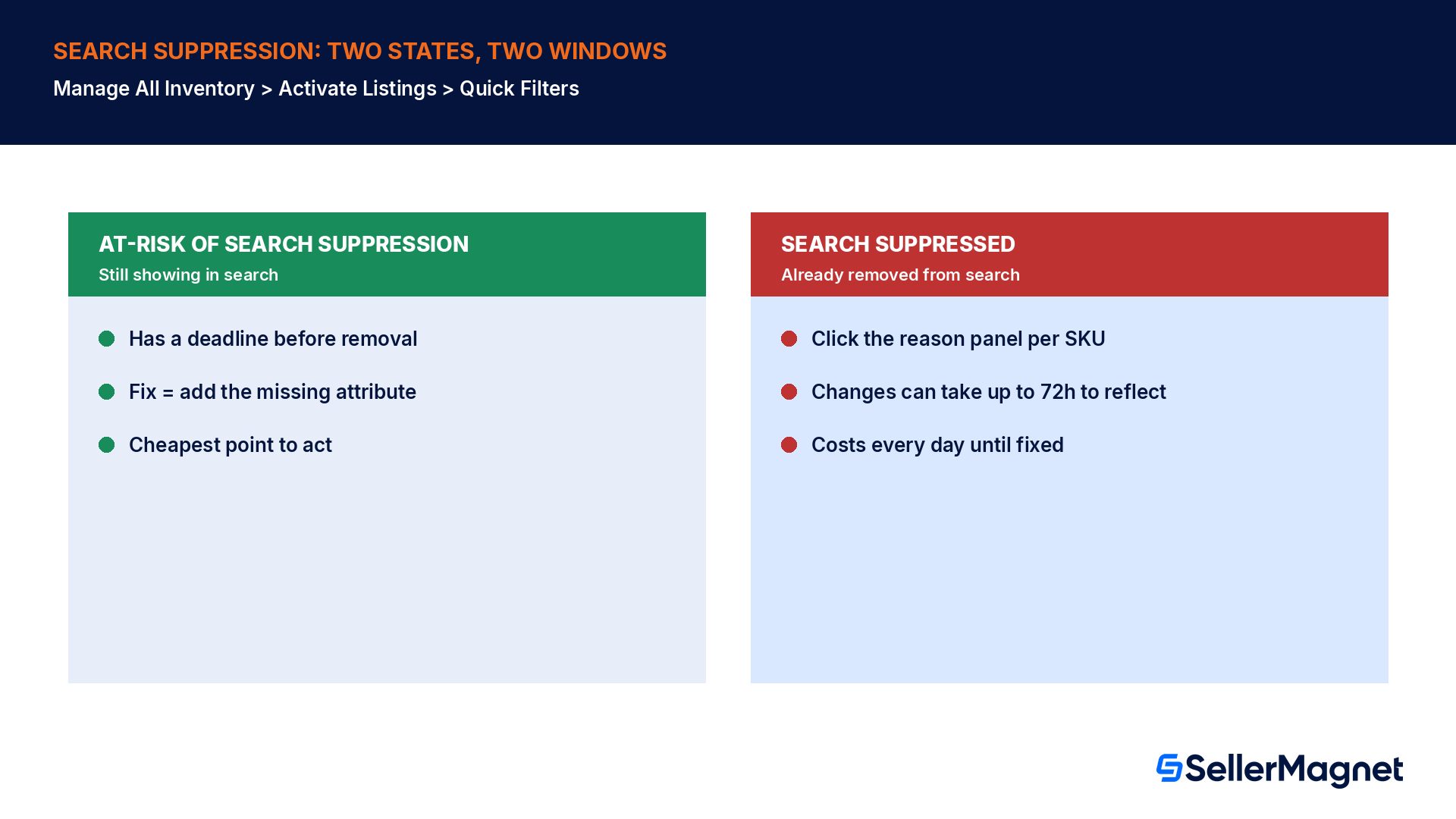
Seller Centrals egen vägledning om att hålla annonser sökbara är tydlig om mekaniken: "För att förhindra att din annons blir sökblockerad kan Amazon kräva att du vidtar åtgärder innan ett visst datum. Om du inte agerar, exempelvis genom att lägga till de nödvändiga attributen, kan din ASIN tas bort från sökresultaten." Den viktigaste operativa detaljen de flesta säljare missar är att det finns två separata tillstånd, inte ett. Gå till menyn Lager, välj Hantera allt lager, öppna kategorin Aktivera annonser, och panelen Snabbfilter exponerar båda: "Riskerar sökblockering" för annonser med en deadline som ännu inte tagits bort, och "Sökblockerad" för annonser som redan plockats bort från sökresultaten. Att klicka på ett problem i någon av listorna öppnar en panel till höger som anger exakt orsak och åtgärd, SKU för SKU.
Riskfiltret är den billiga åtgärden, inte det blockerade läget
Att åtgärda en ASIN medan den fortfarande visas som 'riskerar' kostar ingenting mer än tiden det tar att lägga till det saknade attributet. Att åtgärda den efter att den redan är sökblockerad kostar varje dag av förlorad sökbarhet mellan blockeringsdatumet och åtgärden, plus upp till ytterligare 72 timmar innan själva åtgärden slår igenom. Att kontrollera riskfiltret varje vecka, innan den deadline Amazon anger för varje SKU, är hela skillnaden mellan de två utfallen.
Seller Centrals vägledning sätter också rätt förväntningar kring tidsåtgång: "Ändringar kan ta upp till 48 timmar att slå igenom" gäller själva vyerna för risk och blockering som uppdateras efter att du agerat, skilt från att innehållsändringen i sig först måste spridas genom katalogsystemet. En säljare som åtgärdar ett saknat attribut och kollar igen tio minuter senare, ser taggen oförändrad, och drar slutsatsen att åtgärden misslyckades, reagerar på ett system som inte hunnit färdigbehandla ändringen, inte på ett verkligt fel. Det säkra tillvägagångssättet är: åtgärda attributet, vänta minst 48 timmar, och kontrollera sedan den specifika SKU:n igen innan du eskalerar till Seller Support.
Felkategori 2: glidande browse node
En browse node är det kategori- och underkategoriträd som en produkt är registrerad under, och det styr både sökfiltren till vänster som kunderna använder och vilken kategoriplacering (bestseller rank) ASIN:et får. Browse nodes glider iväg av tre vanliga skäl: en bulkuppladdning med flatfil där nodfältet lämnades tomt, skrevs över med ett mallstandardvärde, eller riktades mot helt fel mall; en katalogsammanslagning som drog med sig en annons gamla node från innan den omklassificerades; eller att Amazon själv delar upp eller byter namn på en node utan att migrera befintliga annonser till den nya. Inget av detta syns som ett fel någonstans i dina egna dashboards, eftersom ASIN:et fortfarande har ett aktivt erbjudande och fortfarande säljer. Det enda sättet att upptäcka node-glidning är att öppna den publika produktsidan och läsa brödsmulespåret, eller att kontrollera kategorifältet direkt i redigeringsvyn i Manage Inventory, mot vad en nära konkurrents motsvarande produkt är registrerad under.
Symptom
Sannolik orsak
Var du bör kontrollera
ASIN:et rankar bra på exakt titelsökning men dyker aldrig upp när en kund bläddrar i kategorin
Fel eller alltför bred browse node
Brödsmulespåret på den publika produktsidan; Manage Inventory, Redigera > Kategori
Bestseller rank ser ovanligt högt (dåligt) ut för en produkt som faktiskt säljer bra
Noden är för bred, vilket späder ut rankingen mot en mycket större konkurrerande mängd
Jämför noden mot en nära konkurrents annons i samma underkategori
Kategorispecifika sökfilter (storlek, material, användningsområde) visas inte på annonsen
Noden saknar det attributset som filtren bygger på
Filterpanelen till vänster på den publika produktsidan
Ett nyligen bulkuppladdat ASIN har en synligt generisk eller standardkategori
Flatfilsmallen lämnade nodfältet tomt eller använde ett mallstandardvärde
Manage Inventory, Redigera > Kategori, jämfört med uppladdningsmallen
Det finns ingen enskild rapport i Seller Central som listar alla ASIN:er med en felriktad node, vilket är exakt varför den här typen av fel överlever längst i en katalog: ingen letar aktivt efter det eftersom det inte finns någon röd flagga att klicka på. Ett praktiskt arbetssätt är att kontrollera browse noden på dina mest omsättningsstarka ASIN:er en gång i kvartalet, och på alla ASIN:er direkt efter en bulkuppladdning eller en katalogsammanslagning, eftersom det är då glidningen uppstår.
Felkategori 3: föräldralösa barnvariationer
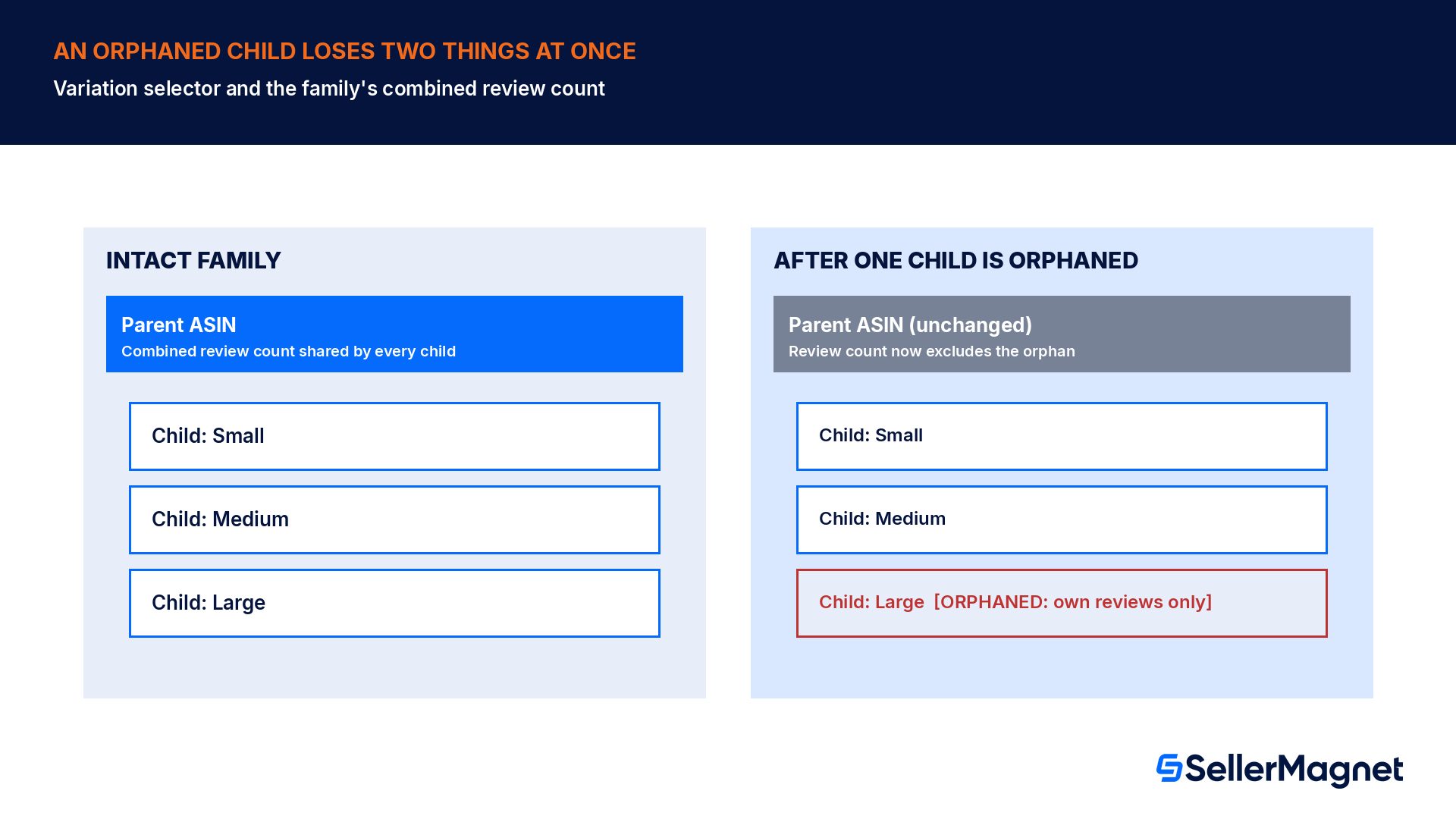
En variationsfamilj låter en kund växla mellan en produkts storlek eller färgalternativ på en och samma detaljsida, samtidigt som den behåller samma sammanlagda recensionsantal och samma Buy Box-behörighetspool. Ett barn-ASIN blir föräldralöst när en flatfilsredigering, en innehållsuppdatering via Brand Registry, eller ett katalogfel kopplar bort dess föräldrarelation, oftast utan något synligt fel i det ögonblick det sker. Det föräldralösa barnet har fortfarande ett aktivt erbjudande och kan fortfarande säljas normalt via direktsökning, men det förlorar tre saker samtidigt: storleks-/färgväljaren som tidigare visade syskonalternativen, det sammanlagda recensionsantalet som familjen bär (ett föräldralöst barn går tillbaka till endast sina egna individuella recensioner), och i vissa fall sin plats i en tidigare vunnen Buy Box-rotation om bortkopplingen sammanfaller med en uppdatering av annonsen.
Det snabbaste sättet att upptäcka ett föräldralöst barn är att jämföra den publika detaljsidan för varje barn mot dess förälder: ett anslutet barn visar den fullständiga variationsväljaren med alla syskonstorlekar eller färger listade; ett föräldralöst barn visar bara sig själv, ofta med ett synligt tunnare recensionsantal än du minns att familjen hade. En andra, mer tillförlitlig kontroll är rapporten över variationsrelationer som finns tillgänglig via Manage Inventorys verktyg Add Products via Upload, som listar varje förälder-barn-koppling som för tillfället finns registrerad, så en saknad koppling syns som ett hål i rapporten istället för något du måste upptäcka visuellt bland dussintals barn-ASIN:er.
Att återansluta ett barn är inte alltid en självbetjäningsfix
Vissa föräldralösa barn kan återanslutas genom en korrigerande flatfilsuppladdning som på nytt anger förälder-barn-relationen; andra, särskilt i varumärkesregistrerade kataloger där bortkopplingen uppstod från någon annans innehållsredigering, kräver ett ärende hos Seller Support med förälder-ASIN:et, barn-ASIN:et och det datum då familjen senast var känd att vara intakt. Att skicka in ärendet med exakt den informationen från början undviker den flerrundiga fram-och-tillbaka-processen som uppstår när det första svaret bara innehåller "bekräfta ASIN:et".
Felkategori 4: brott mot bildpolicyn
Amazons krav på huvudbilder (ren vit bakgrund, ingen tillagd text, grafik, vattenstämplar eller infällda bilder, produkten ska fylla större delen av bildytan, ett minsta pixelmått för zoomning) är publicerade och väl kända, men efterlevnaden är inte alltid omedelbar, vilket är exakt varför överträdelser överlever i en aktiv katalog istället för att blockeras vid uppladdning. En huvudbild kan klara automatiska kontroller den dag den laddas upp och ändå flaggas senare av en manuell granskning, en skärpning av policyn, eller en konkurrentanmälan, och visar sig oftast först som en tystare bestraffning: begränsad synlighet i mobila bildkaruseller eller en flagga i Listing Quality Dashboard, snarare än en omedelbar nedtoning. Sekundära bilder (icke-huvudbilder) har större frihet för lifestylebilder och infografik, men samma regler för bakgrund och text gäller specifikt för huvudbilden, och en sekundärbild som gör det jobb huvudbilden egentligen ska göra (tydlig inramning av en enskild produkt) är i sig ett förlorat-konvertering-problem även när ingen policy bryts.
Huvudbild mot en ren vit eller nästan vit bakgrund utan tillagd text, logotyper, märken eller vattenstämplar inbakade i själva bilden.
Produkten fyller större delen av bildytan; det är inte ett litet objekt som flyter i tomt vitt utrymme.
Ingen infälld eller sekundär produkt visas inuti huvudbilden (en tvåpack av en enda produkts huvudbild bör visa det faktiska paketet, inte en sammansatt bild).
Bildupplösningen uppfyller zoomkravet för kategorin; en huvudbild som är för liten för att zoomas in är i sig en konverteringsförlust, även om den inte flaggas för policybrott.
Ingen mannequin, stativ eller avskuren kroppsdel syns där kategorins riktlinjer kräver att produkten visas ensam eller buren av en synlig modell.
Den praktiska granskningen här är enkel och snabb: öppna huvudbilden för dina 20 omsättningsstarkaste ASIN:er i full upplösning, inte miniatyren, en gång i kvartalet. Ett brott på en huvud-ASIN är värt att åtgärda omedelbart; ett brott på en trögsäljande SKU kan vänta till nästa kvartalsgenomgång, eftersom kostnaden för att låta det ligga är proportionell mot hur mycket trafik ASIN:en faktiskt får.
Felkategori 5: dubblettdetektering och felaktiga ASIN-sammanslagningar
Amazon upptäcker automatiskt, och i vissa fall slår samman automatiskt, listningar som man tror representerar samma produkt, oftast utlöst av en matchande UPC, EAN eller annan extern identifierare som angetts vid ett nytt listningsförsök. När matchningen är korrekt är sammanslagningen ofarlig. När den är fel, till exempel en generisk produktidentifierare som delas mellan genuint olika artiklar, eller en listning som skapats med en återanvänd streckkod, blir resultatet en enda detaljsida som bär recensioner, bilder eller en titel som hör till fel produkt, där ditt eget lager nu är kopplat till innehåll du inte skrivit och som kanske inte ens korrekt beskriver vad du säljer. Den här felkategorin är svårast att upptäcka proaktivt eftersom den sammanslagna sidan kan se helt normal ut för en kund; avslöjandet är nästan alltid att en säljare märker att deras egna produktbilder, punktlistor eller recensioner inte matchar det som nu visas på deras egen ASIN:s detaljsida.
Lösningen går via ett Seller Support-ärende som anger den specifika ASIN:en, den korrekta produktidentifieraren ditt lager ska matchas mot, samt bevis (dina egna produktbilder, den ursprungliga listningens skapandedatum, ett förpackningsfoto som visar den verkliga UPC-koden) att sammanslagningen är felaktig snarare än ett fall där två säljare faktiskt säljer identiskt samma artikel. Att upptäcka det tidigt spelar roll, eftersom ju längre en felaktig sammanslagning ligger live, desto mer recensions- och försäljningshistorik ansamlas på fel sida, och att reda ut två produkters historik efter månader av sammanblandad data är ett betydligt svårare supportärende än att fånga det under den första veckan.
Felkategori 6: slöseri med backend-sökord
Backend-sökord (nyckelordsfliken på en listnings redigeringssida, osynlig för kunder) är det billigaste fältet i hela katalogen att granska, och det fält flest säljare aldrig återbesöker efter att listningen först skapades. Termer som inte längre matchar aktuellt sökbeteende, som upprepar ett ord som redan finns i den synliga titeln eller punktlistorna (där det redan är indexerat och inte behöver dupliceras i backend-fältet), eller som hänvisar till en utgången variant, kampanj eller säsong, är inte aktivt skadliga i sig, men varje tecken som läggs på en död term är ett tecken som inte läggs på en term som faktiskt kunde driva upptäckt idag. En kvartalsvis genomgång som tar bort döda termer och lägger till aktuella, avstämd mot vad din faktiska konverterande sökordsrapport visar att denna produkt rankas för, är lågrisk, lågkostnad och lätt att skjuta upp på obestämd tid, vilket är exakt varför det är värt att sätta på samma fasta cykel som de andra fem kontrollerna, istället för att förlita sig på att komma ihåg att göra det.
Att fånga dessa sex felkategorier kräver en stående bevakning, inte en kvartalsvis påminnelse.Listing Optimizer kontrollerar titel-, punktlist-, bild- och backend-nyckelordsfält mot aktuella kategorikrav så att ett attribut som glidit iväg eller en inaktuell sökterm upptäcks utan en manuell genomgång. Alerts flaggar en listning i det ögonblick den blir sökundertryckt eller riskfylld, så att åtgärden sker inom det billiga risk-fönstret istället för efter att undertryckningen redan kostat en vecka av trafik. För en djupdykning specifikt i orsaker till undertryckning, se Amazon Listing Suppressed 2026.
Praktiskt exempel: en katalog med 40 SKU:er genomgår sin första kvartalsgranskning
En säljare med 40 aktiva ASIN:er kör sexpunktsgranskningen för första gången. Snabbfiltren för riskmärkt och dold i Manage All Inventory ger 3 SKU:er i riskzonen (saknar ett nu obligatoriskt attribut på en äldre listningstyp) och 1 som redan är dold i sökresultat på grund av en saknad produktbeskrivning, vilket enligt Seller Centrals egna anvisningar kräver ett bidrag via brand registry eftersom säljaren är återförsäljare och inte varumärkesägare, så det ärendet går till Seller Support tillsammans med dokumentation om varumärkets auktoriserade återförsäljarstatus. En stickprovskontroll av browse nodes på de 10 ASIN:er som omsätter mest visar att 1 ligger under en alltför bred standardkategori från en massuppladdning åtta månader tidigare, vilket i det tysta späder ut dess bestsellerranking mot ett mycket större konkurrerande urval än det borde rankas mot. Rapporten över variationsrelationer visar 2 föräldralösa barnprodukter, båda spårade till samma flatfilsbatch från en prisuppdatering tre månader tidigare som oavsiktligt rensade fältet för tillhörighet. En kontroll av huvudbilder i full upplösning på de 20 främsta ASIN:erna hittar 1 huvudbild med en liten extra badge-grafik inbakad i bildramen, uppladdad innan säljarens team lärde sig den nuvarande regeln för huvudbilder. Inga felaktiga ASIN-sammanslagningar dyker upp denna omgång. Genomgången av dolda sökord tar bort 6 döda säsongsord från 4 listningar och lägger till 9 aktuella ord hämtade från sökordsrapporten. Totalt: 3 åtgärdade riskfall (samma dag, billigt), 1 ärende om dold listning (Seller Support, tar flera dagar att lösa), 1 korrigerad browse node, 2 återkopplade variationer, 1 utbytt bild och en genomgång av sökord, allt funnet på en eftermiddag istället för att upptäckas ett i taget under det kommande året medan varje problem i det tysta kostar trafik.
Vanliga misstag vid en granskning av katalogens hygien
Att bara kontrollera filtret för dolda listningar och hoppa över riskmärkta, vilket innebär att varje åtgärd sker efter att trafikförlusten redan har börjat istället för innan.
Att kontrollera en åtgärd igen 10 minuter efter att den skickats in och dra slutsatsen att den misslyckades, trots att Amazons egna anvisningar säger att ändringar kan ta upp till 72 timmar att slå igenom.
Att anta att en ASIN som fortfarande säljer inte har något problem med browse node, trots att felaktig nodplacering späder ut bestsellerrankingen och gömmer produkten från kategoribläddring utan att alls minska försäljningen från direktsökningar.
Att behandla en föräldralös variation som ett kosmetiskt problem, trots att det även tar bort det samlade antalet recensioner som familjen bär på och kan påverka rätten till Buy Box.
Att granska huvudbilder via miniatyrvyn i Manage Inventory istället för den liveproduktsida i full upplösning, vilket döljer liten tillagd text eller badge-grafik inbakad i hörnet av en bild.
Att skicka in ett Seller Support-ärende om en felaktig sammanslagning utan att redan från början bifoga bevis (ursprungligt listningsdatum, produktbilder, korrekt identifierare), vilket förvandlar en åtgärd som borde ta en runda till veckor av fram och tillbaka.
Så kör du den kvartalsvisa granskningen
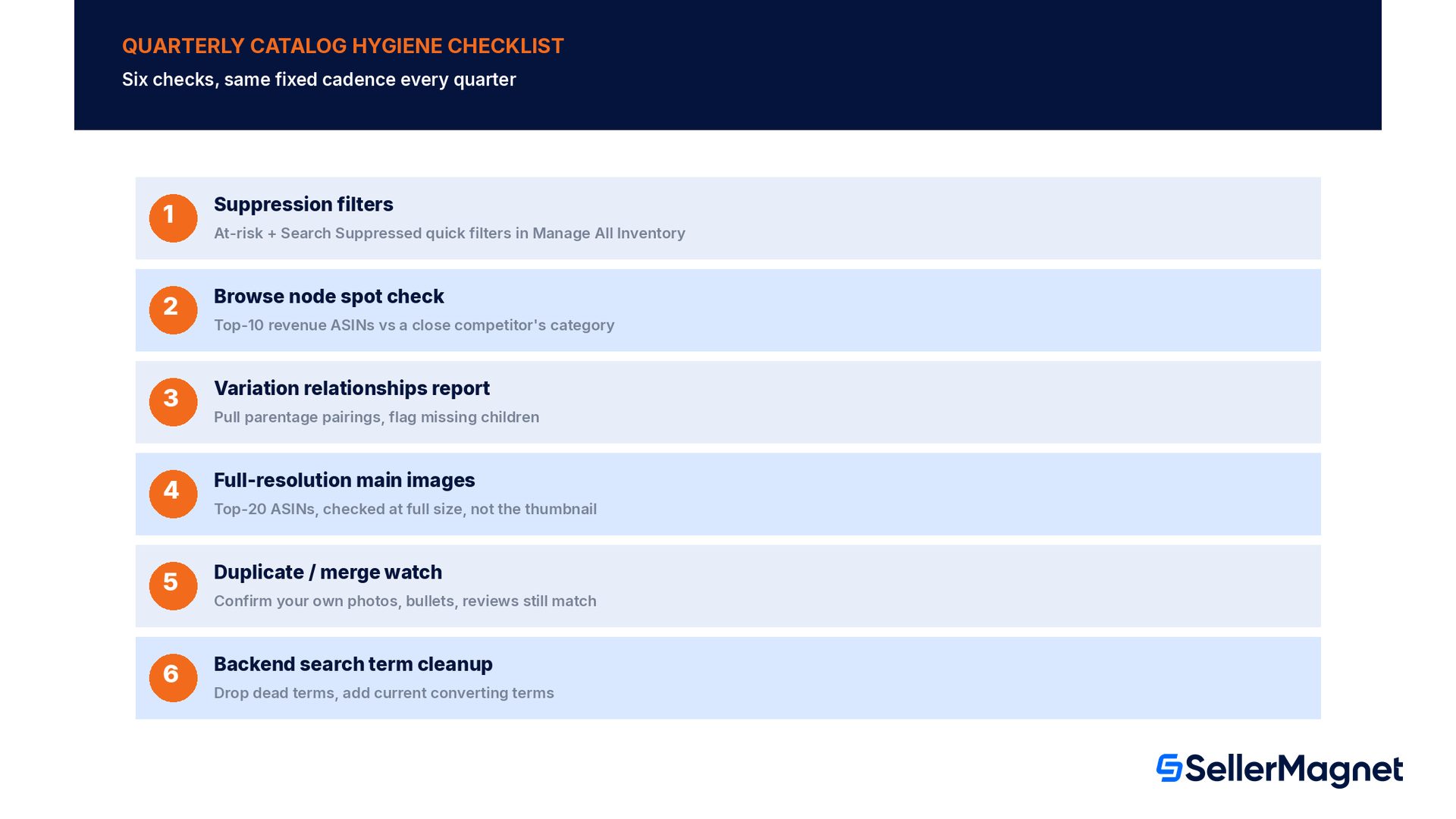
Kör en sexpunktsgranskning av Amazons katalogs hygien
Hämta båda filtren för dold listning - Öppna Activate Listings i Manage All Inventory och kontrollera båda snabbfiltren Riskmärkt för dold listning och Dold i sökresultat, åtgärda den namngivna orsaken för varje omsättningsmässigt betydande SKU innan du går vidare.
Gör ett stickprov av browse nodes på de ASIN:er som omsätter mest - Öppna varje topp-10-ASIN:s liveproduktsida, läs brödsmulespåret och jämför det med motsvarande listning hos en nära konkurrent, omklassificera allt som ser alltför brett eller inaktuellt ut.
Hämta rapporten över variationsrelationer - Hämta de aktuella parent-child-kopplingarna från uppladdningsverktyget i Manage Inventory och flagga alla child-artiklar som saknas i en familj de borde ingå i.
Kontrollera huvudbilder i full upplösning - Öppna den skarpa huvudbilden (inte miniatyren) för dina 20 främsta ASIN:er sett till omsättning och kontrollera den mot reglerna om vit bakgrund, ingen pålagd text och fullt bildutsnitt.
Håll utkik efter oväntade sammanslagningar - Stickkontrollera att din egen annons bilder, punktlistor och antal recensioner fortfarande stämmer med det du skapade; öppna ett ärende hos Seller Support med bevis omedelbart om något inte gör det.
Städa upp dolda sökord - Hämta sökordsrapporten för varje annons, ta bort döda eller dubblerade sökord och lägg till aktuella sökord som produkten faktiskt hittas på.
Vad är skillnaden mellan en inaktiv annons och en annons som är borttagen från sökresultat?
En inaktiv annons saknar vanligtvis lager och har helt enkelt inget att sälja; en annons som är borttagen från sökresultat har ett aktivt erbjudande men har tagits bort från sökresultaten eftersom den inte uppfyllde ett innehålls- eller efterlevnadskrav. Filtret Listing Status i Manage All Inventory och verktyget Fix Your Products skiljer de två åt med hjälp av orsakskod.
Hur lång tid tar det innan en annonsfix syns efter att jag skickat in den?
Seller Centrals egen vägledning om att hålla annonser sökbara anger att ändringar kan ta upp till 72 timmar att slå igenom, och själva statusvyerna för riskmarkerade/borttagna annonser kan ta upp till 48 timmar att uppdateras efter att du agerat. Att kontrollera igen inom den första timmen och anta att en fix misslyckats är förhastat.
Kan jag åtgärda en browse node själv, eller krävs Seller Support?
En browse node kan vanligtvis redigeras direkt via redigeringsvyn i Manage Inventory eller via en korrigerande filuppladdning. Seller Support behövs oftast bara när kategorin kräver ett godkännande för begränsad kategori som du ännu inte har, eller när noden är låst av en innehållskonflikt kopplad till brand registry.
Varför förlorade min child-ASIN sitt antal recensioner?
Om child-artikeln kopplades bort från sin parent-variationsfamilj (blev en orphan) visar den återigen bara sina egna individuella recensioner istället för familjens samlade antal recensioner som parent-kopplingen ger.
Följer en sekundär (icke-huvud) produktbild samma regel om vit bakgrund som huvudbilden?
Nej. Den strikta regeln om vit bakgrund och ingen tillagd text gäller specifikt för huvudbilden. Sekundärbilder har större frihet för livsstilsbilder, infografik och bilder på produkten i användning, men de bör fortfarande tydligt representera den faktiska produkten.
Vad bör jag inkludera i ett Seller Support-ärende för en felaktig ASIN-sammanslagning?
Den berörda ASIN:en, den korrekta produktidentifieraren som ditt lager ska matchas mot, samt bevis som dina egna produktbilder, det ursprungliga datumet då listningen skapades, eller ett förpackningsfoto som visar den riktiga identifieraren, allt skickat tillsammans i det första meddelandet istället för att vänta på en uppföljande förfrågan.
Hur ofta bör jag kontrollera Listing Quality Dashboard?
Amazons egen vägledning i säljarforumet rekommenderar att du kontrollerar den varje vecka, eftersom den synliggör saknade attribut och tidskänsliga åtgärder innan de blir en deadline för avstängning, inte efter.
Är en genomgång av katalogens hygien ett engångsprojekt eller en pågående uppgift?
Pågående. En katalog försämras kontinuerligt genom massuppladdningar, ändringar i brand registry, policyändringar och automatiska sammanslagningar, så de sex kontrollerna i den här guiden fungerar bäst när de körs enligt ett fast kvartalsschema, snarare än som ett enstaka saneringsprojekt.
Stop Juggling Tools. SellerMagnet Combines Everything You Need.